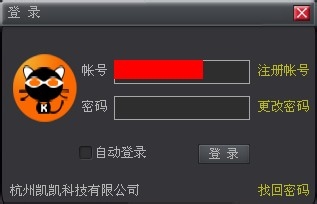
1、登录KK录像机:输入“用户名”和“密码”后,单击“登录”。
2、登录后的界面如下所示。
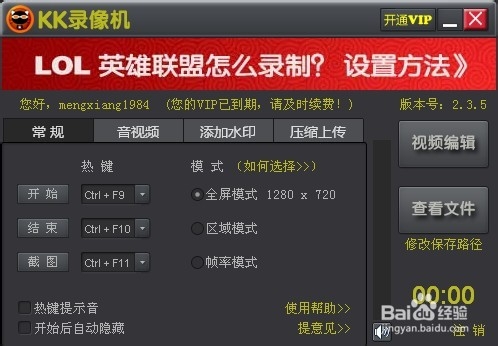
3、可以对“常规”、“音视频”、“添加水印”、“压缩上传”进行设置。记住快捷键:开始Ctrl+F9、结束Ctrl+F10、截图Ctrl+F11。现在我们就可以点击右上角的最小化,便于我们录制视频。
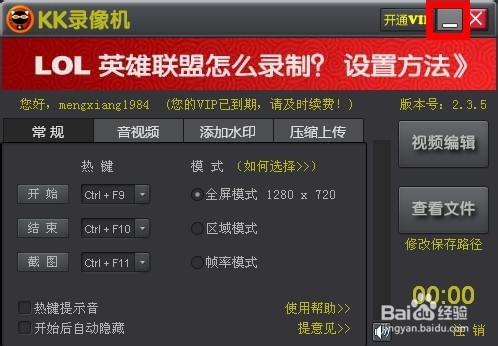
4、开始录制视频。开始Ctrl+F9—>结束Ctrl+F10。举例:录制的视频如下。
1、单击击“编辑视频”。

2、添加要编辑的视频,并进行编辑。单击“添加一个视频”,也可以如此几步添加多个视频。
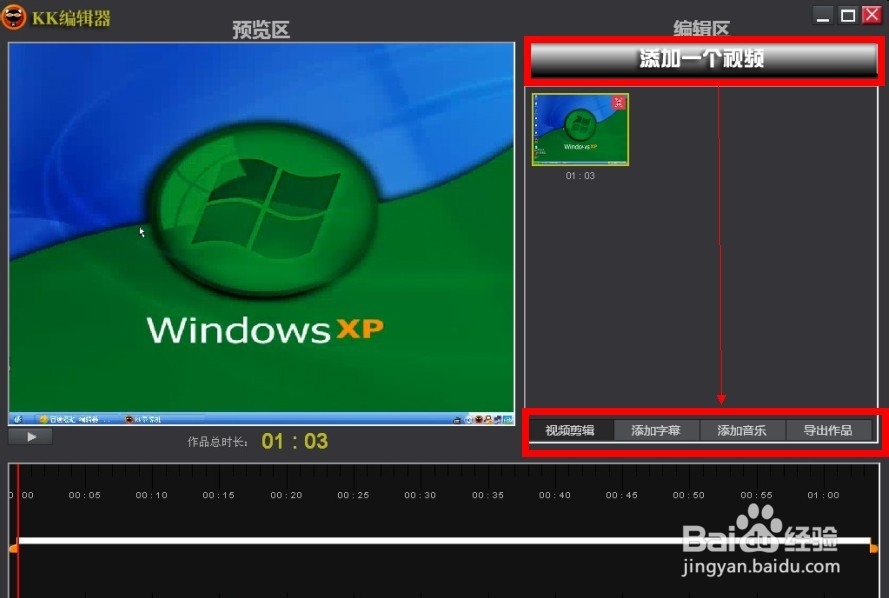
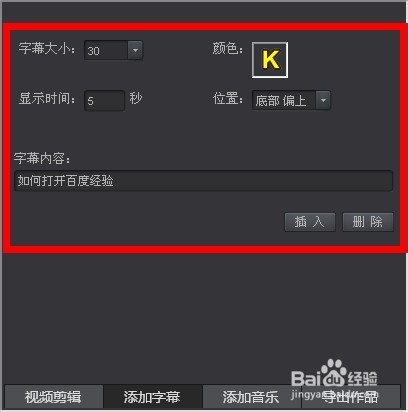
3、单击“添加字幕”进行设置字幕(这个可以根据自己实际情况选择),设置好字幕,最后单击“插入”(如下图)。
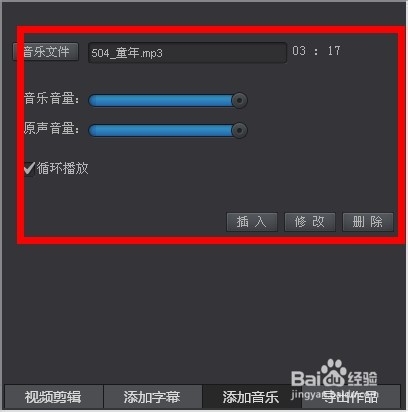
4、单击“添加音乐”进行添加音乐(这个可以根据自己实际情况选择),设置好后,最后单击“删除”(如下图)。
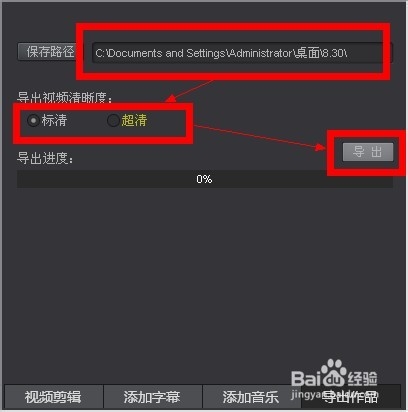
5、最后单击“导出视频”,先选择保存位置,再选择视频清晰度,最后单击“导出”。具体如下图所示。
6、编辑完成输出的视频效果如下。
