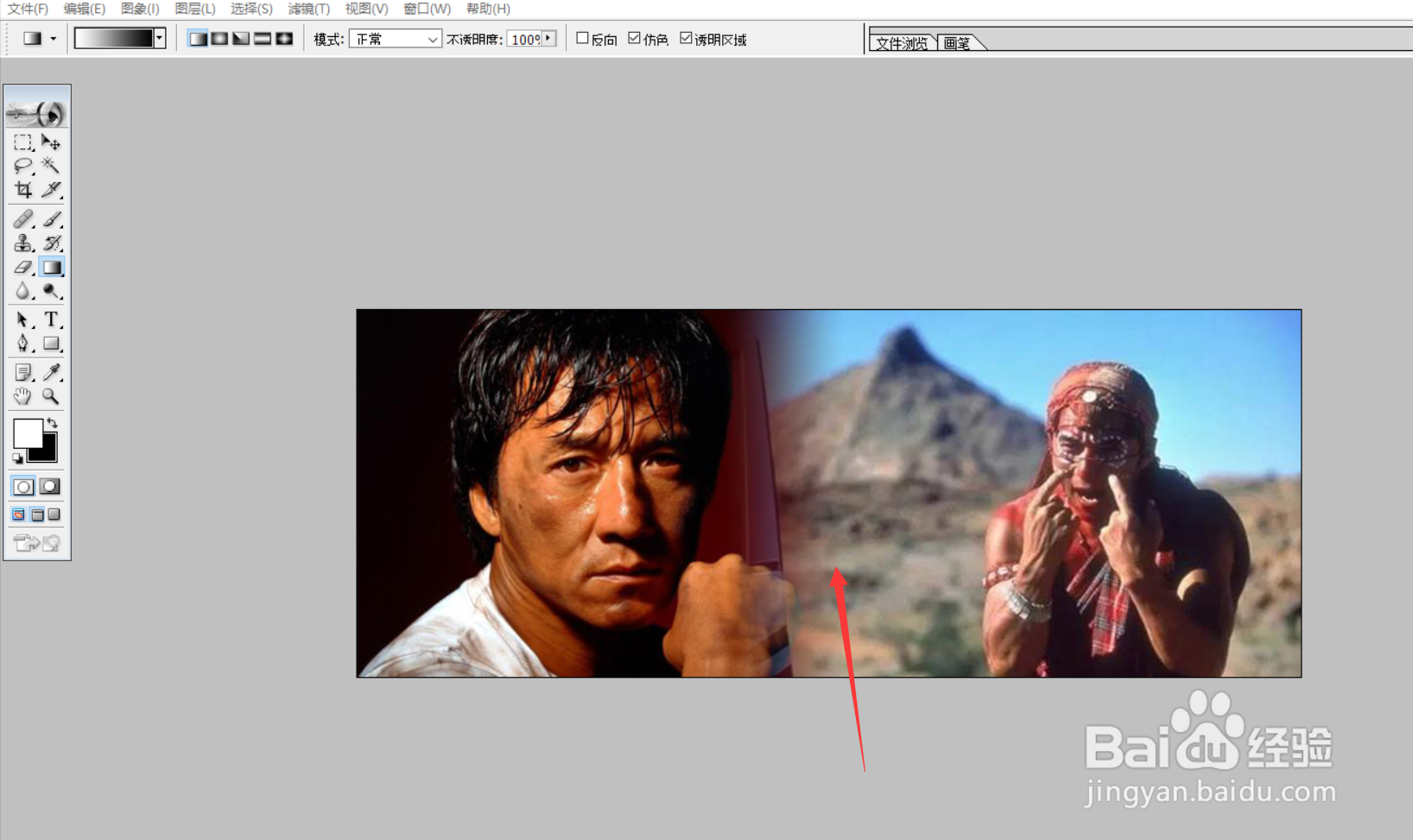
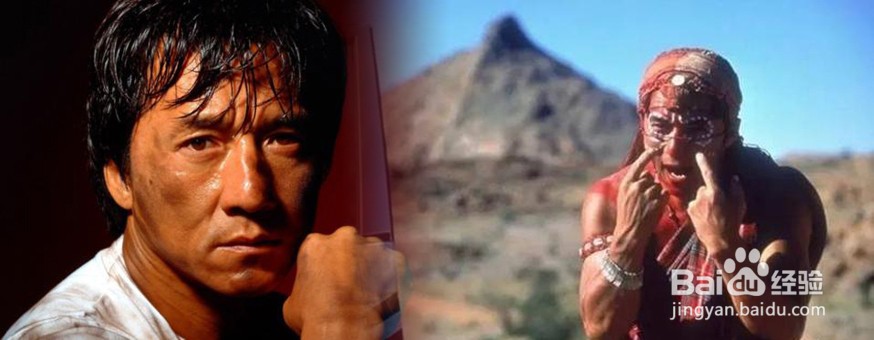
PS设计案例:成龙电影系列—《我是谁》

 时间:2024-10-31 21:46:10

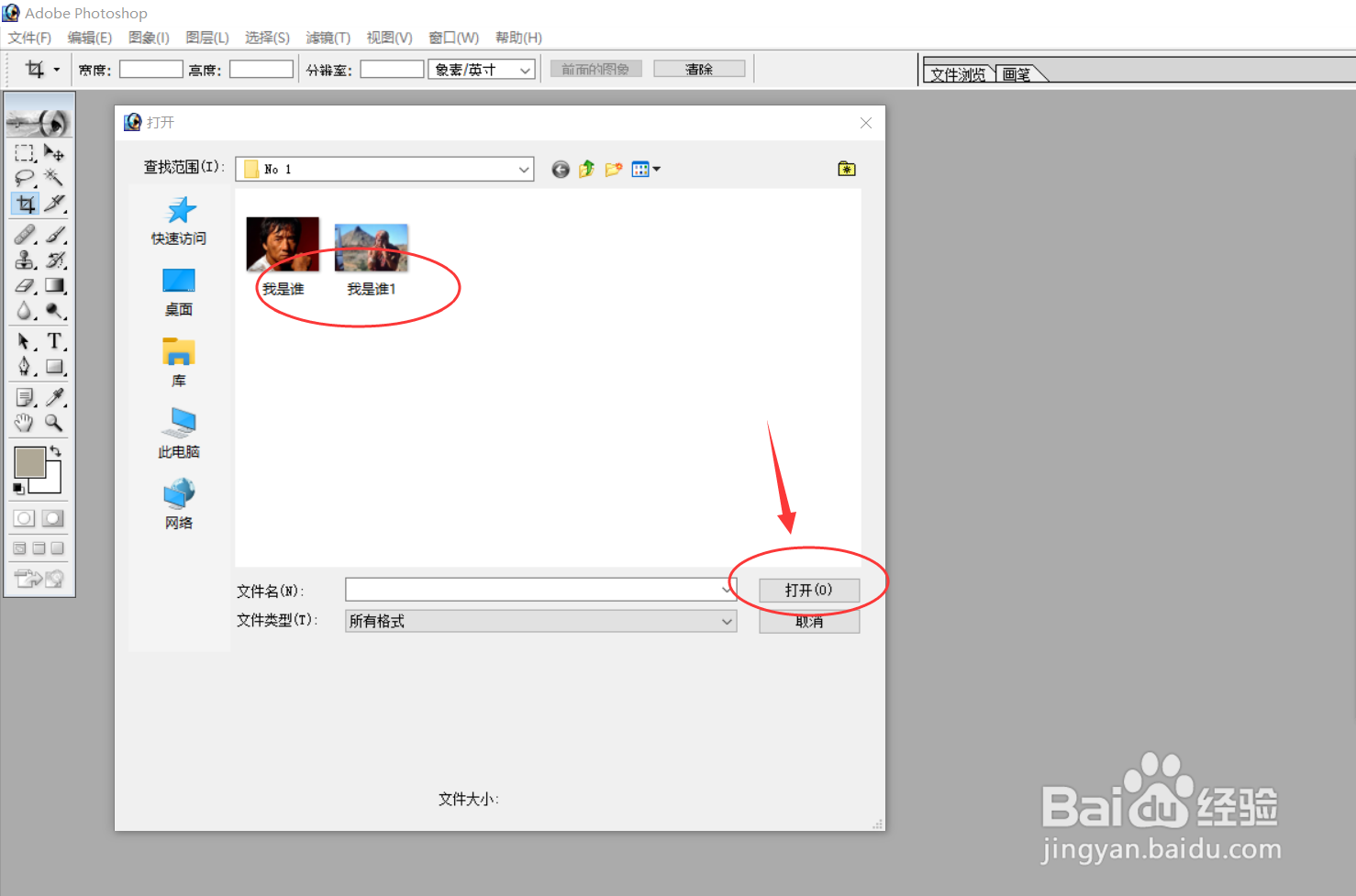
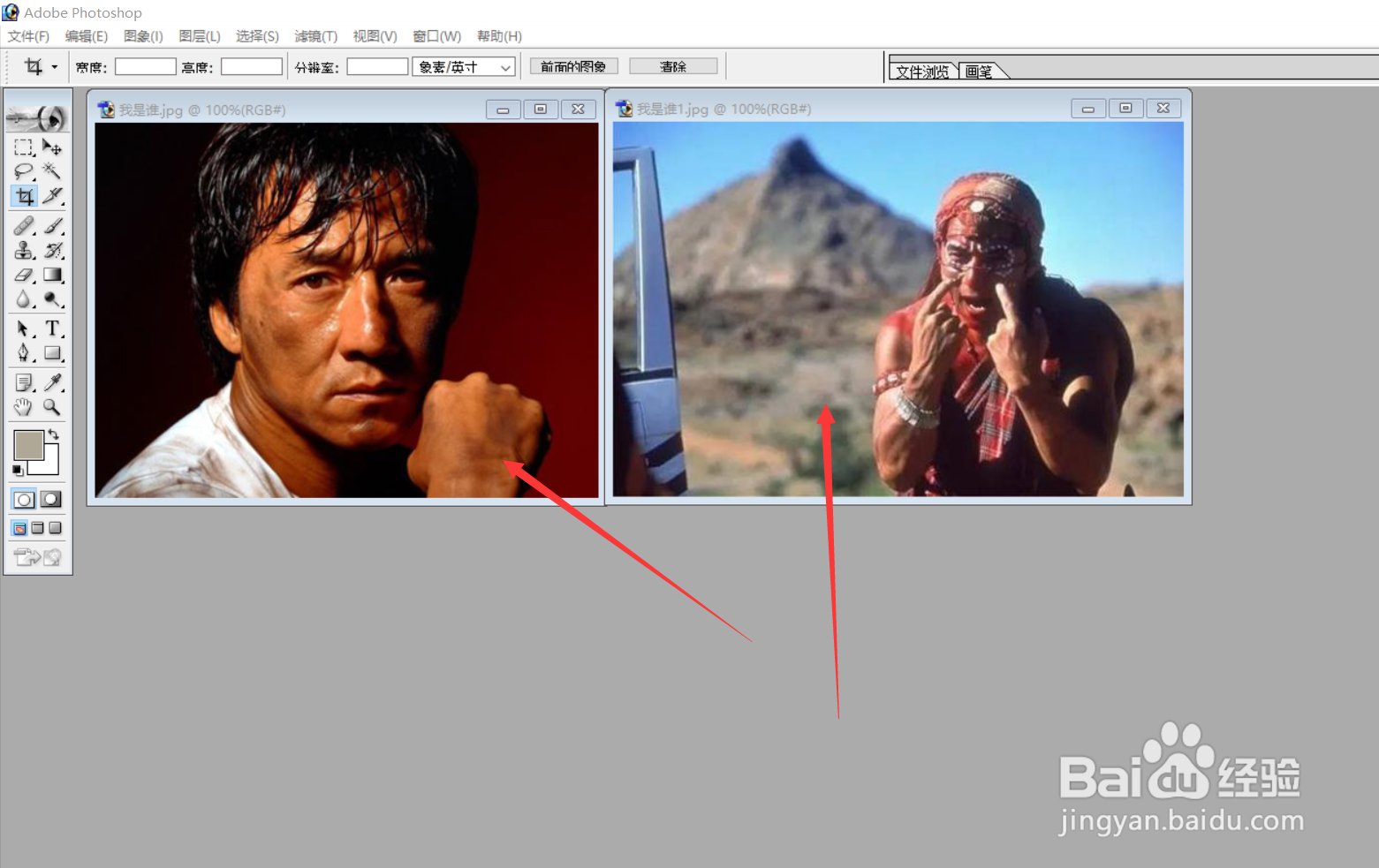
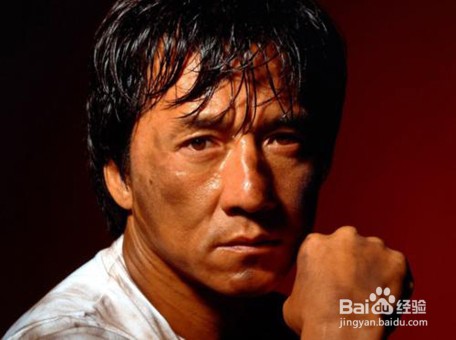
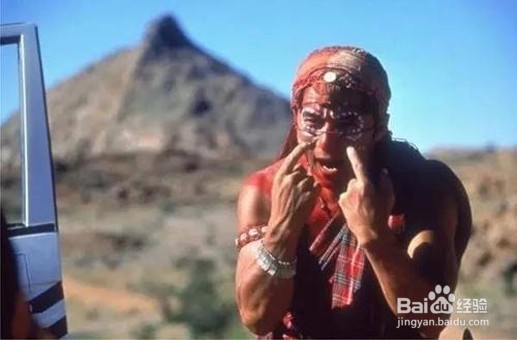
1、在Photoshop软件中打开两张“我是谁”图片。
PS设计案例:成龙电影系列—《我是谁》PS设计案例:成龙电影系列—《我是谁》PS设计案例:成龙电影系列—《我是谁》PS设计案例:成龙电影系列—《我是谁》

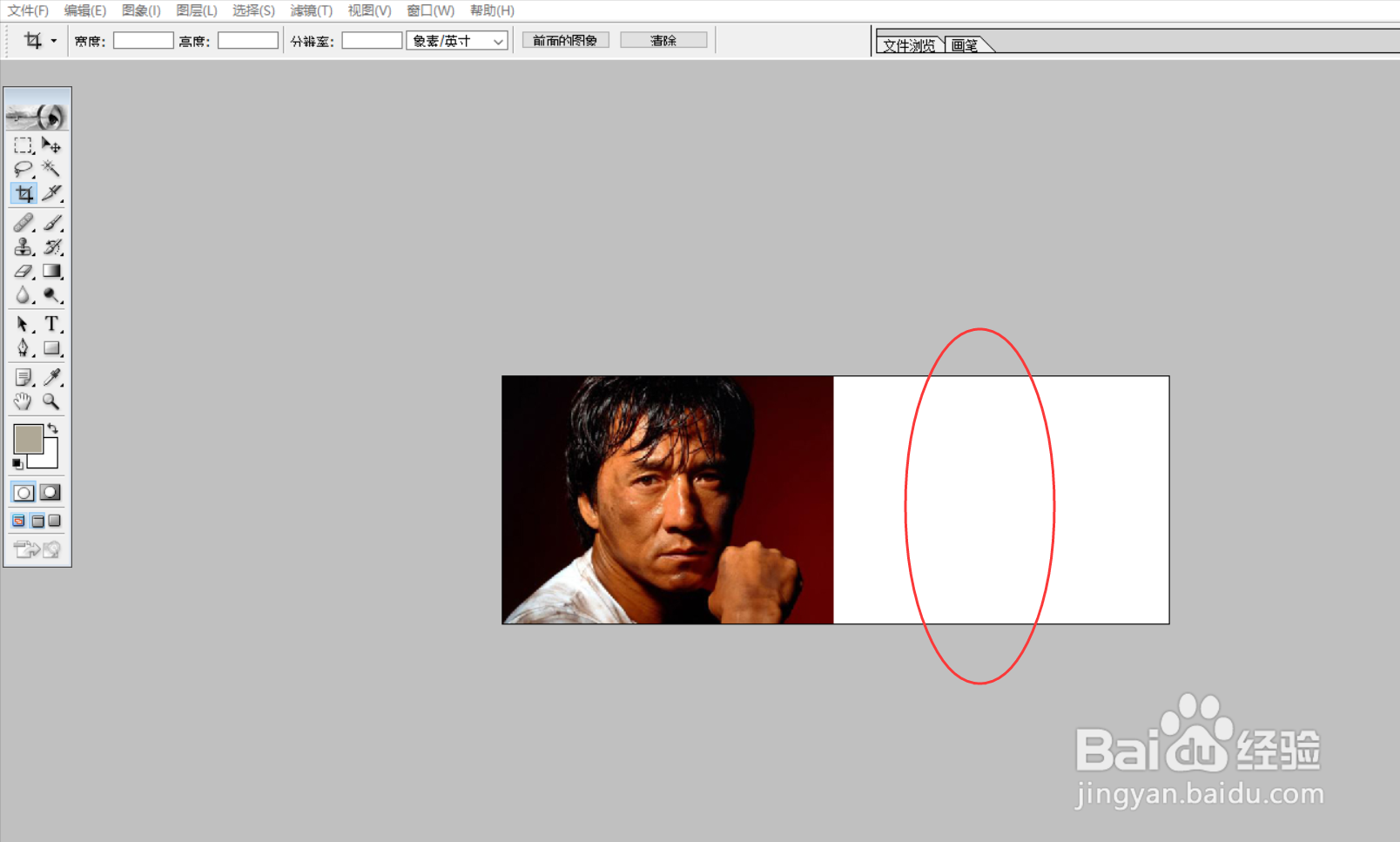
2、使用Ctrl+T变换工具将第一张“我是谁”原图片尺寸拉长,便于后续操作。
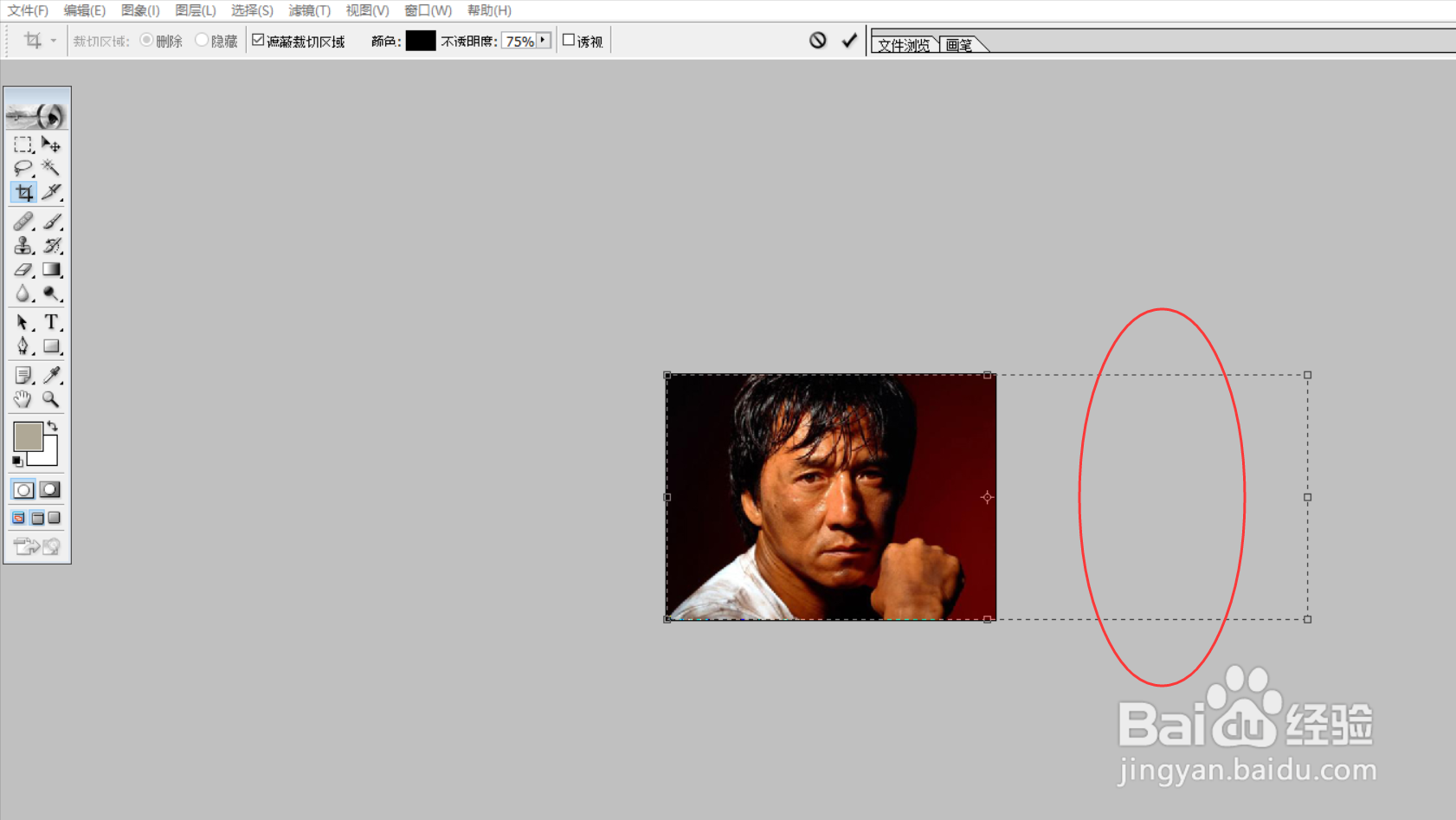
PS设计案例:成龙电影系列—《我是谁》PS设计案例:成龙电影系列—《我是谁》

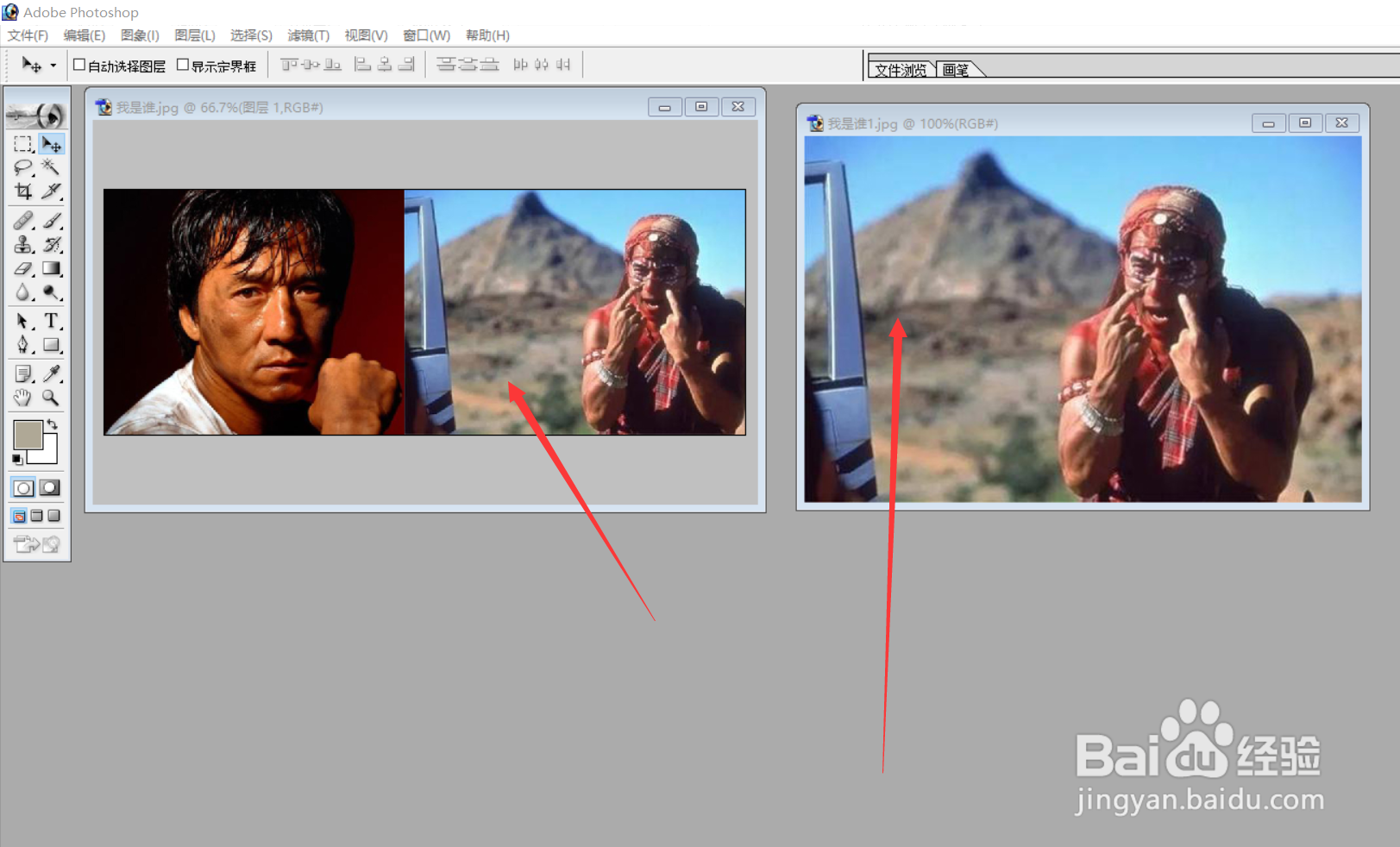
3、首先将第一张“我是谁”图片设为一个可操作的新图层,然后使用移动工具将第二张“我是谁”图片拖拉至第一张“我是谁”图片中。
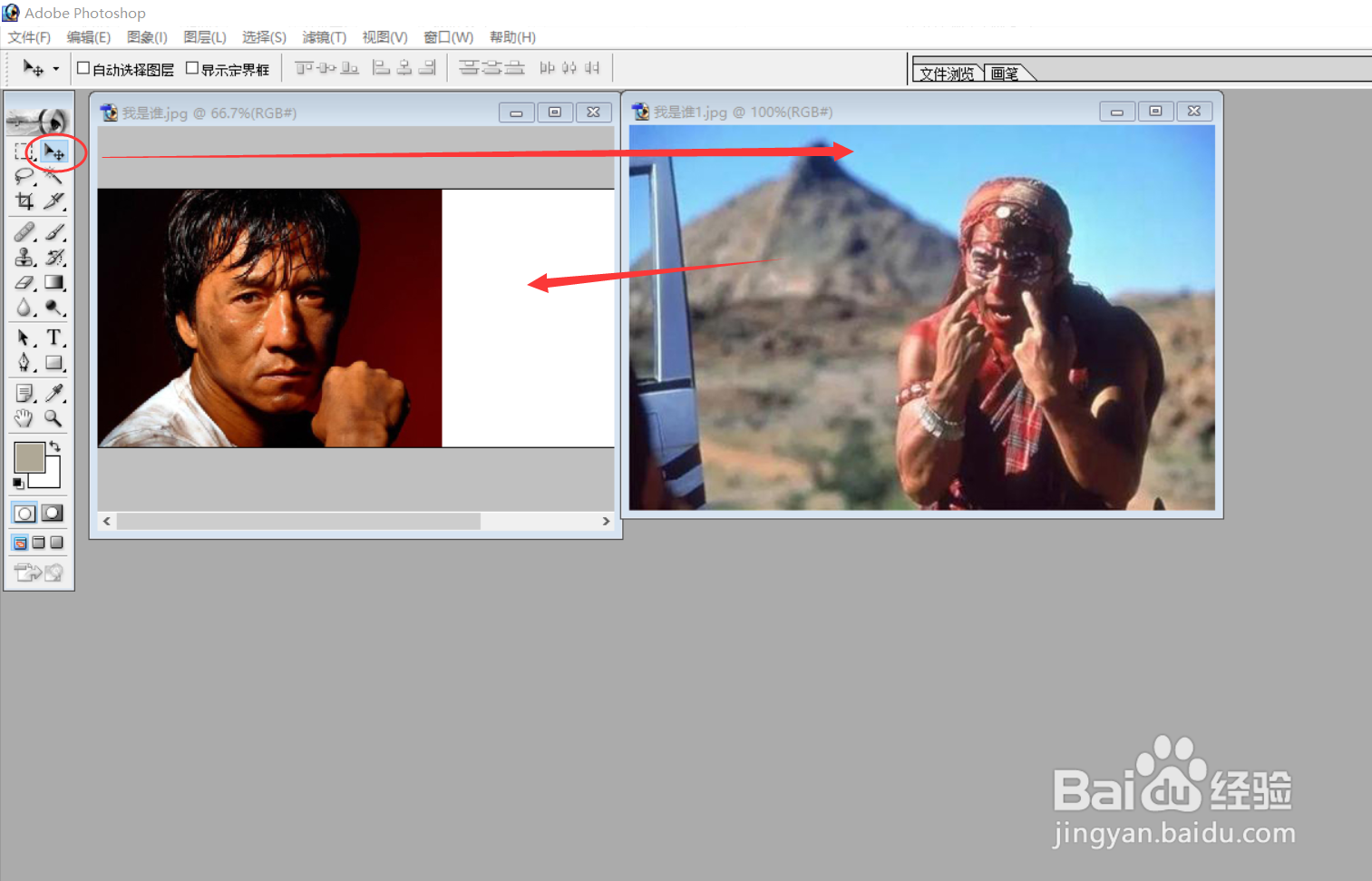
PS设计案例:成龙电影系列—《我是谁》PS设计案例:成龙电影系列—《我是谁》

4、接着对第二张“我是谁”图片进行添加蒙版操作,具体见下图。

PS设计案例:成龙电影系列—《我是谁》

5、接着按下图的顺序使用"渐变工具",在第二张“我是谁”图片上按一定方向进行渐变操作。

PS设计案例:成龙电影系列—《我是谁》

6、上述渐变操作结束后,即完成两张“我是谁”图片的合成。

PS设计案例:成龙电影系列—《我是谁》

7、下图便是完成的一幅《我是谁》的特效图。

PS设计案例:成龙电影系列—《我是谁》
  • PS设计案例:成龙电影系列—《十二生肖》
  • PS设计案例:成龙电影系列—《红番区》
  • PS设计案例:成龙电影系列—《神话》
  • PS设计案例:成龙电影系列—《急先锋》
  • PS设计案例:成龙电影系列—《城市猎人》
  • 热门搜索
    皮肤过敏红肿怎么办 欧美嘉国际旅游网 癫痫频繁发作怎么办 怎么在网上订票 皮鞋发霉怎么处理 商标如何注册 如何做虾 个人征信报告怎么看 太原工业学院怎么样 出名太快怎么办小说