PPT如何制作和设置直线动作路径动画效果

 时间:2026-04-24 18:19:45

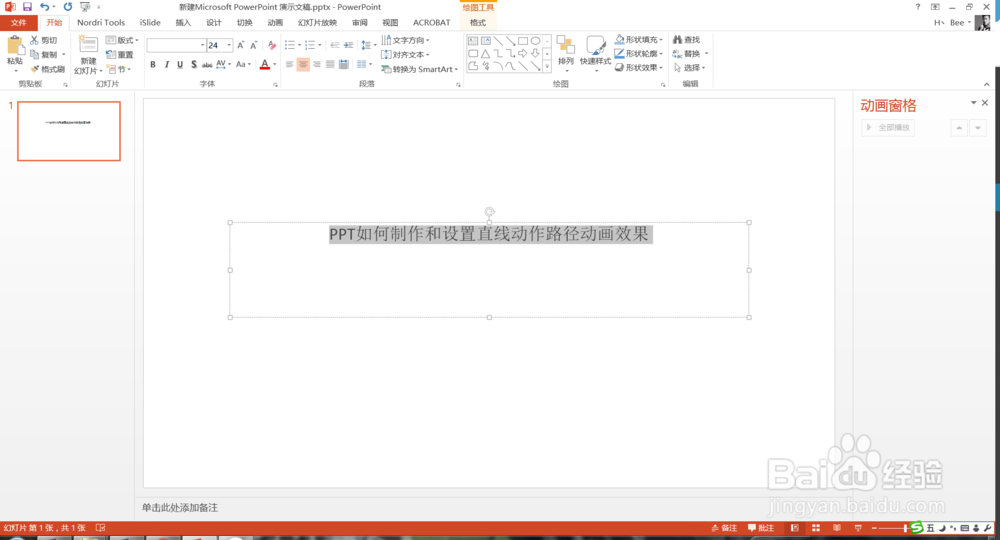
1、首先打开PPT,新建一个空白页面,在空白页面中输入一些文字,如下图所示。
PPT如何制作和设置直线动作路径动画效果

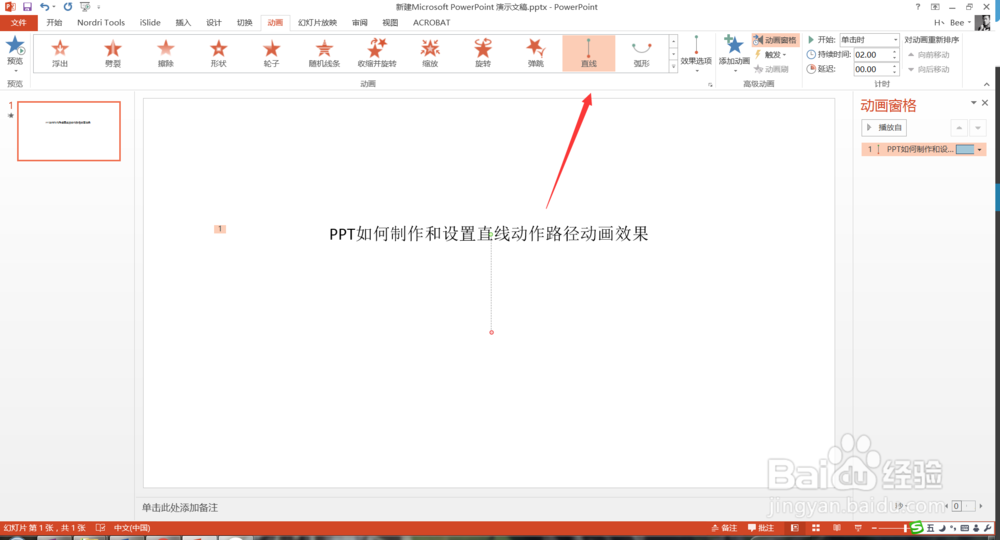
2、选中这些文字,点击动画菜单下的直线动作路径动画效果,如下图所示。

PPT如何制作和设置直线动作路径动画效果

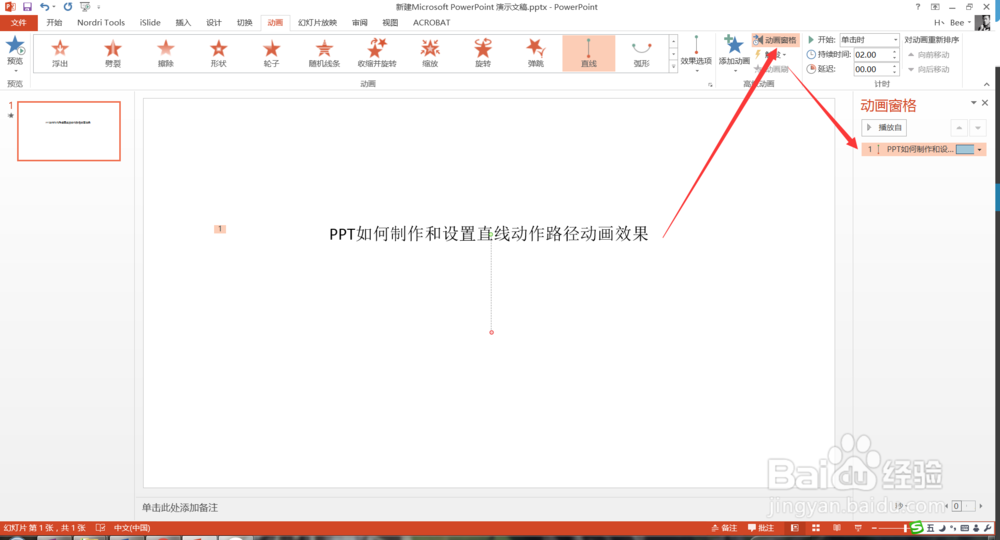
3、然后点击动画窗格,打开右侧的动画窗口,如下图所示。

PPT如何制作和设置直线动作路径动画效果

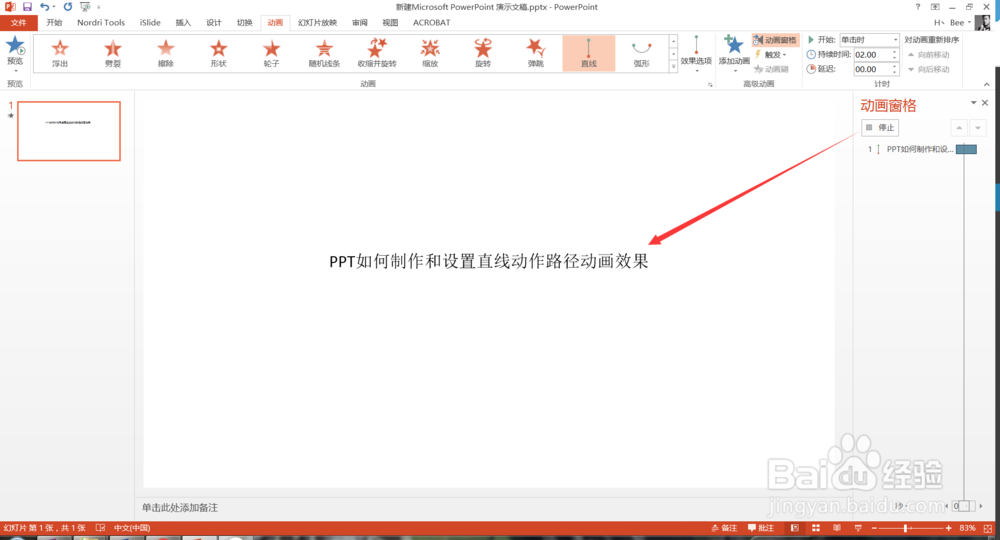
4、在动画窗格中,点击播放按钮,可以看一下直线动作路径动画效果,如下图所示。
PPT如何制作和设置直线动作路径动画效果

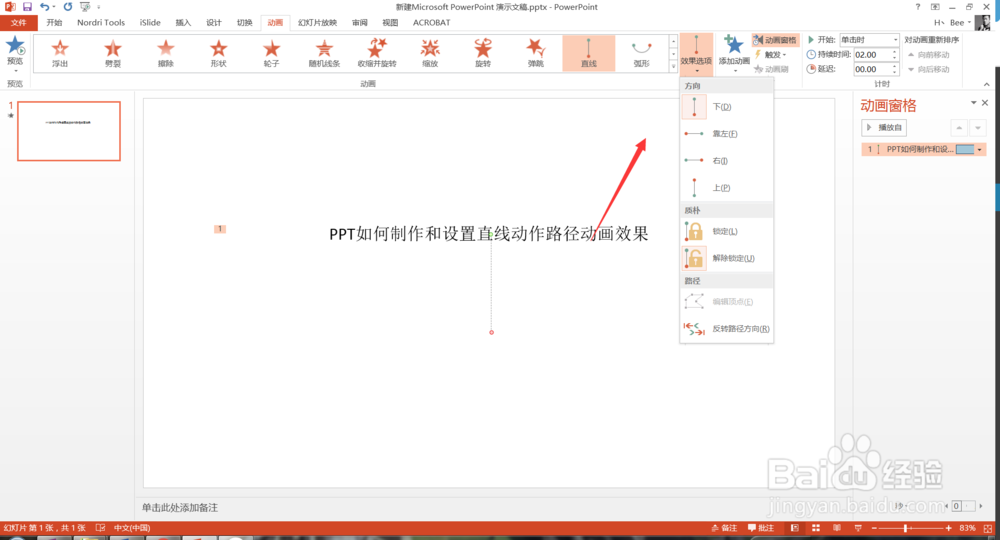
5、然后点击效果选项可以设置其他的效果,如下图所示。

PPT如何制作和设置直线动作路径动画效果

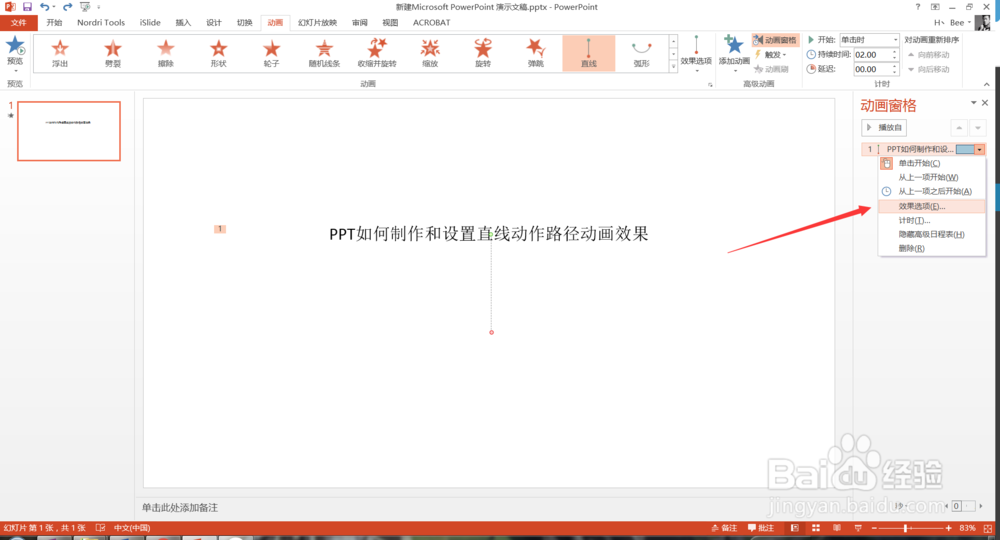
6、点击该动画,在弹出的菜单中选择效果选项,可以设置更多的效果,如下图所示。
PPT如何制作和设置直线动作路径动画效果

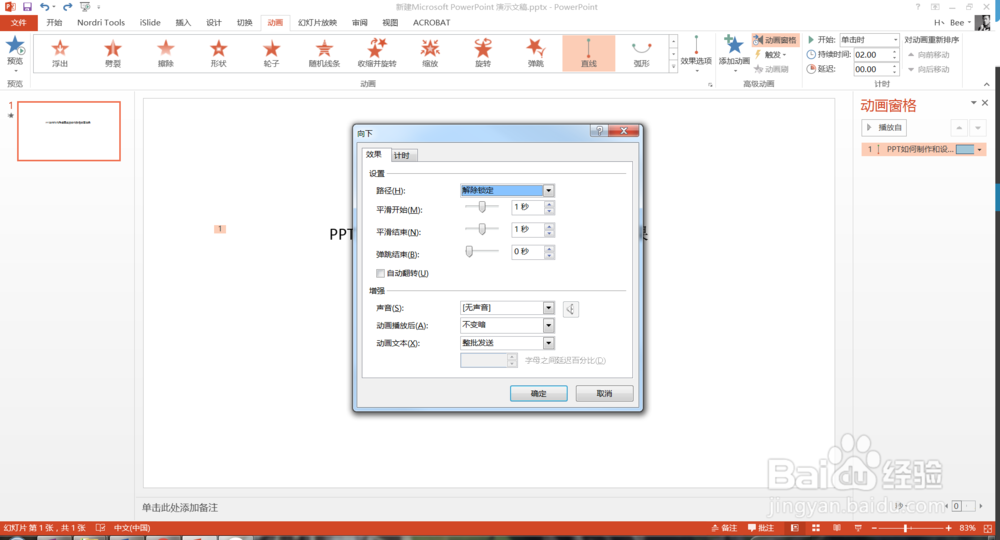
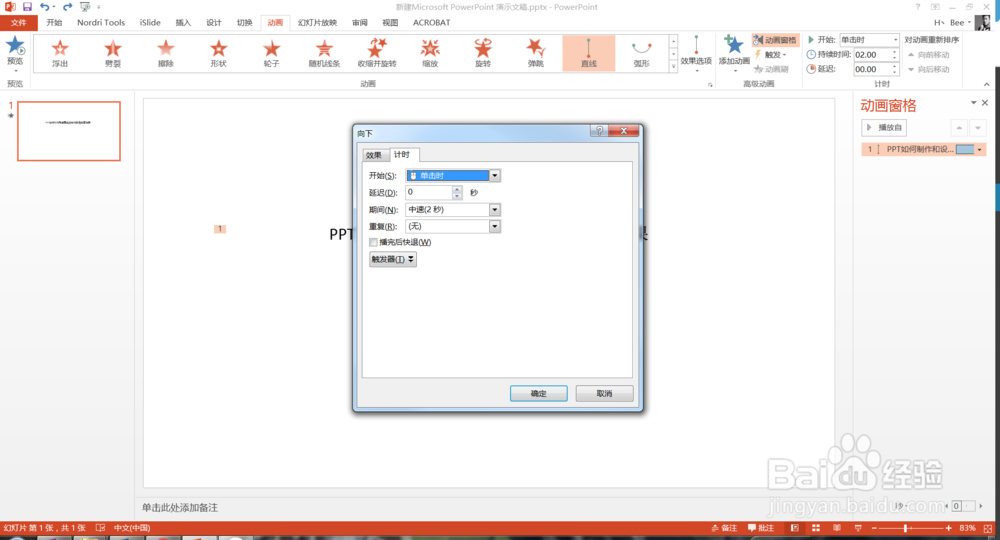
7、在弹出的窗口中,可以设置效果及计时效果,如下图所示。

PPT如何制作和设置直线动作路径动画效果

PPT如何制作和设置直线动作路径动画效果

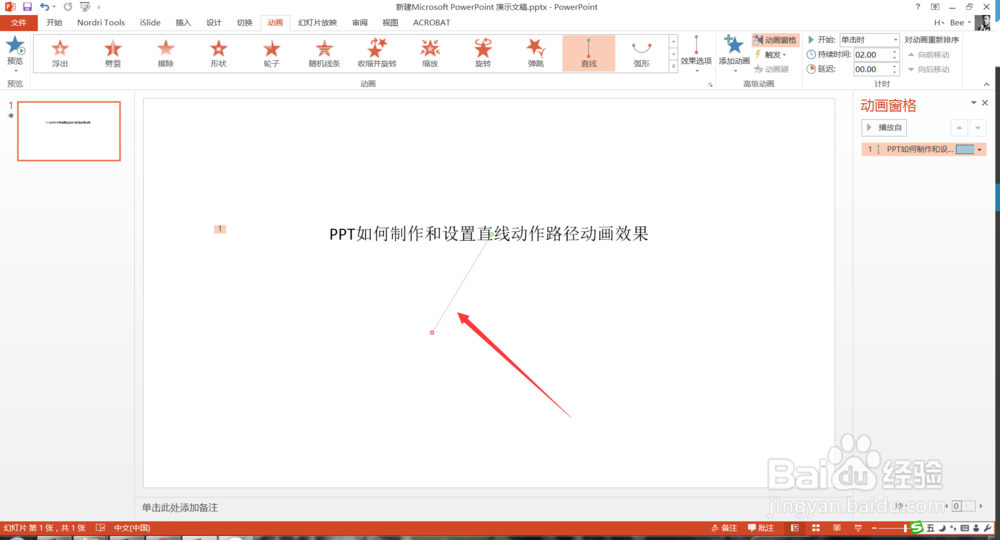
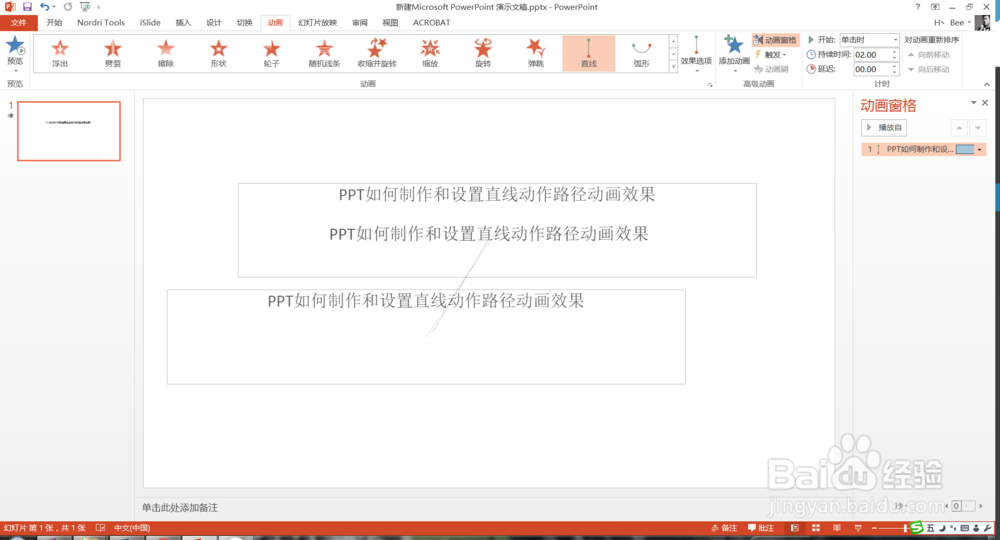
8、还可以自己手动调整位置,如下图所示。

PPT如何制作和设置直线动作路径动画效果

PPT如何制作和设置直线动作路径动画效果

9、更多PPT经验,小编由浅入深向大家介绍,欢迎关注。

  • PowerPoint如何创建直线路径动画
  • PPT如何为动画设置直线动作路径
  • PPT怎么设置动画路径
  • PPT怎样让动画循环播放
  • PPT怎么设置动画方向从左到右移动
  • 热门搜索
    被猫咬出血了怎么办 优科豪马轮胎怎么样 鸽子为什么这么大 乳酪蛋糕的做法大全 鹌鹑怎么读 手淫过度怎么办 叩怎么读 冢怎么读音是什么 元宵节为什么要吃汤圆 脚心痒是怎么回事