1、启动word软件后,先绘制一个表格。

2、然后进入工具中,点击插入按钮,点击图片。

3、点击插入图片以后,插入一张图片到表格。
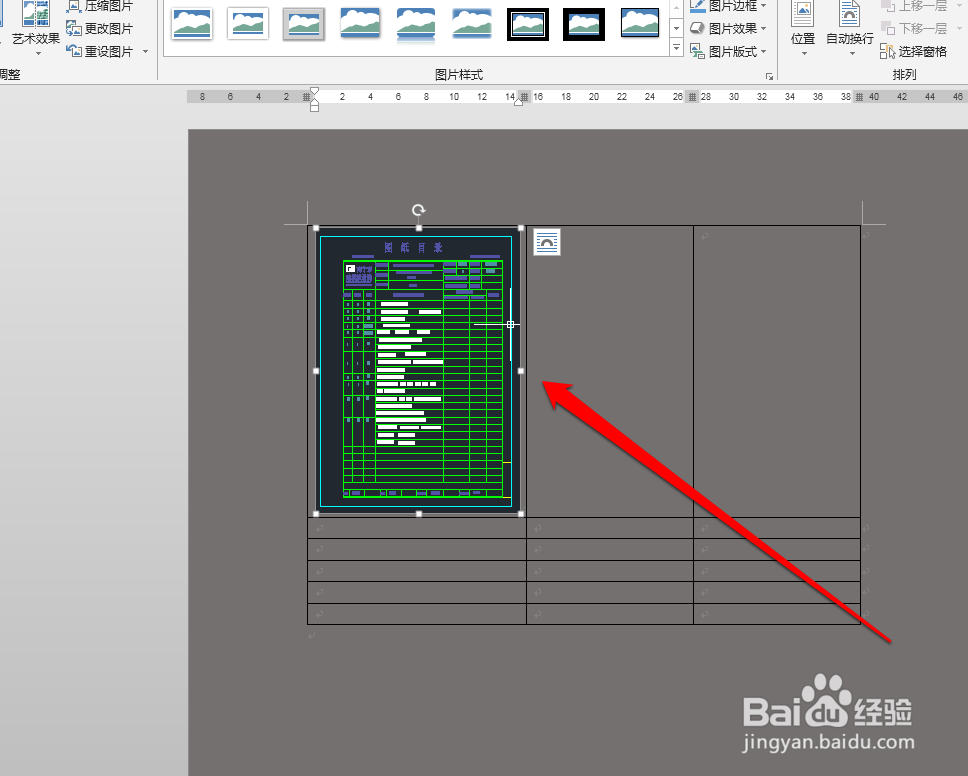
4、图片插入完成以后,点击图片使用右键菜单。

5、从右键菜单中,使用复制的工具,然后粘贴到新的表格。

6、按照上述的方法,进行在所有的表格插入图片。

7、然后我们选择色表格的,进行表格设置。

8、进行取消表格的实线,显示。

9、最后我们得到,一个没有表格边框的,图片排列。

时间:2026-04-25 01:37:03
1、启动word软件后,先绘制一个表格。
2、然后进入工具中,点击插入按钮,点击图片。
3、点击插入图片以后,插入一张图片到表格。
4、图片插入完成以后,点击图片使用右键菜单。
5、从右键菜单中,使用复制的工具,然后粘贴到新的表格。
6、按照上述的方法,进行在所有的表格插入图片。
7、然后我们选择色表格的,进行表格设置。
8、进行取消表格的实线,显示。
9、最后我们得到,一个没有表格边框的,图片排列。
