win10如何用u盘装系统

 时间:2024-10-14 05:45:29

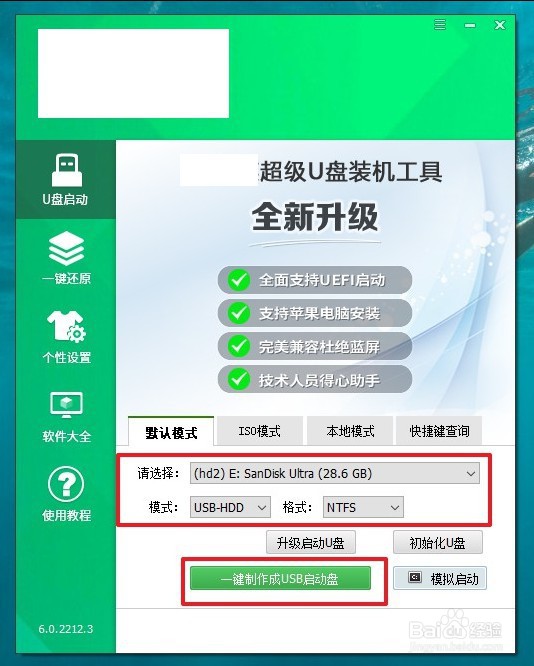
1、准备工具一个质量好的u盘,选中u盘,默认设置,点击一键制作成usb启动盘。
win10如何用u盘装系统

2、制作u盘启动盘涉及系统文件,下载操作之前,先关闭杀软。

win10如何用u盘装系统

3、除了bios快捷键之外,你还可以选择使用u盘启动快捷键来设置,操作还是比较简单的。

win10如何用u盘装系统

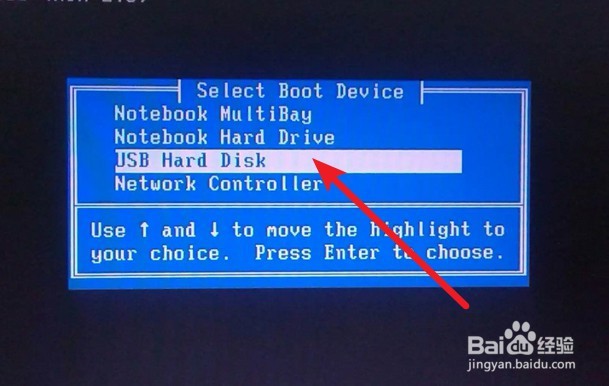
4、将u盘启动盘接入电脑,如图所示,通过u盘启动快捷键设置,电脑将会读取u盘数据启动。
win10如何用u盘装系统

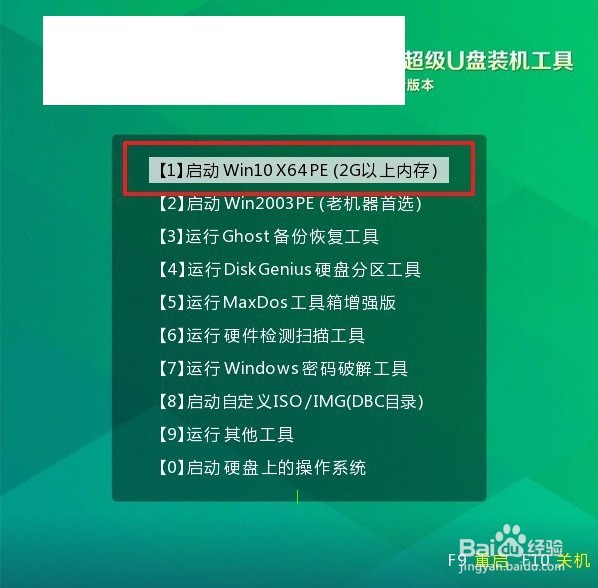
5、接着,选中u盘主菜单中的【1】,回车即可进入u盘系统桌面,准备重装系统。
win10如何用u盘装系统

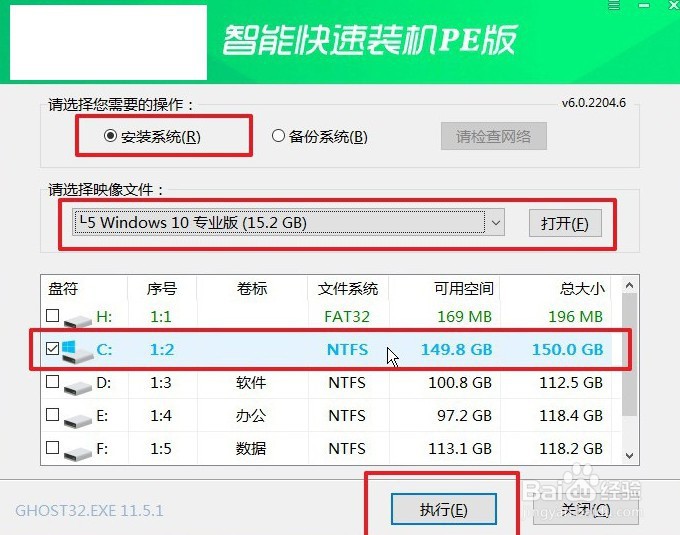
6、这一步很重要,打开装机软件之后,按照图片所示,进行选项设置,再点击“执行”系统安装。
win10如何用u盘装系统

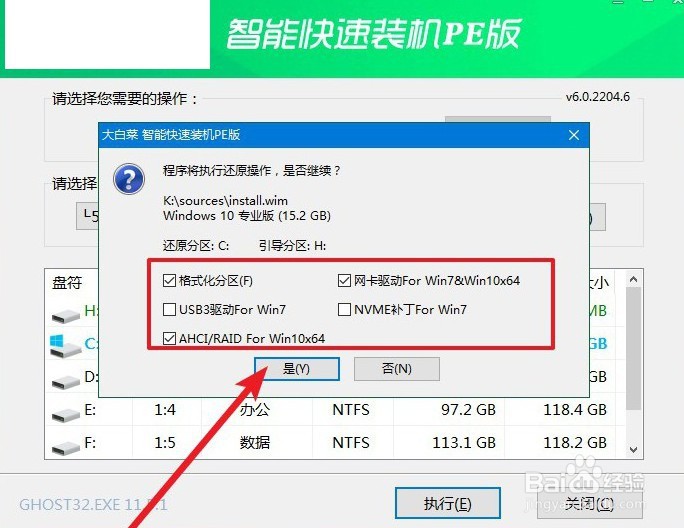
7、弹出一键还原页面后,无需设置,默认相关选项,直接点击“是”进入下一步。
win10如何用u盘装系统

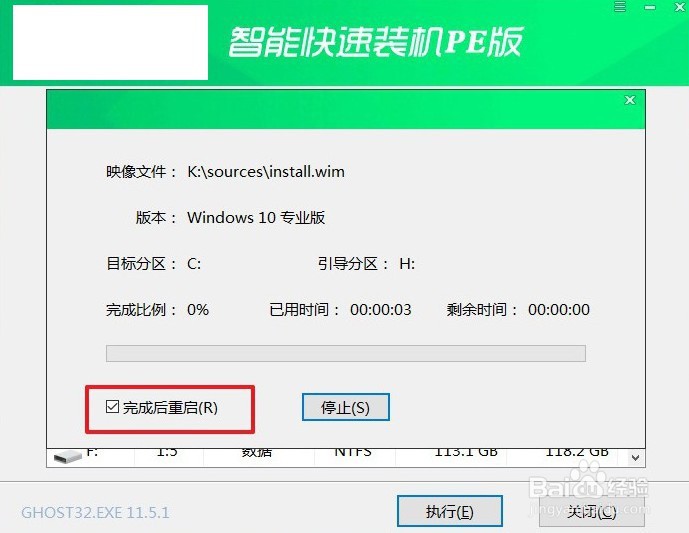
8、然后,注意勾选“完成后重启”并在电脑第一次重启时,拔掉U盘即可。

win10如何用u盘装系统

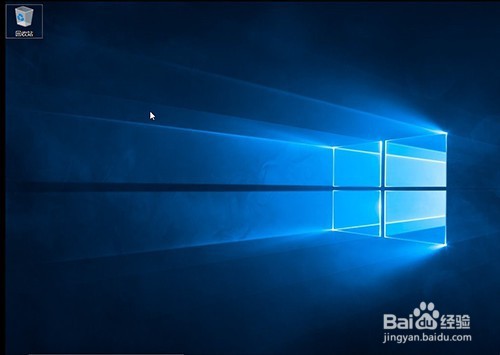
9、注意,稍后电脑会多次重启,这是正常现象,等待电脑进入win10系统界面,则表示重装成功。
win10如何用u盘装系统
  • u盘装win10系统
  • u盘装win10系统
  • u盘装win10系统
  • u盘装win10系统
  • u盘装win10系统
  • 热门搜索
    樊振东个人资料简介 优美词句摘抄大全 小学语文知识大全 中国明星外国国籍大全 定型喷雾怎么用 大白菜做法大全家常 于和伟简历个人资料简介 理论大全免费观看 手机网址大全 鼻子干疼怎么办