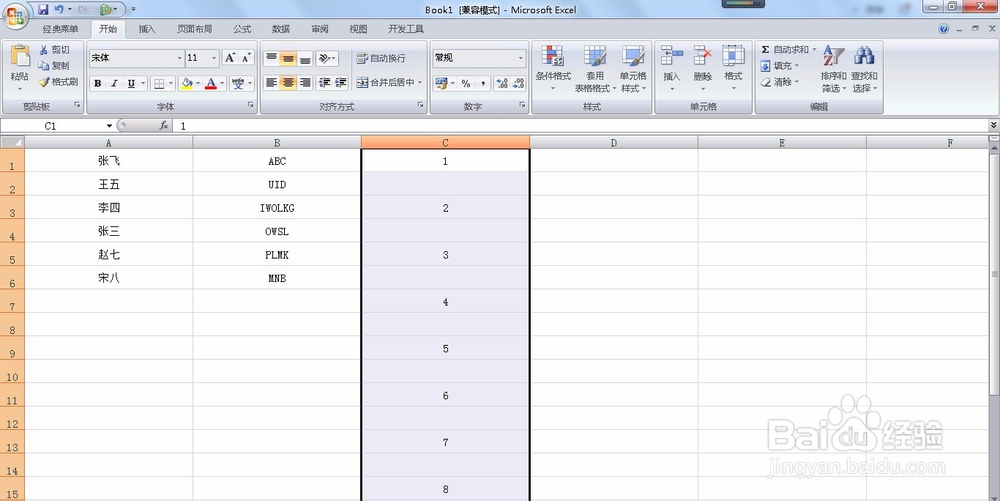
1、先添加辅助列,在C1输入1,选中C1:C2下拉填充序列至数据所在区域行号的2倍,如图。
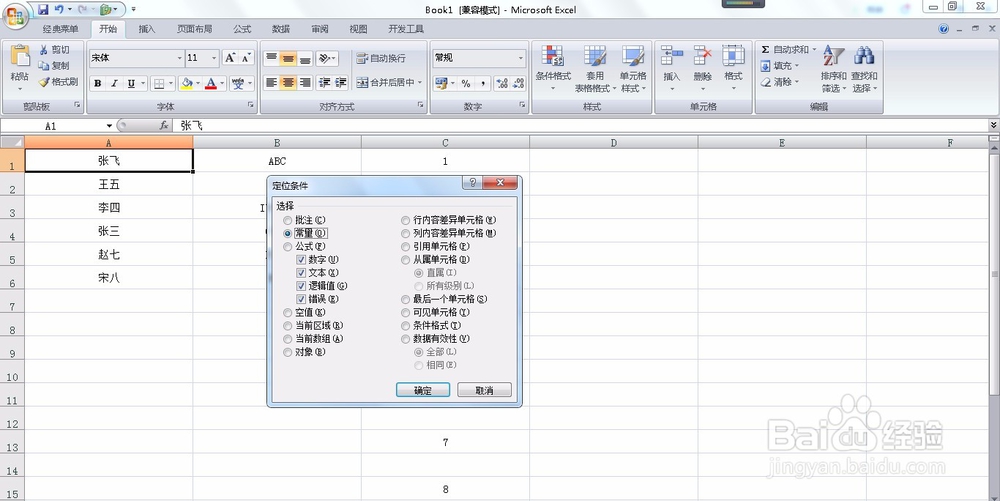
2、然后需要把这些数据全部选中,按F5打开定位对话框,点击定位条件,选择常量,点击确定。
3、选中数据后,在上面点击右键--插入--活动单元格下移,点击确定。

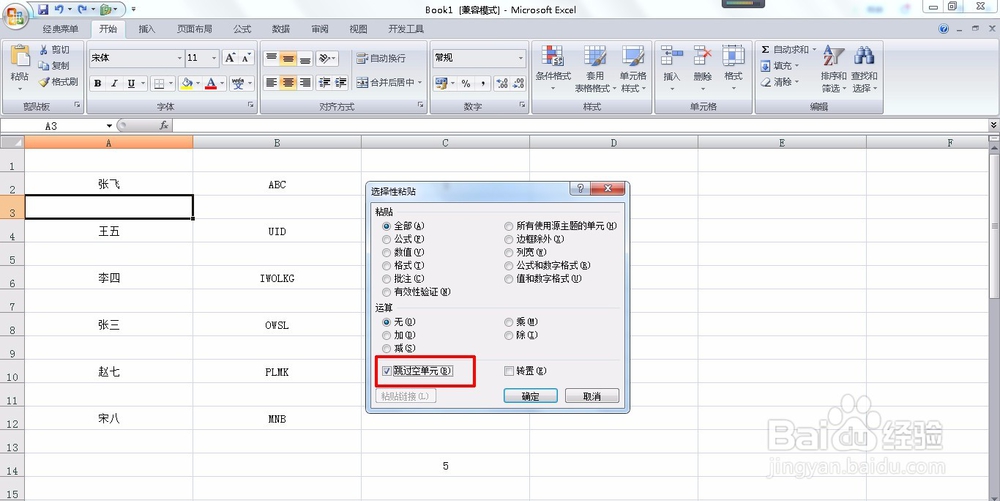
4、这样就为两列合并成一列预留了存放数据的区域,复制B列数据,右键--选择性粘贴--跳过空单元格,点击确定。
5、粘贴后效果如图,两列数据初步合并成了一列。
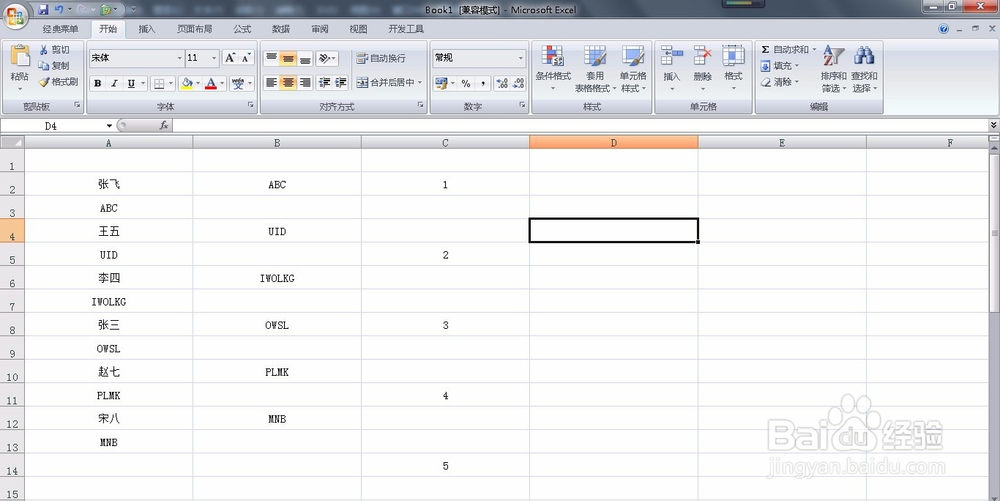
6、最后整理下,把空白行和多余的数据删除即可。

时间:2026-04-24 19:10:37
1、先添加辅助列,在C1输入1,选中C1:C2下拉填充序列至数据所在区域行号的2倍,如图。
2、然后需要把这些数据全部选中,按F5打开定位对话框,点击定位条件,选择常量,点击确定。
3、选中数据后,在上面点击右键--插入--活动单元格下移,点击确定。
4、这样就为两列合并成一列预留了存放数据的区域,复制B列数据,右键--选择性粘贴--跳过空单元格,点击确定。
5、粘贴后效果如图,两列数据初步合并成了一列。
6、最后整理下,把空白行和多余的数据删除即可。
