1、打开Ps软件,我们打开一张图片作为“背景”图层后,再置入另一张图层,得到多层图层。
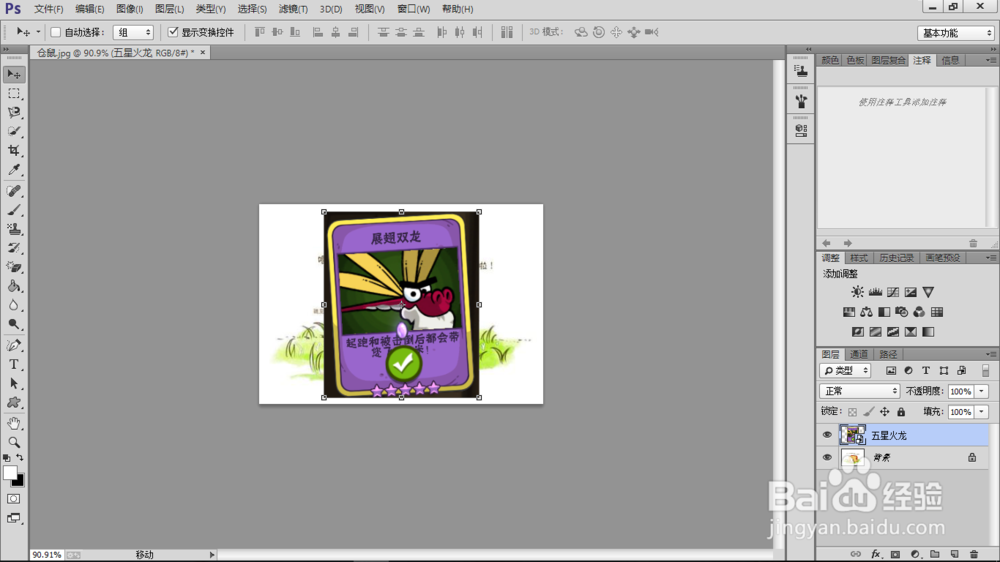
2、选中“五星神龙”图层,单击按下按钮,右键打开工具组,选用“椭圆选框工具”,然后按住“Shift”键在图像上拖动,画出圆形选区。
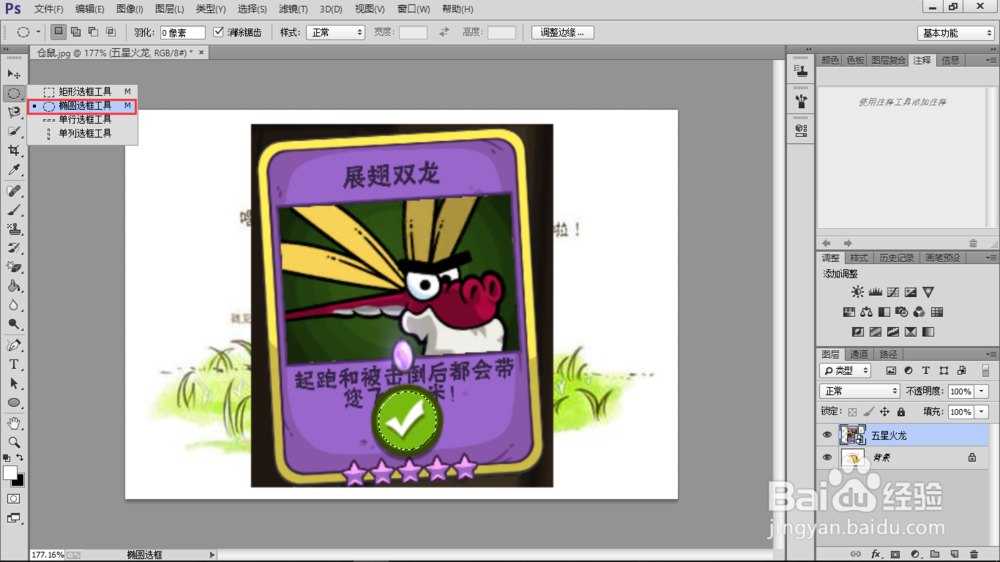
3、创建选区后,按下“Delete”键,可能会弹出警告窗口,这因为置入的图层是智能图层,不能直接编辑。

4、对该图层鼠标右键,打开快捷菜单,选中“栅格化图层”。

5、再次按下“Delete”键,即可删除选区内的图案了。

6、更多时候,我们会是对外界框处理,我们希望将外围的黑色边缘去掉,选用“魔棒工具”,然后在图像上将黑色边缘选出。

7、再次按下“Delete”键,我们就将黑色边缘裁剪了。

