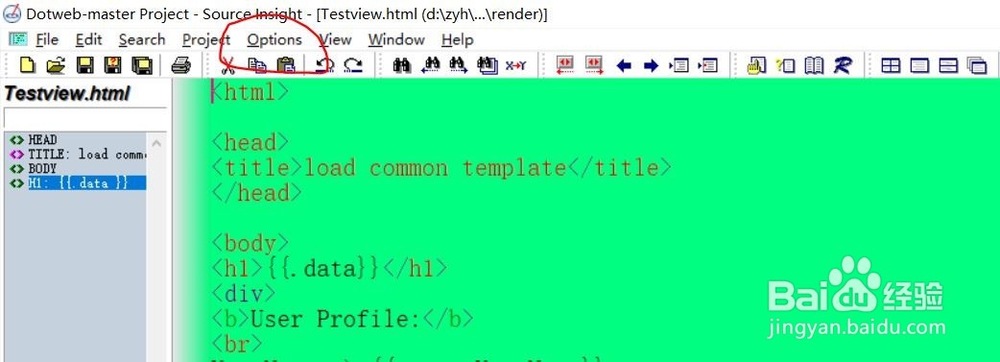
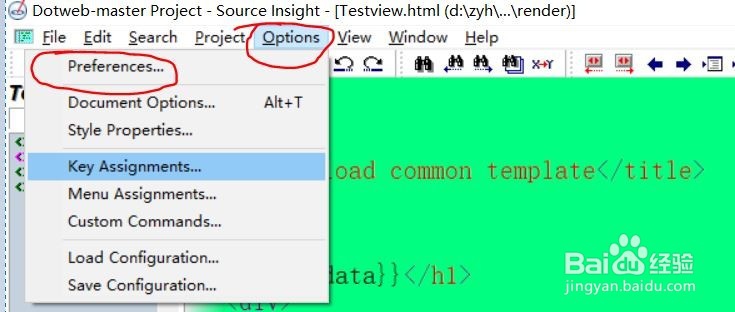
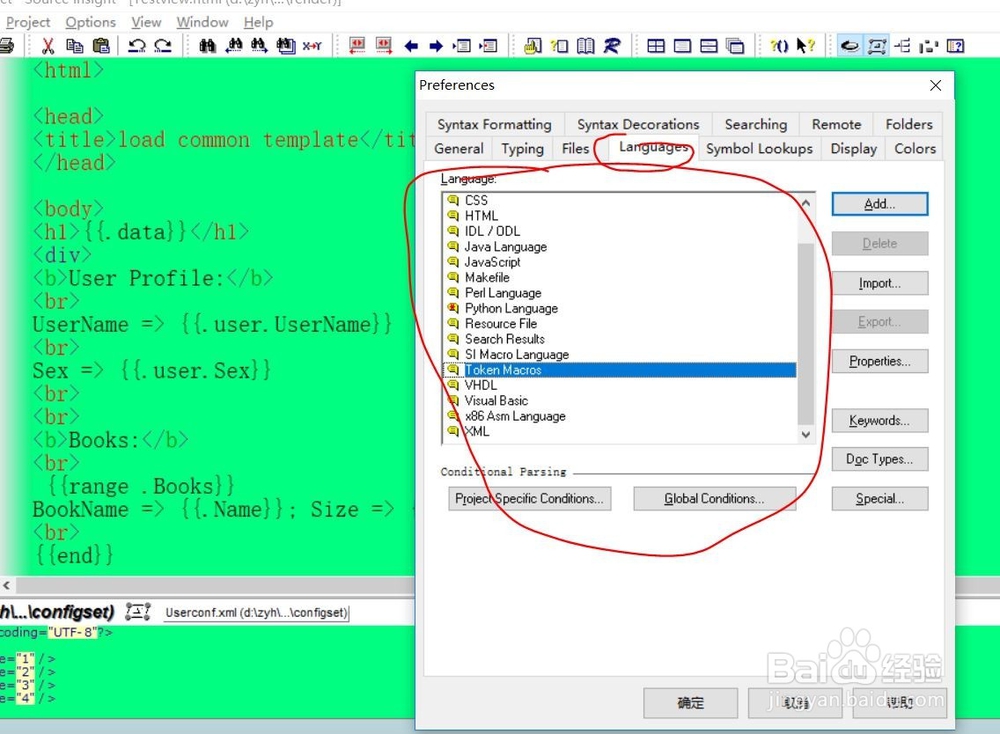
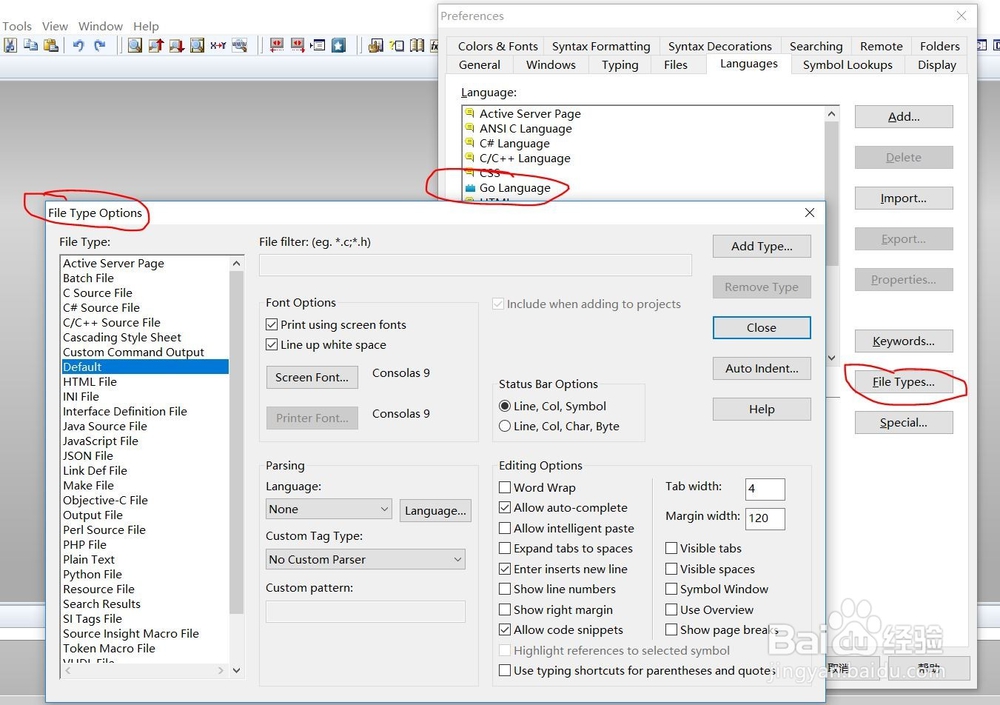
1、 启动SI软件, 打开Option->Preferences, 然后切换到Language界面, 可以看到, 当前已经支持了很多种语言, 在列表看是否能够找到Go语言, 发现没有支持这种语言, 如下图所示:
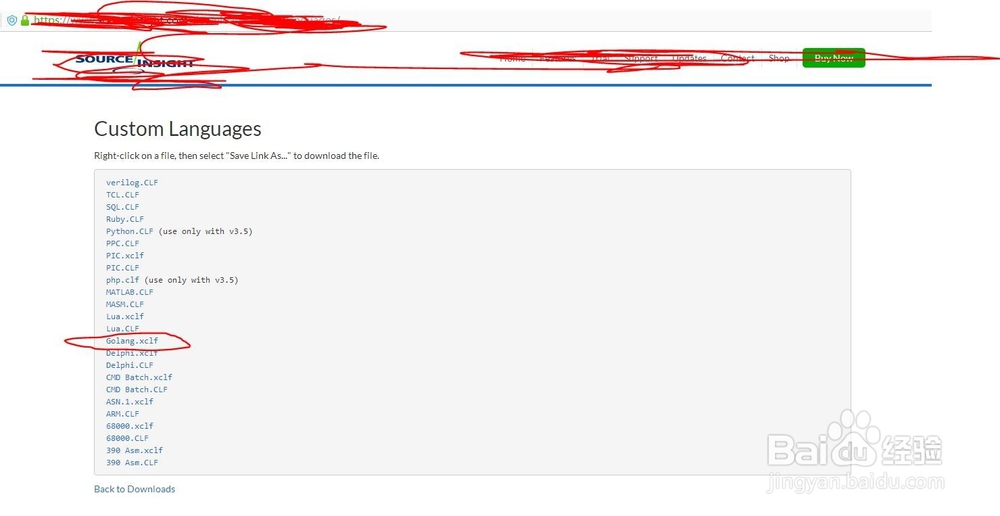
2、 确认SI不支持Go以后, 需要先去SI官网中语言支持包的页面中找到对应的Go语言的语法高亮的配置文件Golang.xclf:
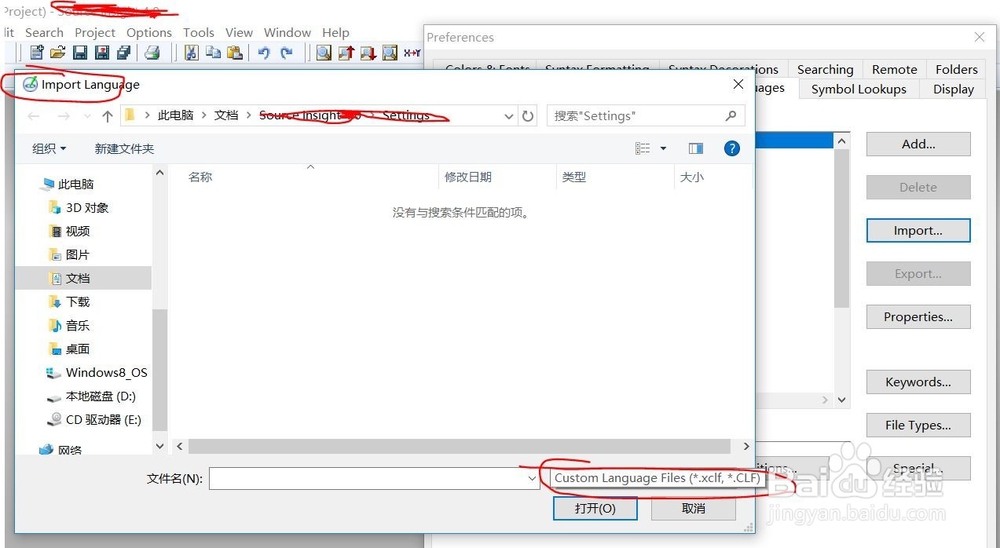
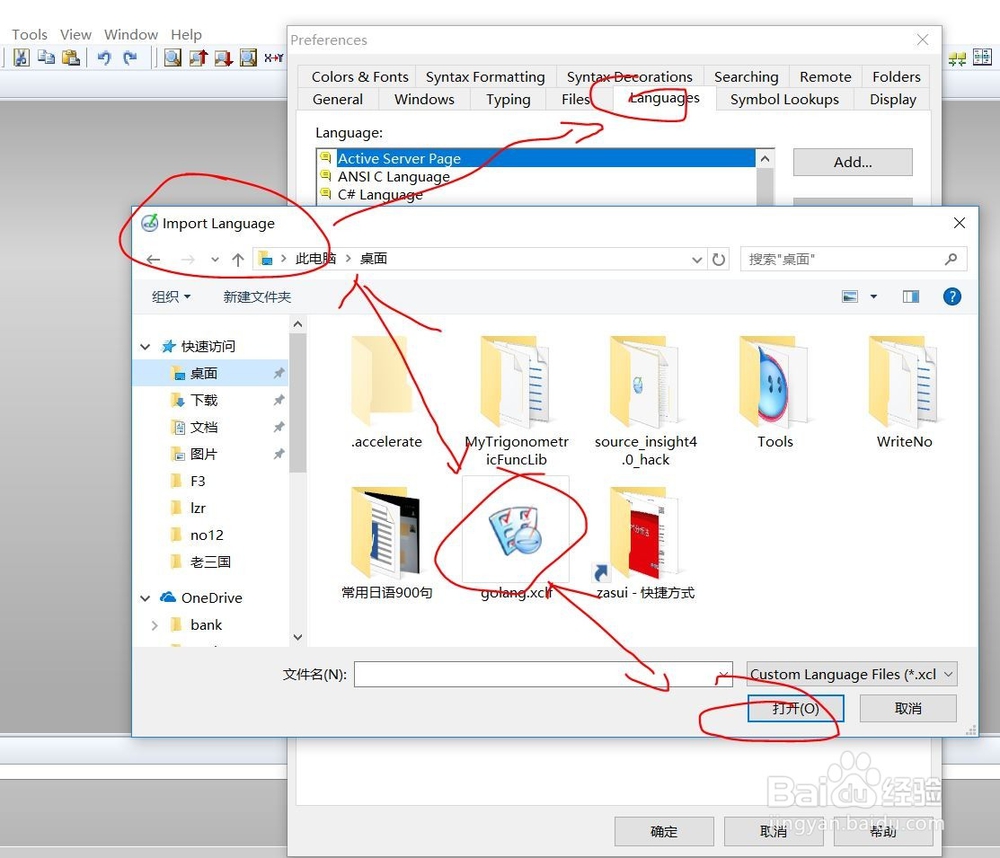
3、 下载Golang.xclf文件后, 打开Option->Preferences, 然后切换到Language界面, 就可以点击Import, 然后选择找到刚下载的Golang.xclf文件, 这里需要注意的是SI 3.5不支持Go, 需要安装SI 4版本, 如下图所示:
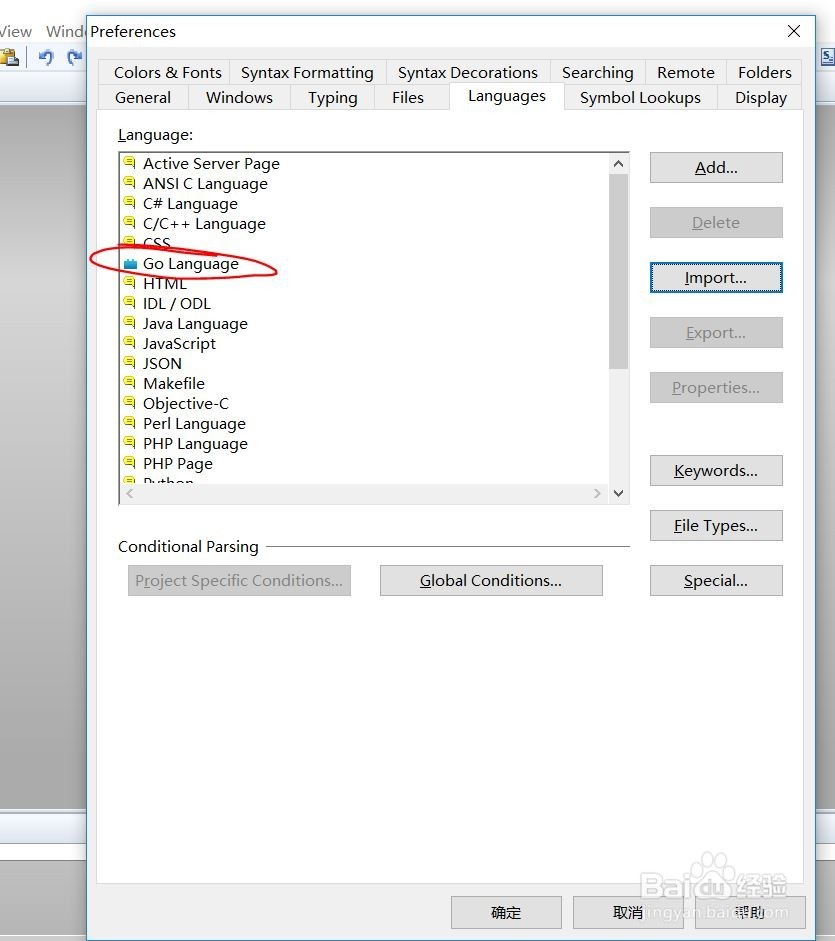
4、 在SI 4中Import导入Golang.xclf后, 就可以在Language界面的语言列表中看到Go language了, 如下图所示:
5、 在Language界面, 点击"File Types", 出现了File Type Options对话框, 如下图所示:
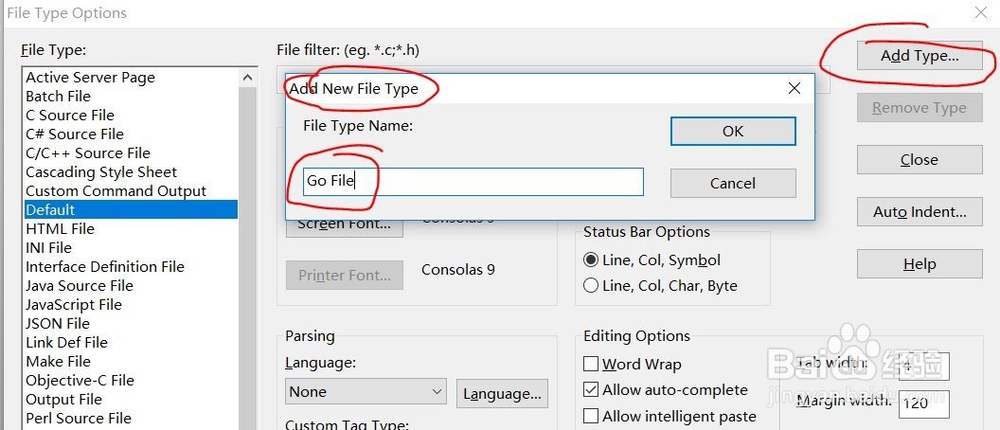
6、 然后再点击Add Type, 在跳出的"Add New File Type"的"File Type Name"中输入你所想要设置的名字,此处是Go的文件, 所以我此处写了个"Go File", 可以根据自己需要填写相应的名字, 点击OK确定, 如下图:
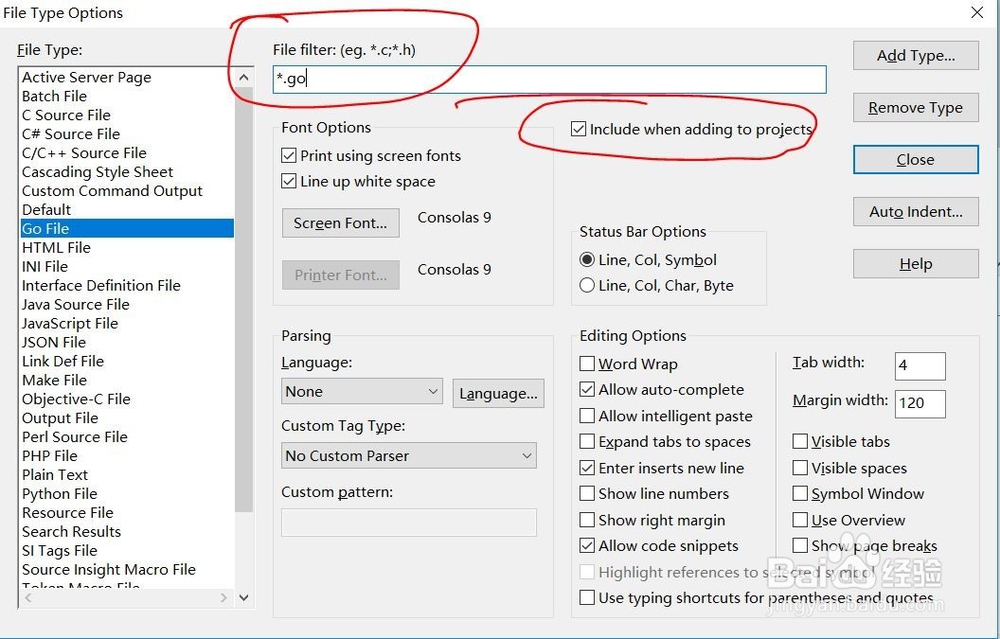
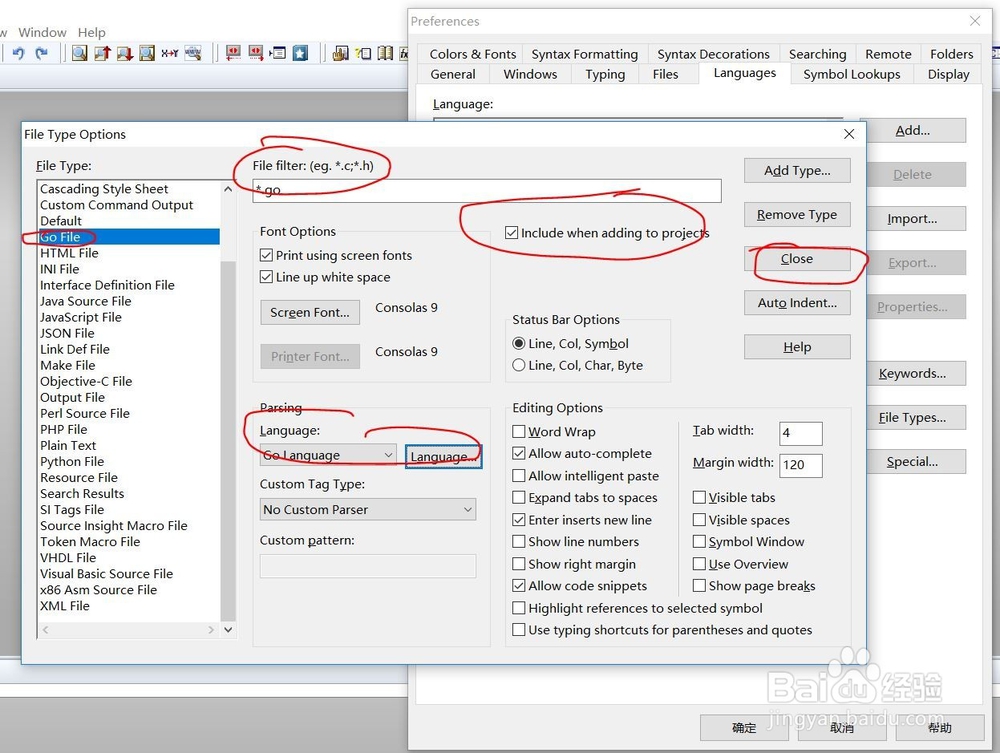
7、 接下来添加对应的File Filter, 我们需要过滤后缀名为go的文件, 可以写成:
*.go
还要选上Include when adding to projects,
这样, 当新建项目的时候, 自动就可以此处新加的go类型文件了, 如下图所示:
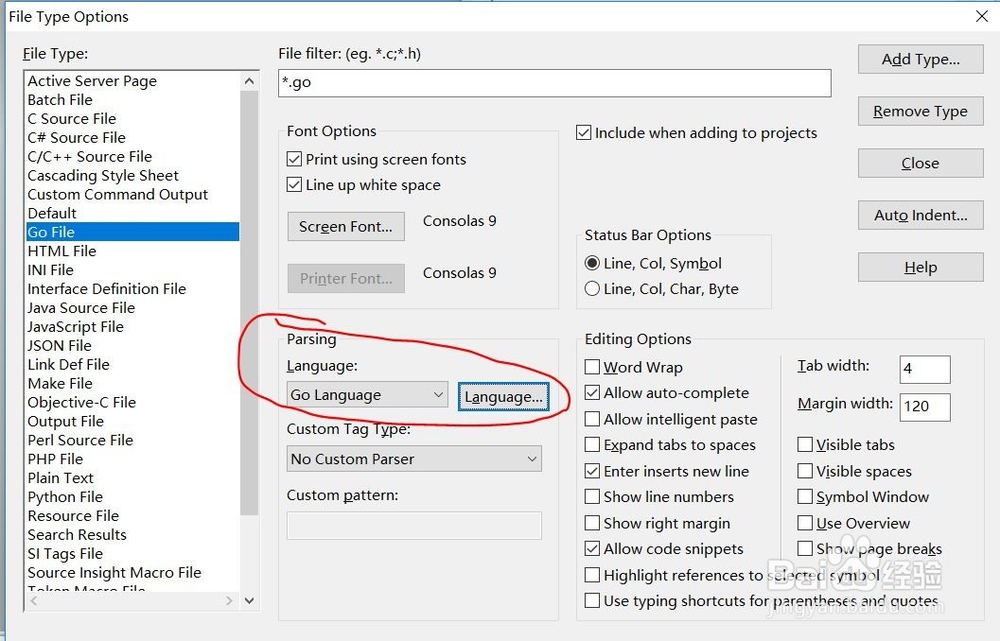
8、 接下来将刚才新建的后缀为*.go的go文件类型, 和对应的解析器关联起来,
在Parsing部分的Language, 选择为刚才刚导入的Go Language, 如下图所示:
9、 经过以上几步, 可以完成所有的配置,然后就可以点击Close去关闭,就可以使得SI支持Go语言了, 具体所有配置如下图所示:
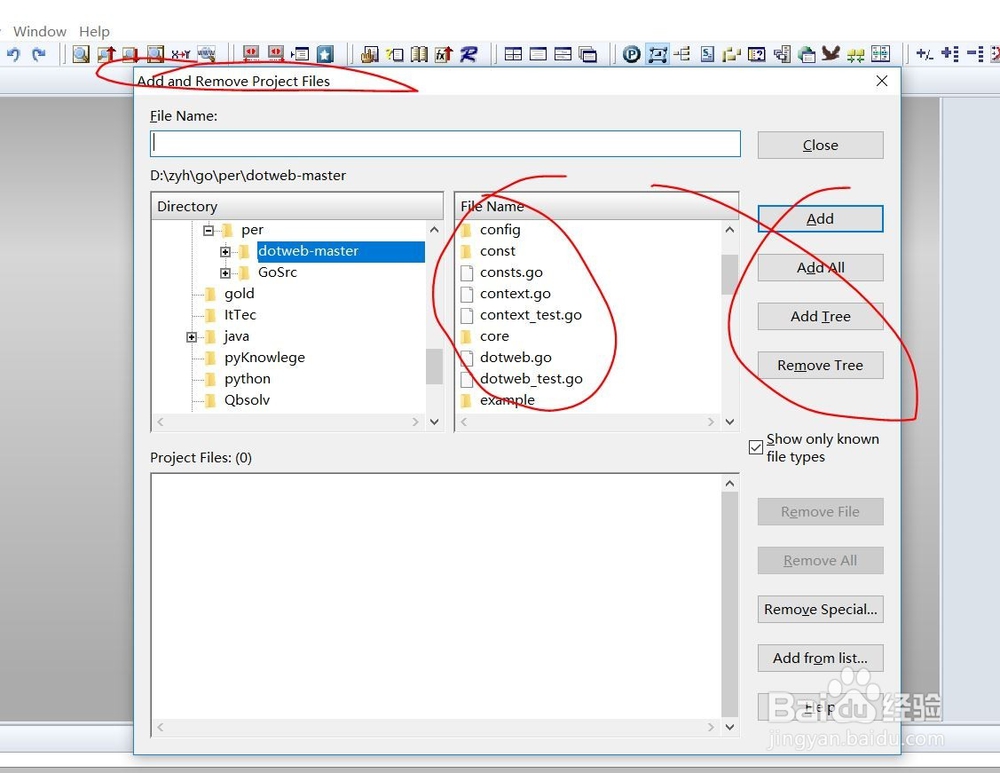
10、 最后在SI中新建一个项目, 添加Go的开源项目源代码, 发现SI已经支持Go语言了, 可以检测到Go语言的源文件, 具体如下图所示: