Excel中如何设置限制数据输入

 时间:2026-04-23 17:44:33

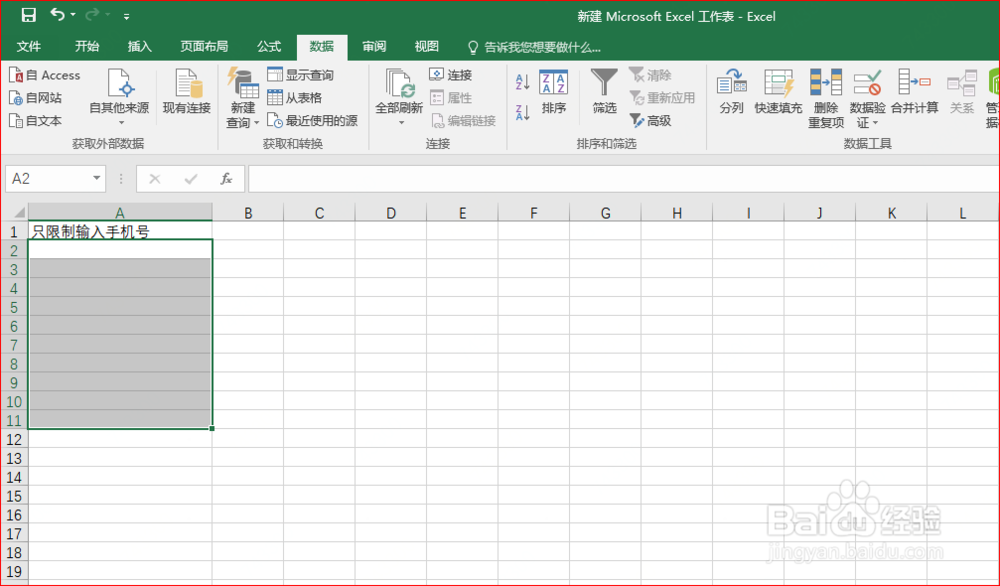
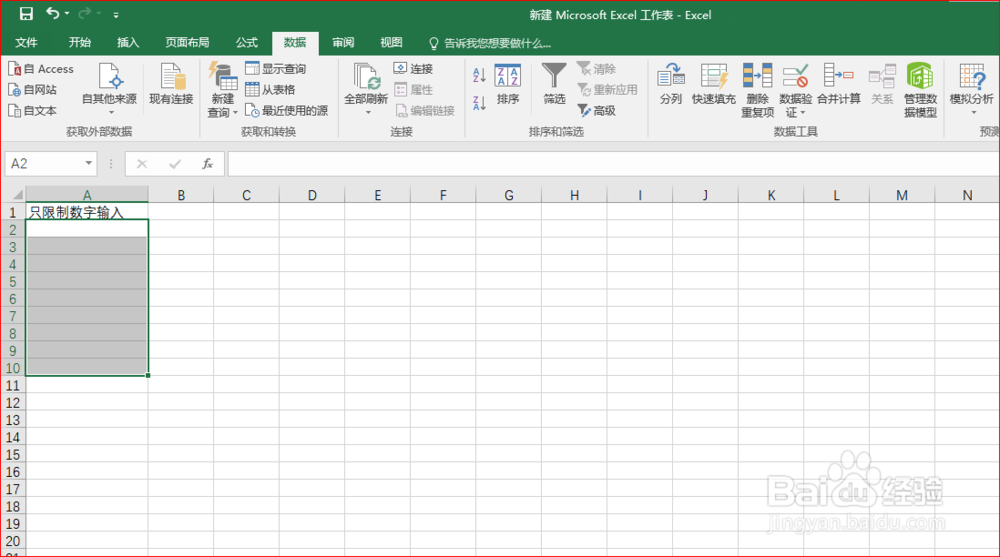
1、打开Excel,如下图所示

Excel中如何设置限制数据输入

2、选择【数据】中的【数据验证】,选择【数据验证】,如图所示

Excel中如何设置限制数据输入

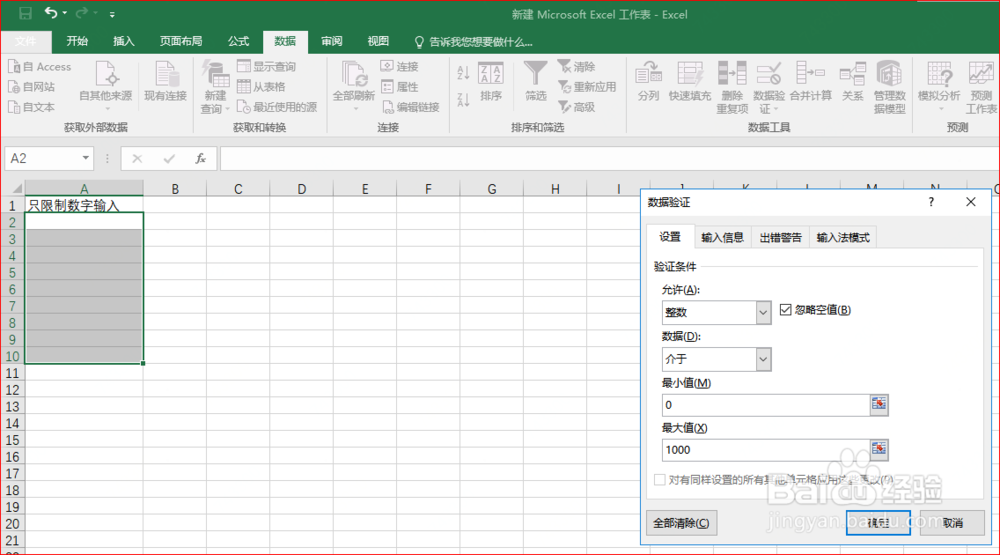
3、在打开的【数据验证】界面【允许】中选择【整数】,【最小值】填入0,【最大值】填入1000,如图所示
Excel中如何设置限制数据输入

4、点击【确定】后,在选定区域内输入数字、汉字等,可以看到输入汉字后显示禁止输入

Excel中如何设置限制数据输入

1、打开Excel,如下图所示

Excel中如何设置限制数据输入

2、选择【数据】中的【数据验证】,选择【数据验证】,如图所示

Excel中如何设置限制数据输入

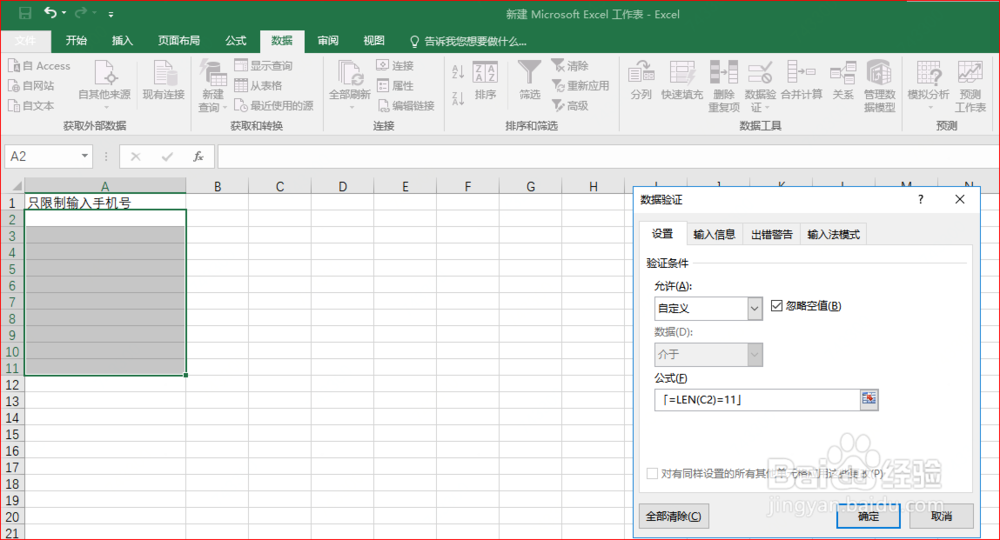
3、在打开的【数据验证】界面【允许】中选择【自定义】,在【公式】中输入公式「=LEN(C2)=11」,如图所示
Excel中如何设置限制数据输入

4、点击【确定】后,在选定区域内输入数字可以看到输入超过11位后显示禁止输入

Excel中如何设置限制数据输入

  • 如何在Excel中快速美观地筛选数据
  • js 怎么创建静态变量
  • excel如何制作一张家庭财产盘存清单
  • Excel中打印多页文档,让每页都能显示标题
  • 太平角:青岛最适合散步的幽静之地
  • 热门搜索
    手起皮是怎么回事 适合下雨天发的朋友圈 在哪里的英文 如皋旅游 哪里可以回收手表 上汽大通g10怎么样 青岛哪里好玩 6月份适合去哪里旅游 花椒粉怎么做 如何减肚子上的赘肉