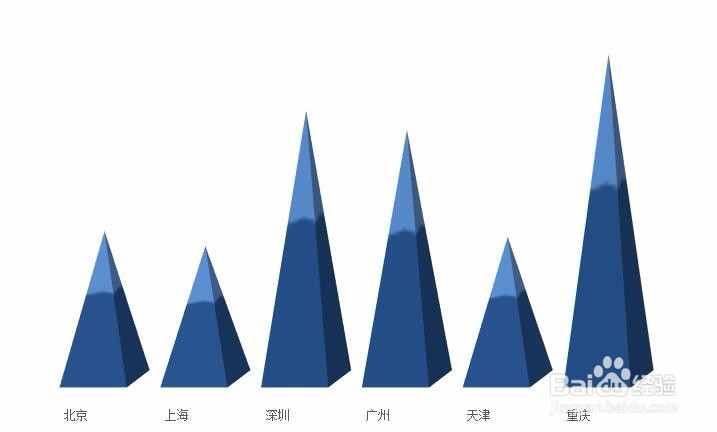
在EXCEL中绘制立体棱锥图的方法

 时间:2024-10-12 18:23:19

1、以下表数据为例,需要将不同地区的销量数据使用棱锥图展现出来。

在EXCEL中绘制立体棱锥图的方法

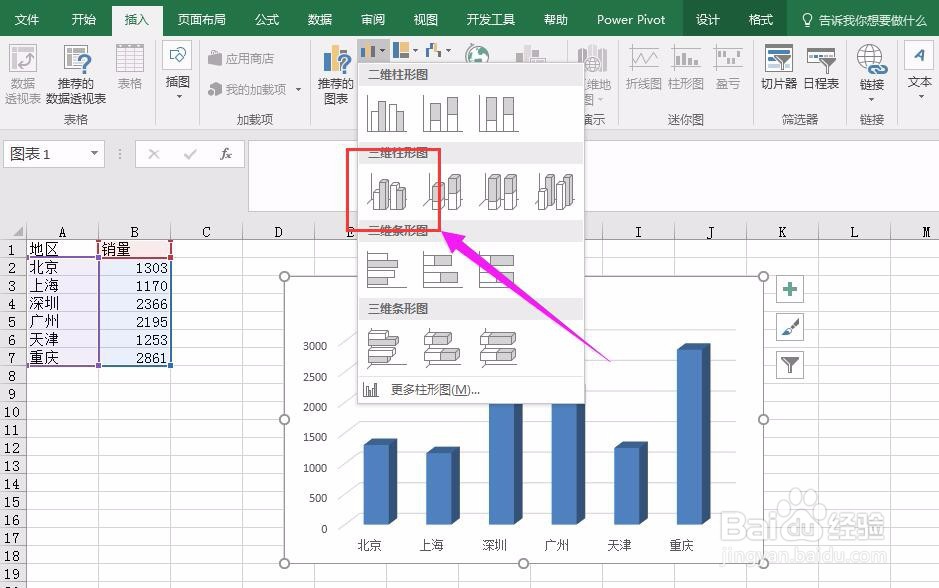
2、选择数据区域,然后在图表中选择“三维簇状柱形图”并插入。

在EXCEL中绘制立体棱锥图的方法

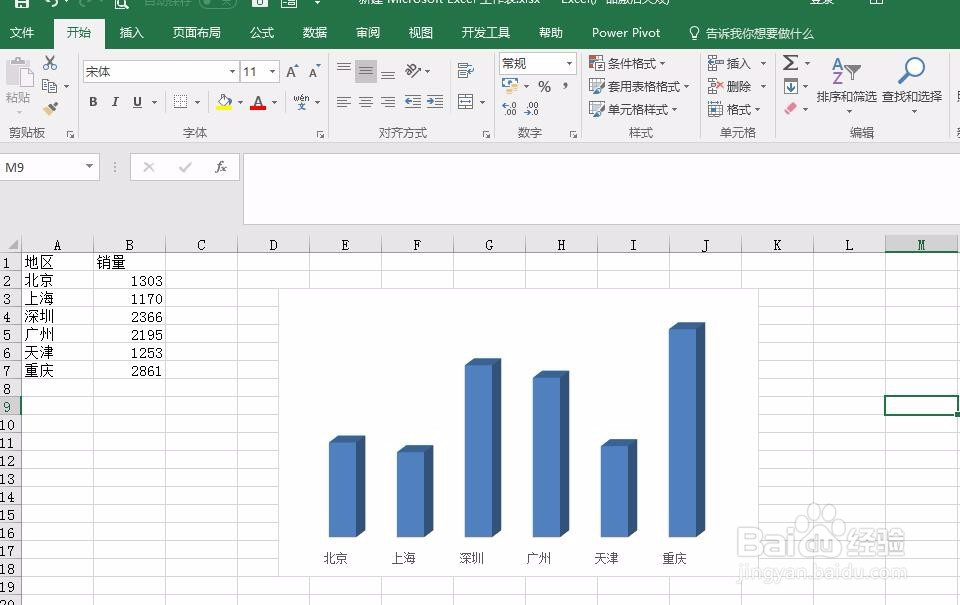
3、将图表标题、网格线、坐标轴等不必要元素全部删除。

在EXCEL中绘制立体棱锥图的方法

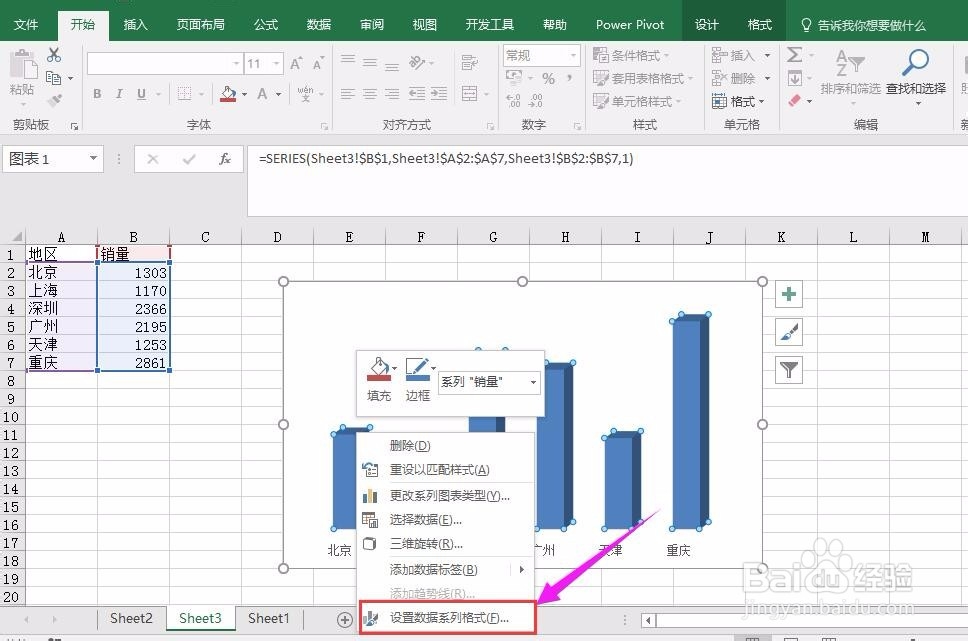
4、在任一柱形图上单击鼠标右键,设置数据系列格式。

在EXCEL中绘制立体棱锥图的方法

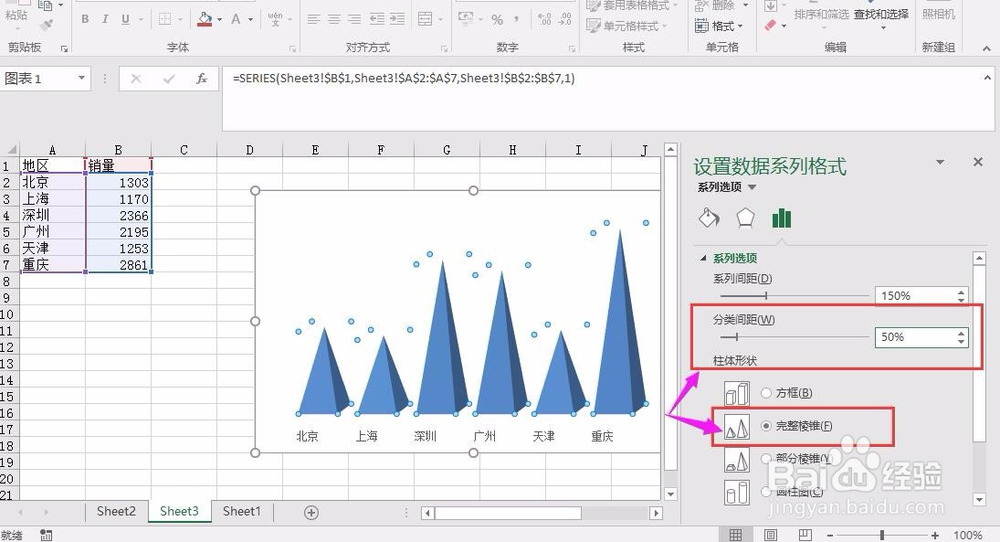
5、将柱体形状设置为“完整棱锥”,分类间距(间隙宽度)设置为50%。

在EXCEL中绘制立体棱锥图的方法

6、在EXCEL表格内分别插入一个正方形和矩形,且二者宽度应该一致,之后编辑矩形顶点为不规则。
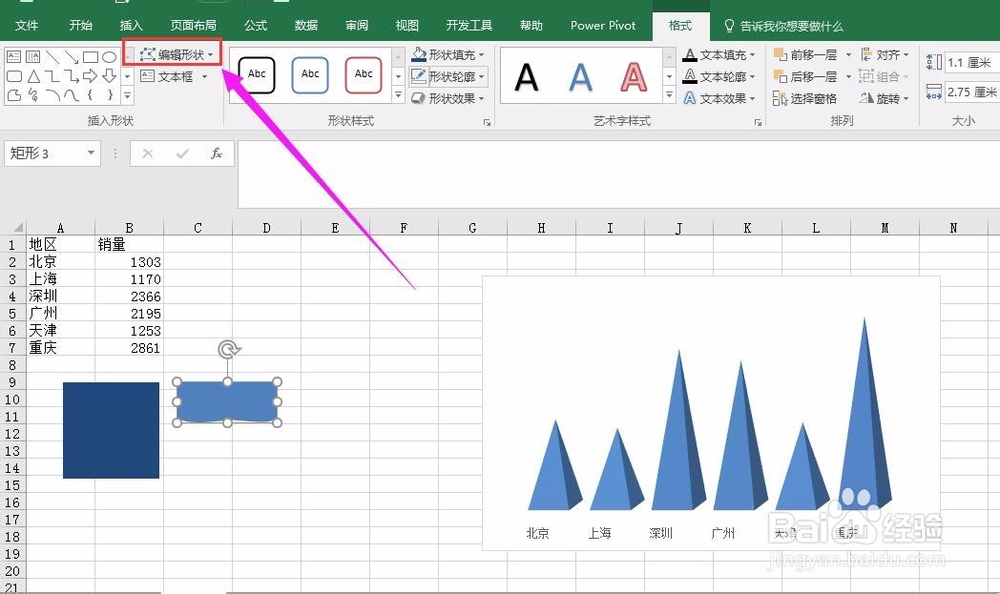
在EXCEL中绘制立体棱锥图的方法

7、将正方形和矩形放置在一起,之后选择二者并复制,之后选择图表系列直接粘贴。
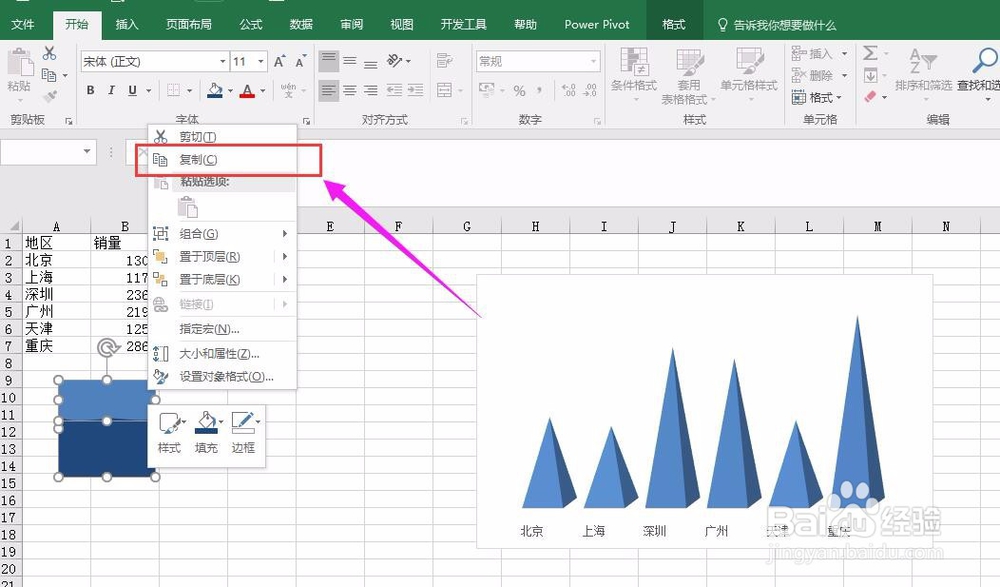
在EXCEL中绘制立体棱锥图的方法

8、最后就可以看到立体棱锥图的展示效果了。

在EXCEL中绘制立体棱锥图的方法
  • excel 怎样根据单元格数据建立簇状棱锥图
  • Excel表格中怎么绘制棱锥图
  • PPT怎么创建簇状水平棱锥图
  • excel选取两列数据建立簇状棱锥图
  • excel中怎样制作分离型饼图
  • 热门搜索
    感冒流清鼻涕怎么办 古今医统大全 朝花夕拾简介 山东吕剧大全 罗非鱼的做法大全 还少胶囊效果怎么样 桃子图片大全 班级简介 钻石绣怎么绣 六合资料大全