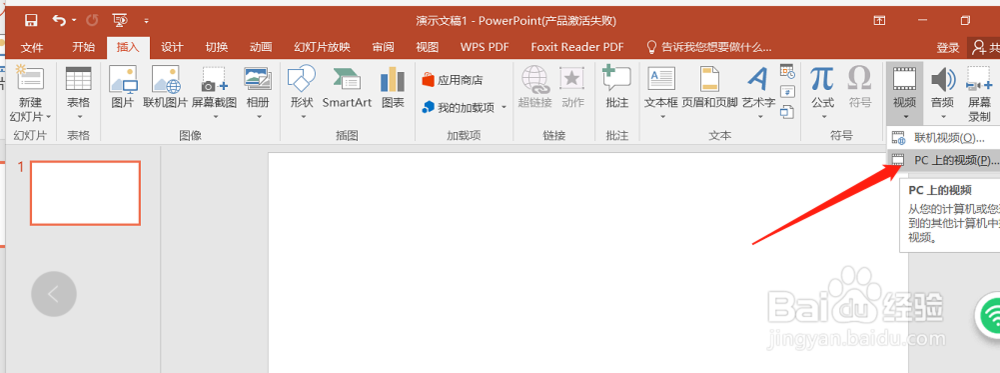
1、打开PPT“插入-视频-素材视频”视频插入成功后调整视频的大小和位置
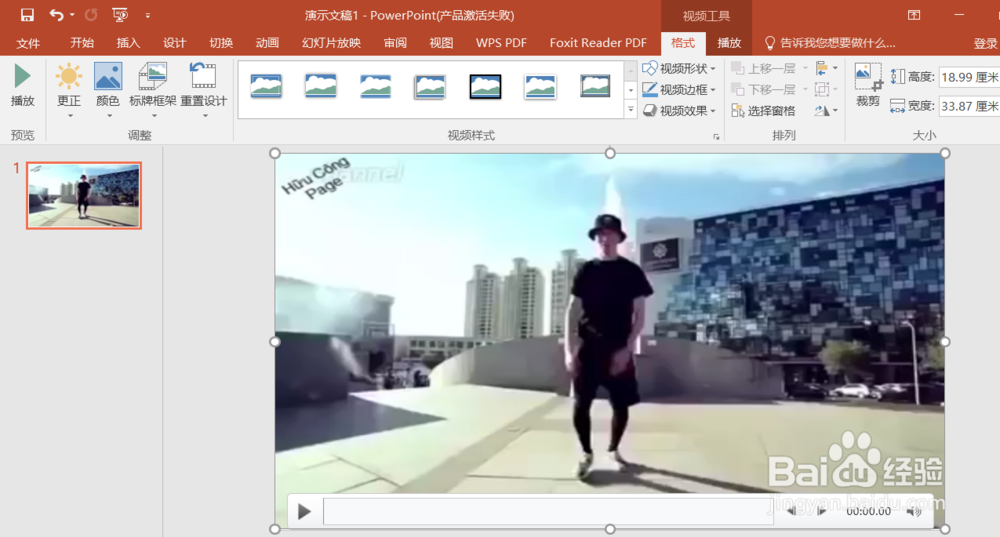
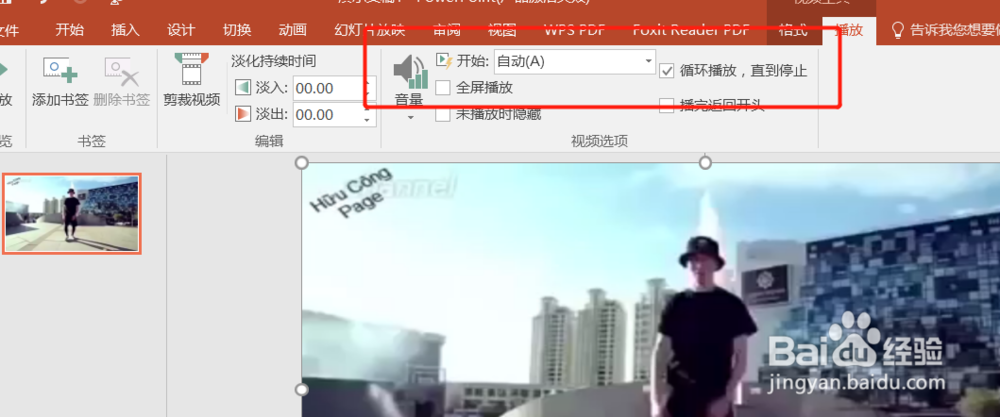
2、接着调整视频“播放-自动播放-循环播放”
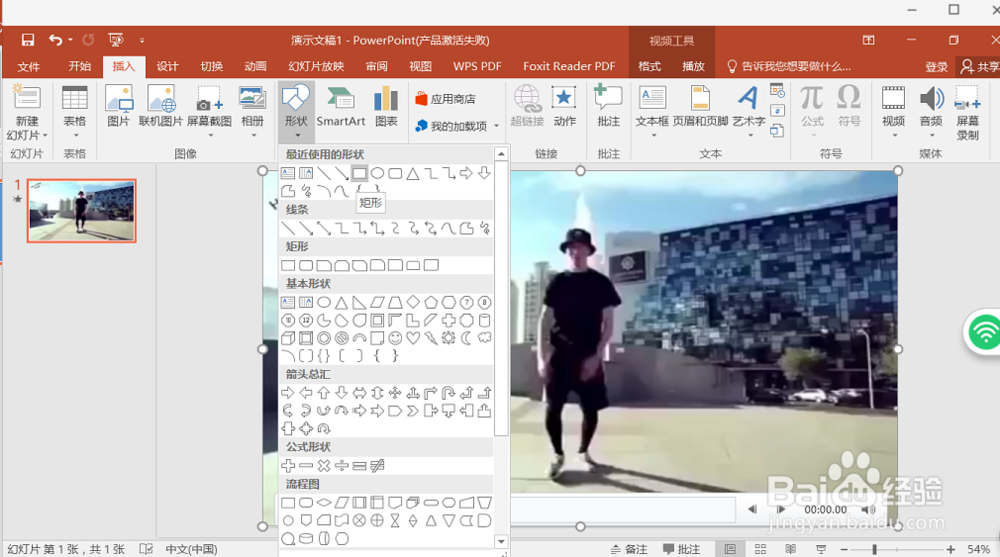
3、之后“插入-形状-矩形”并填充矩形颜色为黑色
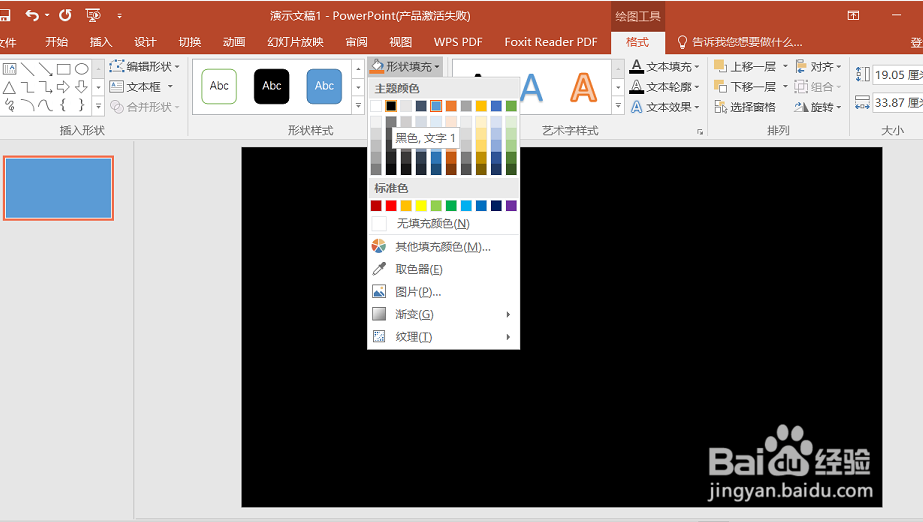
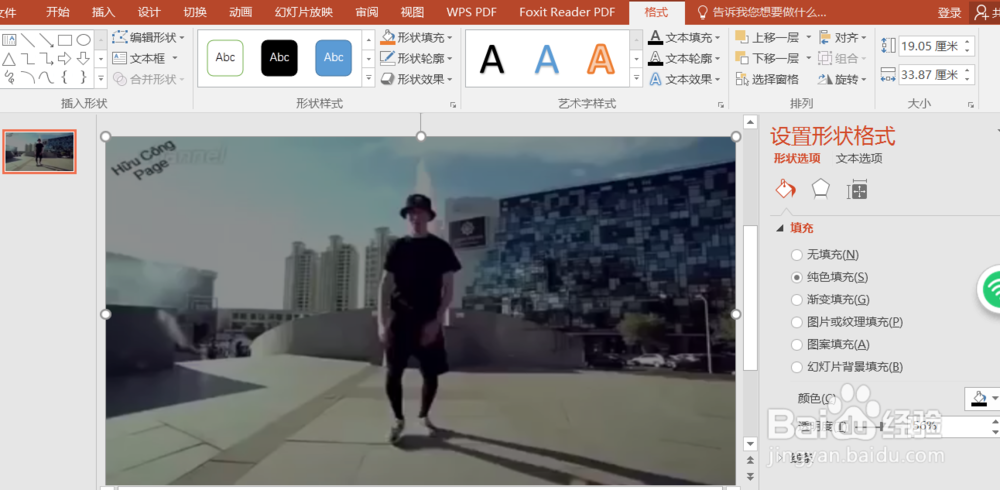
4、点击形状右键“设置形状格式”调整形状的透明度“30%”
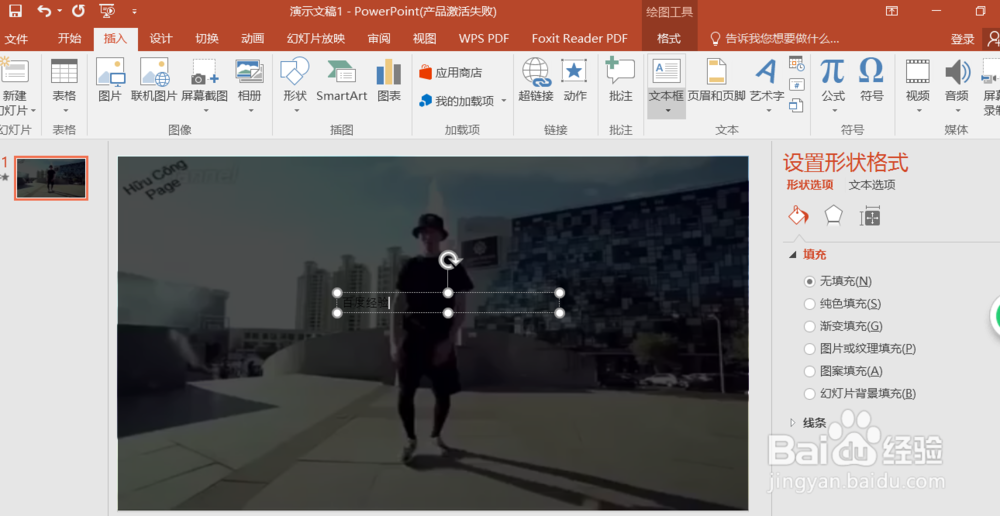
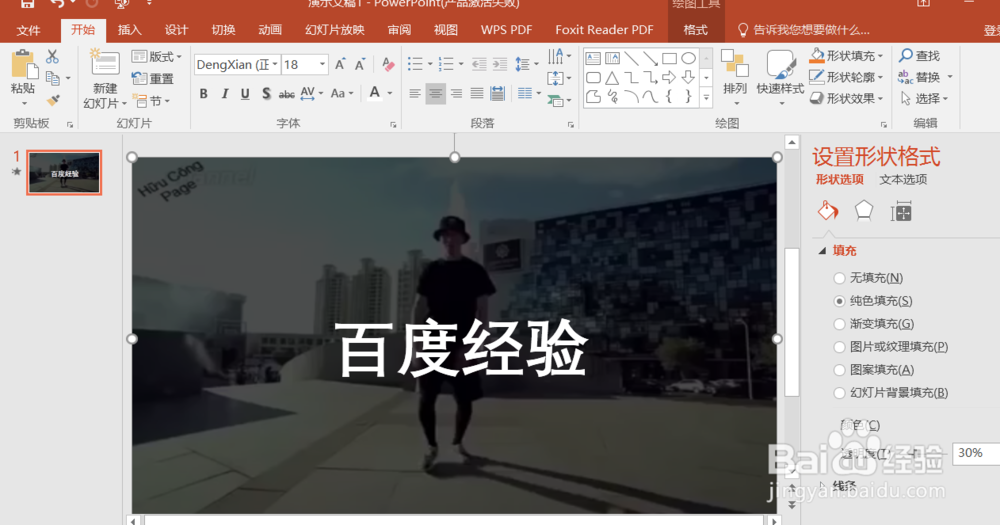
5、接着“插入-文本框”在文本框中输入文字内容,并调整文字的大小颜色,调整好之后播放幻灯片即可
时间:2026-04-23 07:21:52
1、打开PPT“插入-视频-素材视频”视频插入成功后调整视频的大小和位置
2、接着调整视频“播放-自动播放-循环播放”
3、之后“插入-形状-矩形”并填充矩形颜色为黑色
4、点击形状右键“设置形状格式”调整形状的透明度“30%”
5、接着“插入-文本框”在文本框中输入文字内容,并调整文字的大小颜色,调整好之后播放幻灯片即可
