word如何使用简繁体字转换功能?

 时间:2026-02-15 20:34:01

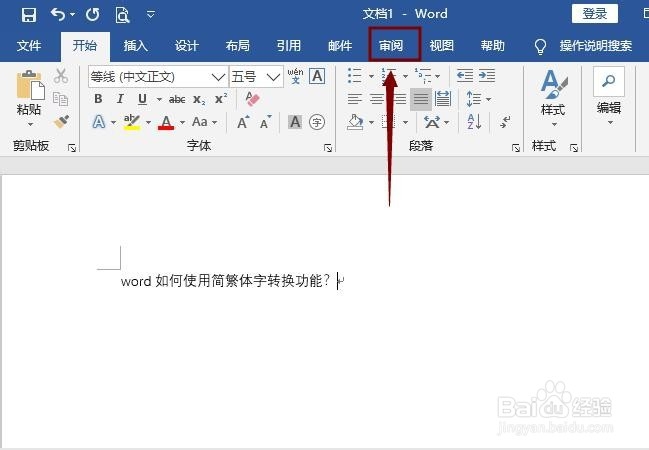
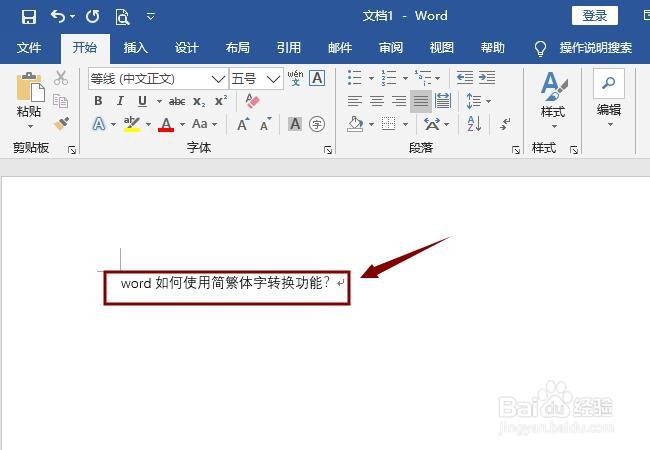
1、我们打开word文档,输入中文汉字。
word如何使用简繁体字转换功能?

2、接下来,我们点击菜单栏中的”审阅“选项。

word如何使用简繁体字转换功能?

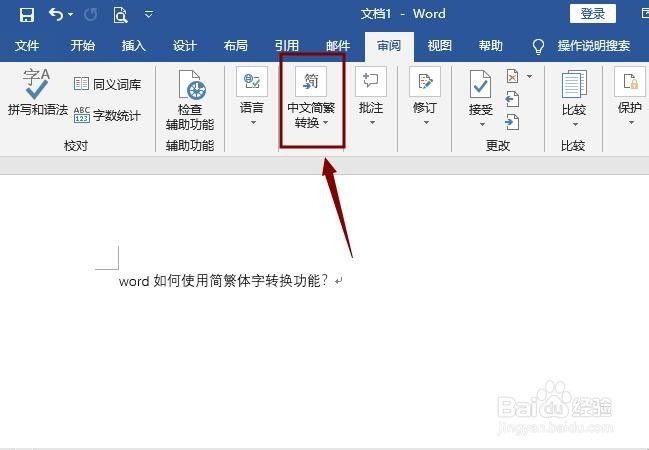
3、然后,我们点击”中文简繁转换“,如图所示。

word如何使用简繁体字转换功能?

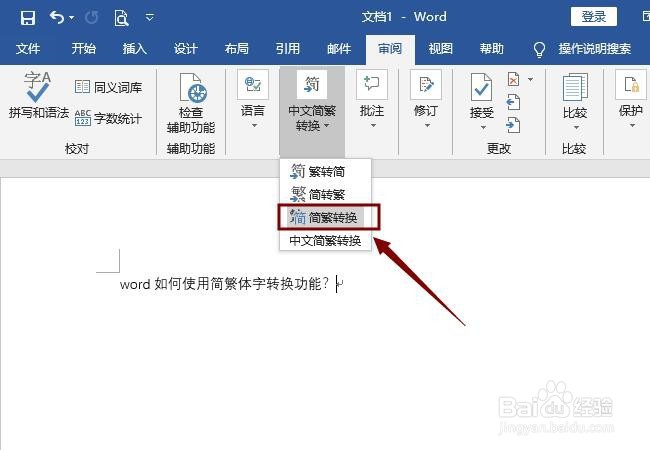
4、接着,我们选中”简繁转换“,点击它。

word如何使用简繁体字转换功能?

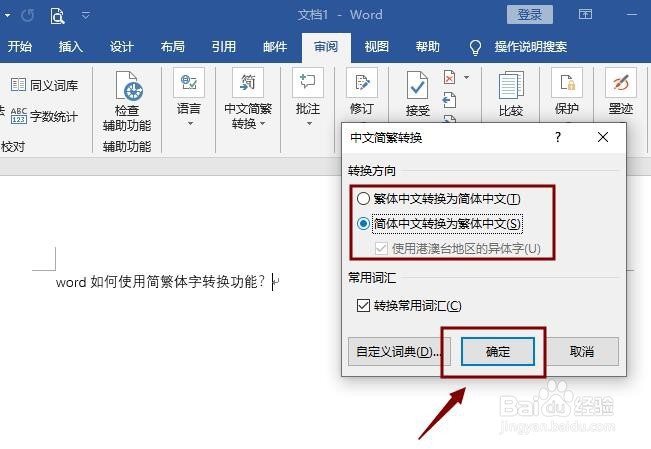
5、如果是简体字,就选中繁体中文转换为简体中文,如果是繁体字,那就选中简体中文转换为繁体中文,点击”确定“。
word如何使用简繁体字转换功能?

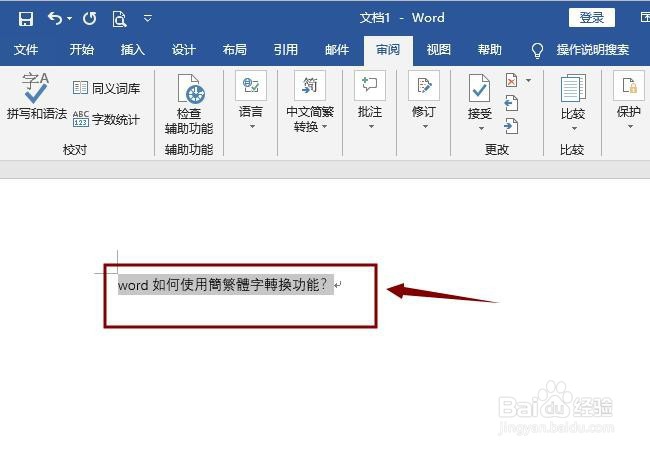
6、最终效果如图所示,简繁体字转换就完成了。

word如何使用简繁体字转换功能?

1、1.打开word文档,输入中文汉字。

2.点击菜单栏中的”审阅“选项。

3.点击”中文简繁转换“。

4.选中”简繁转换“,点击它。

5.如果是简体字,就选中繁体中文转换为简体中文,如果是繁体字,那就选中简体中文转换为繁体中文,点击”确定“。

6.简繁体字转换就完成了。

  • word怎么设置插入表目录?
  • Word如何插入题注?
  • word怎么更新域
  • 如何修改题注样式
  • word中题注是什么,要怎么添加、设置和修改详解
  • 热门搜索
    苏c是哪里的车牌 我的世界人怎么做 鼻子整形哪里好 如何提神 如何生成二维码 退休工龄如何计算 怎么下视频 天津旅游路线 千年之后的你会在哪里 如何投诉快递公司