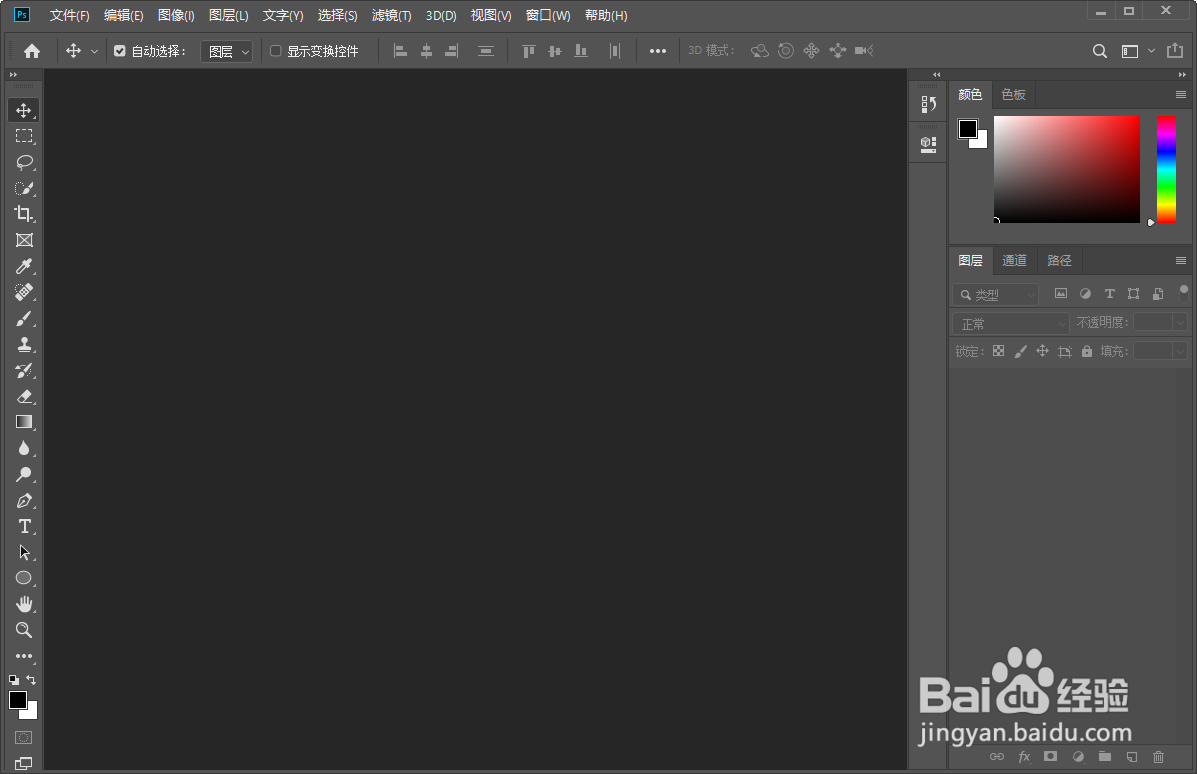
1、打开ps
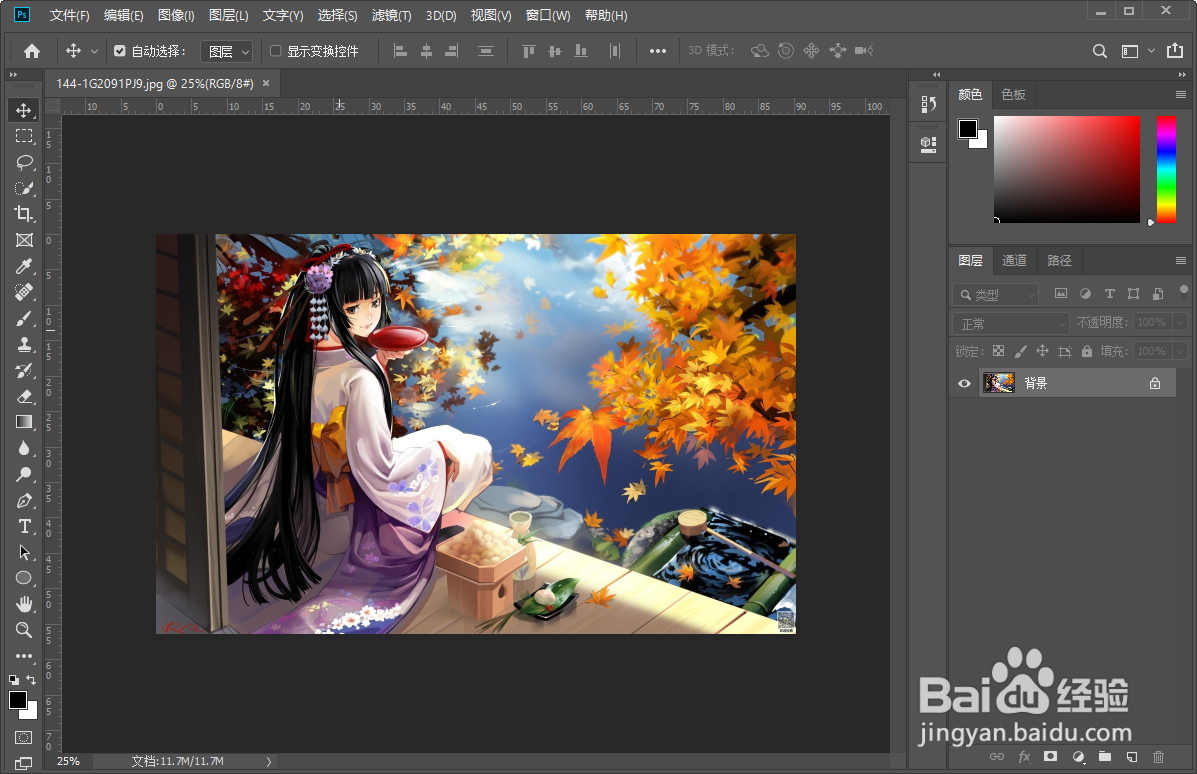
2、拖进一张要处理的图片
3、新建一个图层并填充颜色

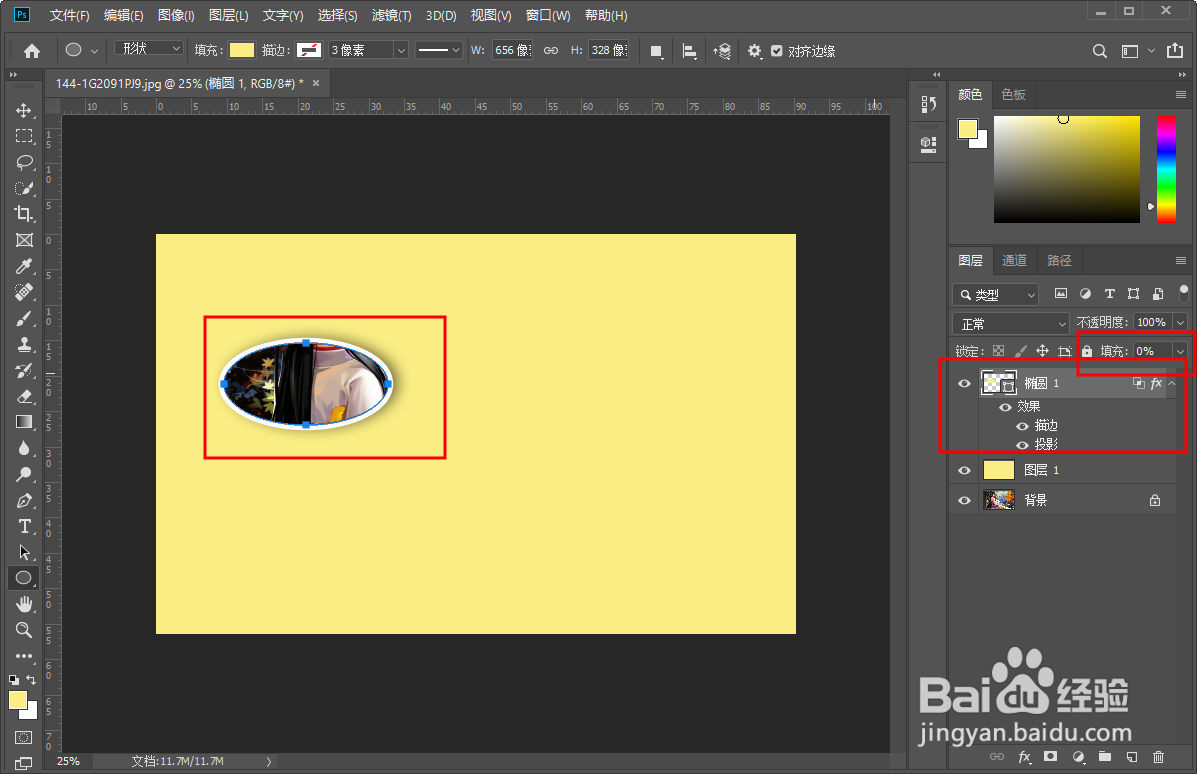
4、接着绘制一个椭圆,绘制完成以后双击椭圆图层打开图层样式对话框
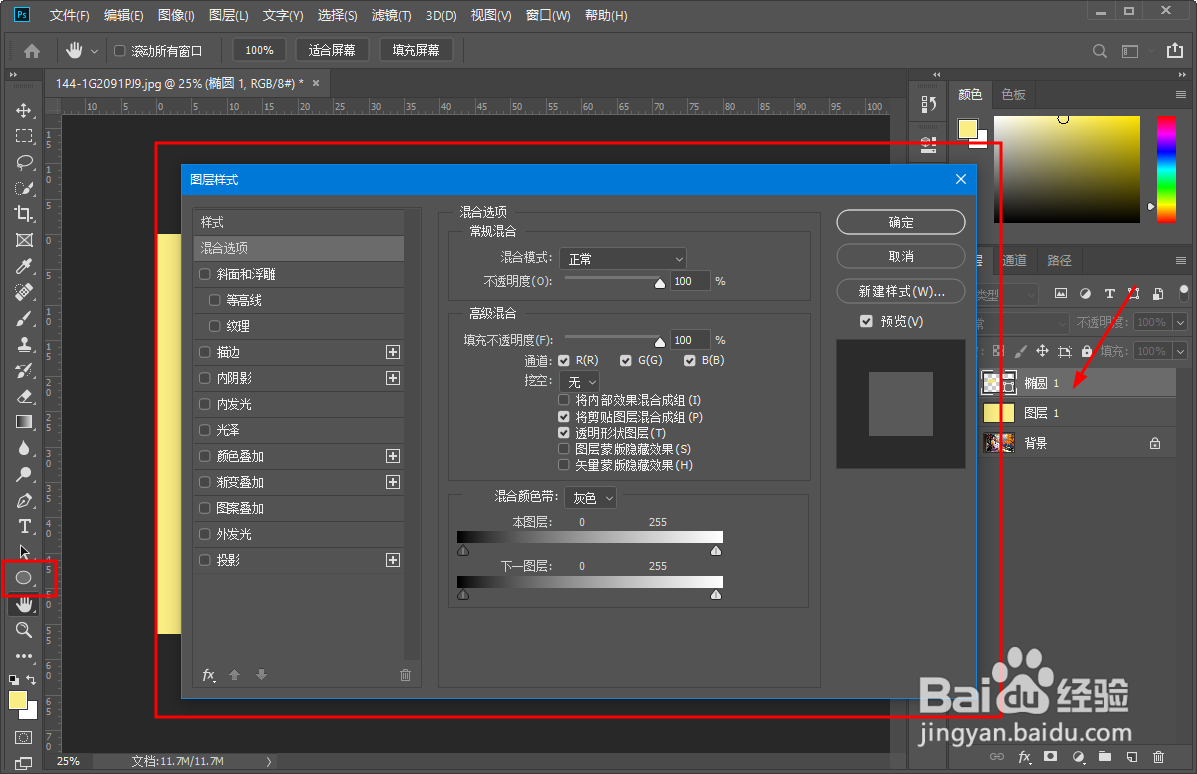
5、我们给椭圆添加一个白色描边,在添加一个投影效果

6、然后混合选项中的挖空我们选中浅然后单击确定
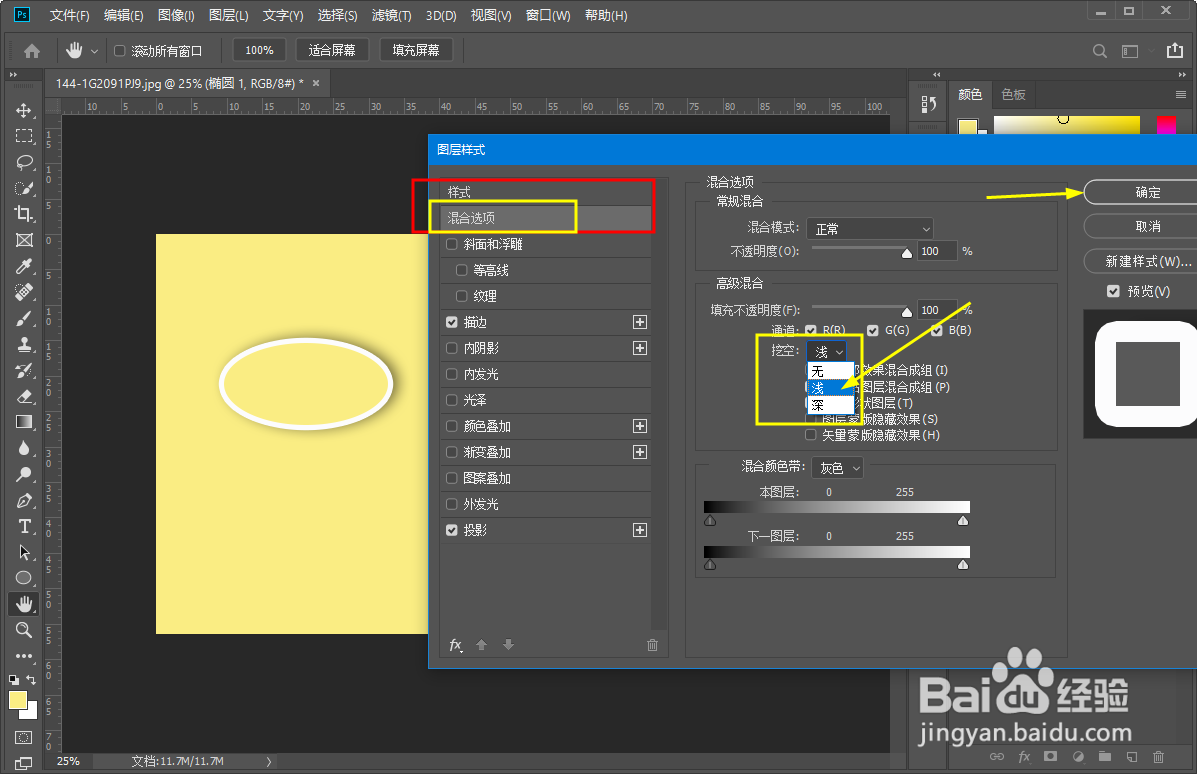
7、确定后把椭圆图层的填充透明度改为0
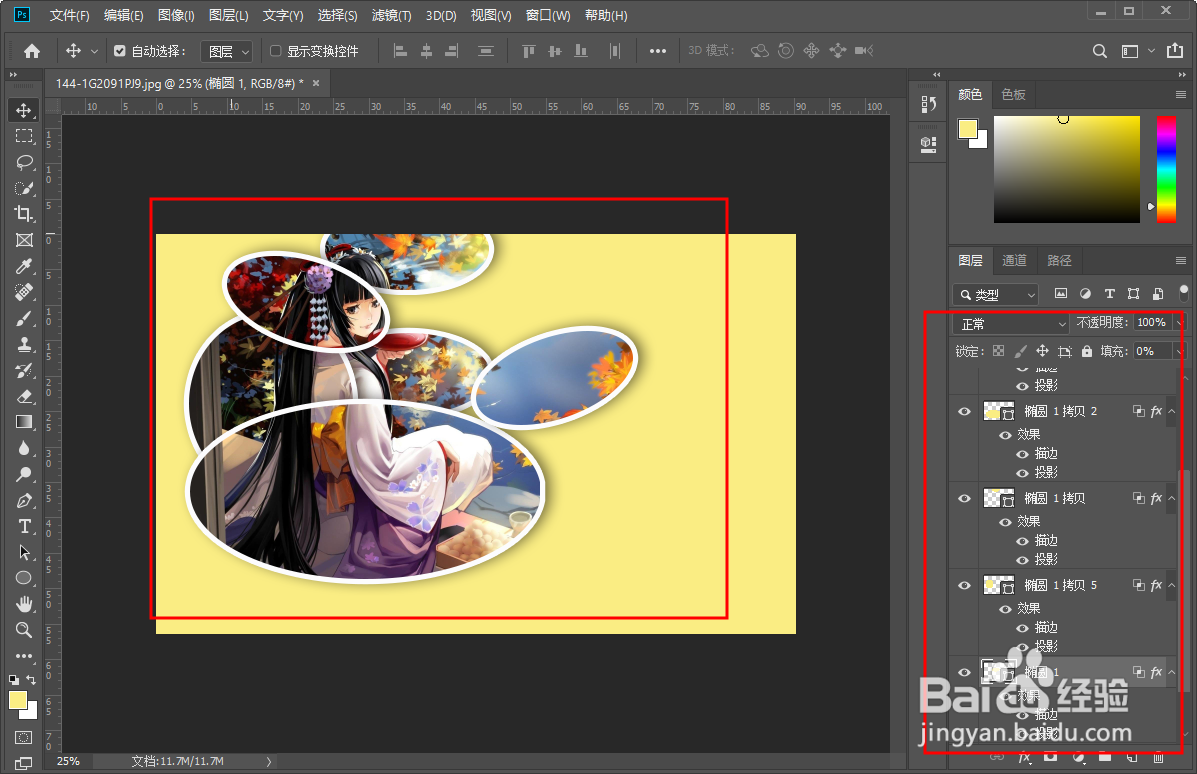
8、然后选中椭圆图层按住alt键进行复制然后在改变位置、大小和方向即可,这样图片拼贴效果就制作完成了
时间:2026-04-24 16:07:28
1、打开ps
2、拖进一张要处理的图片
3、新建一个图层并填充颜色
4、接着绘制一个椭圆,绘制完成以后双击椭圆图层打开图层样式对话框
5、我们给椭圆添加一个白色描边,在添加一个投影效果
6、然后混合选项中的挖空我们选中浅然后单击确定
7、确定后把椭圆图层的填充透明度改为0
8、然后选中椭圆图层按住alt键进行复制然后在改变位置、大小和方向即可,这样图片拼贴效果就制作完成了
