联想ThinkPad怎么样设置下载文件夹的位置

 时间:2026-02-16 00:15:43

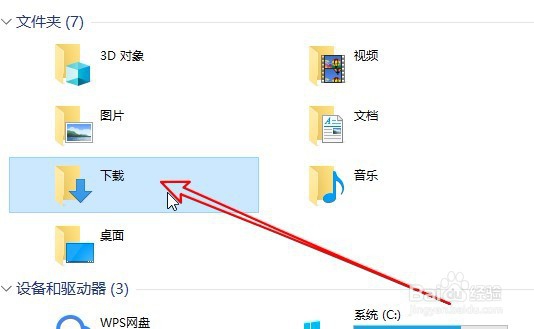
1、首先打开Windows10的此电脑窗口,找到“下载”的文件夹。
联想ThinkPad怎么样设置下载文件夹的位置

2、右键点击下载的图标,在弹出菜单中选择“属性”的菜单项。

联想ThinkPad怎么样设置下载文件夹的位置

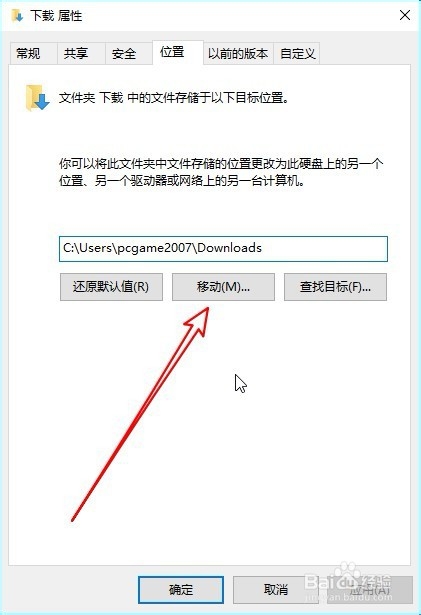
3、然后在打开的下载属性窗口中点击位置的选项卡。

联想ThinkPad怎么样设置下载文件夹的位置

4、在打开的窗口中点击“移动”的按钮。

联想ThinkPad怎么样设置下载文件夹的位置

5、接下来在打开的窗口中选择要移动的文件夹

联想ThinkPad怎么样设置下载文件夹的位置

6、这时可以看到文件夹的位置已修改好了,点击应用按钮。

联想ThinkPad怎么样设置下载文件夹的位置

7、接下来在弹出的确认移动窗口中点击“是”的按钮就可以了。

联想ThinkPad怎么样设置下载文件夹的位置

8、总结:

1、首先打开Windows10的此电脑窗口,找到“下载”的文件夹。

2、右键点击下载的图标,在弹出菜单中选择“属性”的菜单项。

3、然后在打开的下载属性窗口中点击位置的选项卡。

4、在打开的窗口中点击“移动”的按钮。
5、接下来在打开的窗口中选择要移动的文件夹

6、这时可以看到文件夹的位置已修改好了,点击应用按钮。

7、接下来在弹出的确认移动窗口中点击“是”的按钮就可以了。

  • 怎么设置电脑默认存储到D盘
  • 电脑上如何查看所有软件
  • d盘文件夹怎么在桌面显示
  • 电脑开始菜单在哪里
  • 任务栏的软件怎么添加到桌面
  • 热门搜索
    上汽通用五菱怎么样 心率过快的原因是什么 梦见下雪是什么意思 突兀森郁的意思是什么 怎么别人 word是什么意思 pcb是什么 太平洋生活广场 上海大众怎么样 肛门坠胀是什么原因