word文档中的文字怎么快速对齐?

 时间:2026-02-14 19:40:47

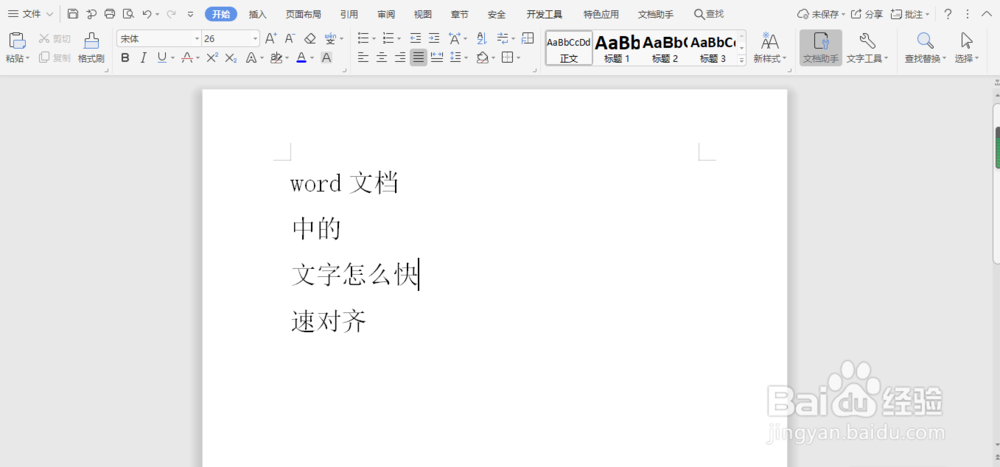
1、先打开WPS文档,找到你要处理的文档,这里我先打开一个范例文档给大家进行示范!
word文档中的文字怎么快速对齐?

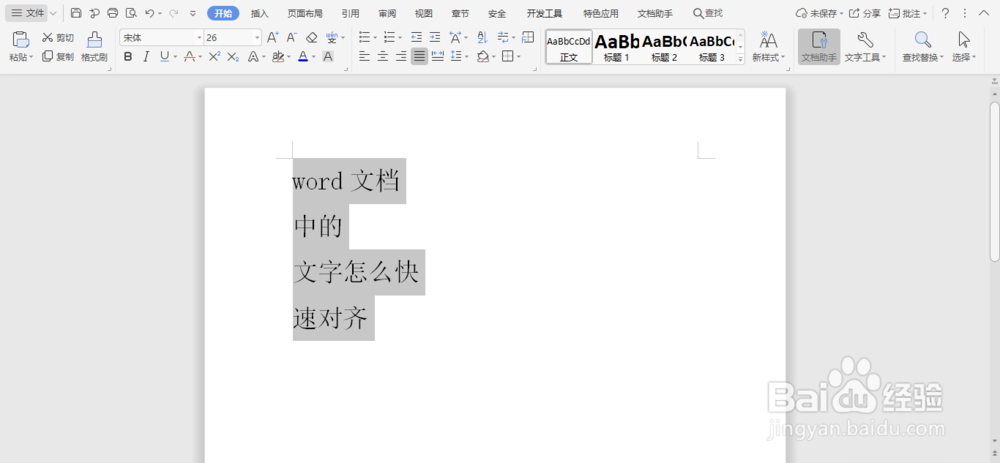
2、在文档中,选中你要处理的文字,可以用鼠标点击选中需要对齐的文字,也可用Ctrl键选中文字。
word文档中的文字怎么快速对齐?

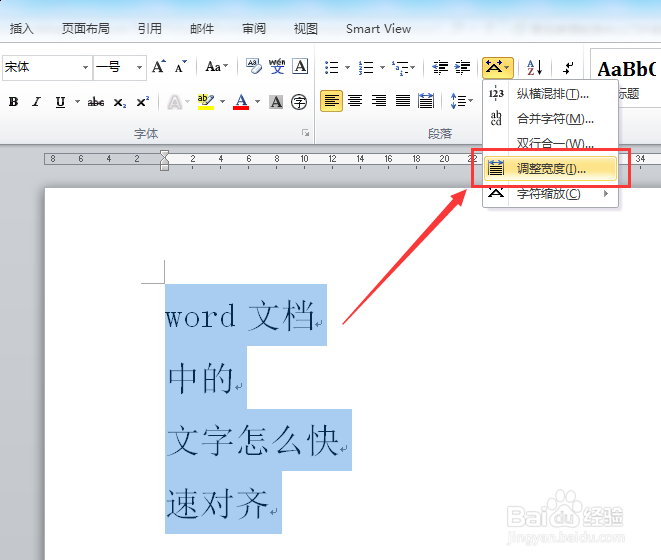
3、点击开始菜单下的分散对齐(有居中对齐,右对齐,左对齐)的右上方有一个中文版式,选择调整宽度。
word文档中的文字怎么快速对齐?

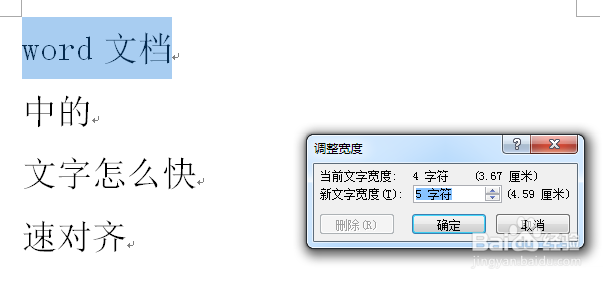
4、点击调整宽度设置后,你会看到出来一个设置窗口,里面新文字宽度中输出我们想要调整的字符数,最后点击确定,就可以看到最终对齐的效果了。
word文档中的文字怎么快速对齐?

word文档中的文字怎么快速对齐?

1、打开需要处理的Word文档

2、选中Word中要处理的文字,点击中文版式选择调整宽度

3、在调整宽度设置中输入你要调整的字符点击确定

  • word文档出现点点点
  • word如何在最前面加一页
  • word文档里的文字总是对不齐怎么办?
  • word两栏变一栏
  • word怎么在第一页前面增加一页
  • 热门搜索
    高三生物知识点 国防教育知识 白茶的功效与作用及禁忌 2010年什么年 麦芽糊精的作用 做包子用什么面粉好 办居住证需要什么资料 什么是井田制 cpu在电脑什么位置 风水知识