word文档编辑中该如何批量对齐文本

 时间:2024-10-14 01:20:06

1、打开一片已经创建好的分行长短不一的姓名文本文件;

word文档编辑中该如何批量对齐文本

2、在word工具栏右侧点击替换;

word文档编辑中该如何批量对齐文本

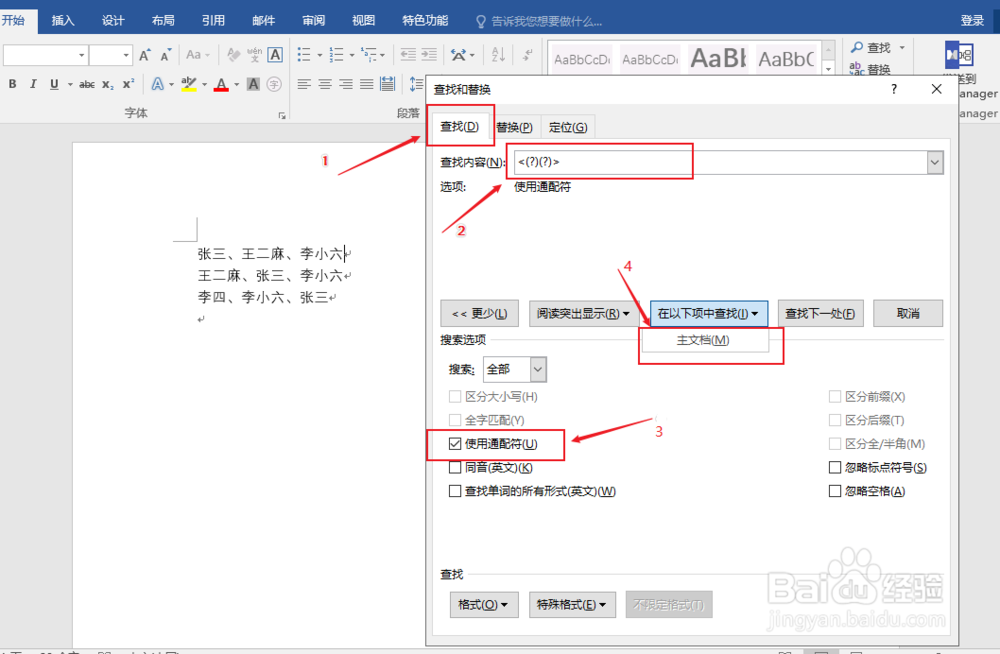
3、在弹出的查找和替换窗口,选择查找,然后再查找内容中输入:<(?)(?)>挢旗扦渌;,在搜索选项中勾选使用通配符,然后在在以下项目中查找中选择主文档;

word文档编辑中该如何批量对齐文本

4、此时会自动查找相关内容,查找完成后,点击关闭;

word文档编辑中该如何批量对齐文本

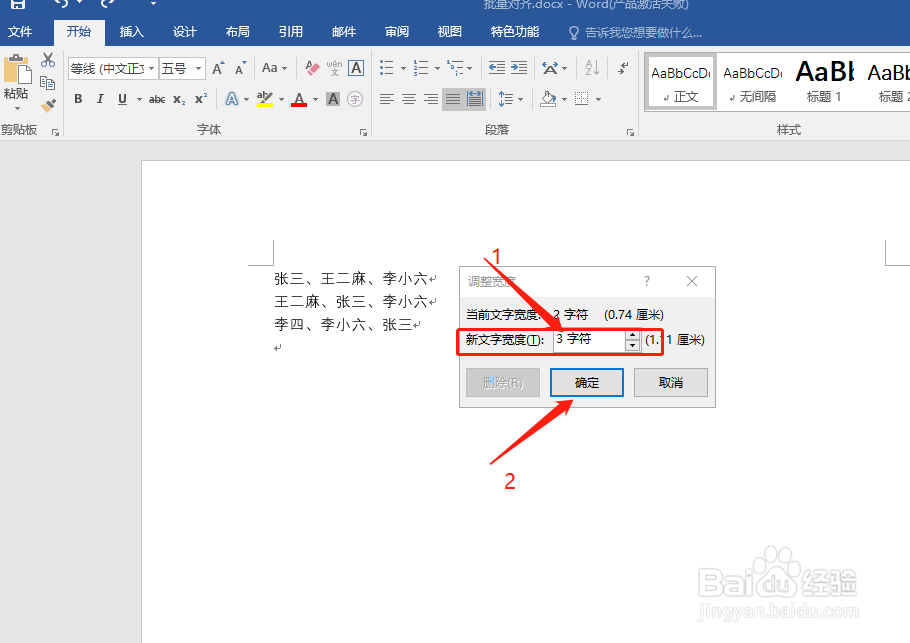
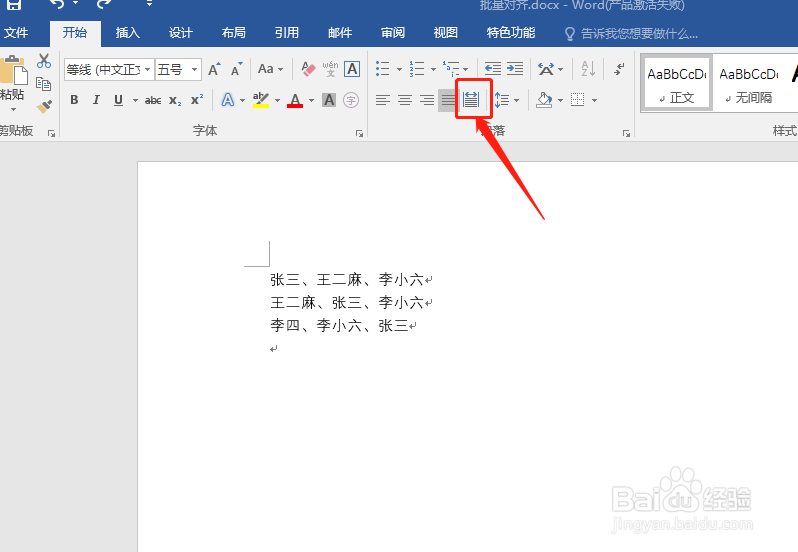
5、回到文档界面,点击工具栏中的分散对齐,设置新文字宽度,将文字宽度设置为最长的姓名的文字字符,实例中为3;
word文档编辑中该如何批量对齐文本word文档编辑中该如何批量对齐文本

6、设置完成后,可以看到文本文档内容即被全部对齐了。

word文档编辑中该如何批量对齐文本
  • Word如何快速生成试卷填空题
  • Word制表位快速对齐文字
  • Word如何使用样式批量设置格式
  • excel怎么对插入的图片进行着色?
  • PowerQuery编辑器怎样按字符数对数字进行分列
  • 热门搜索
    释魂武器怎么做 玉的好坏怎么鉴别 就读方式怎么填 泰福高保温杯怎么样 如何去除体内寒气 qq被限制登录了怎么办 与萌娃的文艺生活 艋舺怎么读 宫颈肥大是怎么治疗 怎么用ps做一寸照片