电脑提示未安装任何音频输出设备怎么办?

 时间:2026-02-17 19:38:23

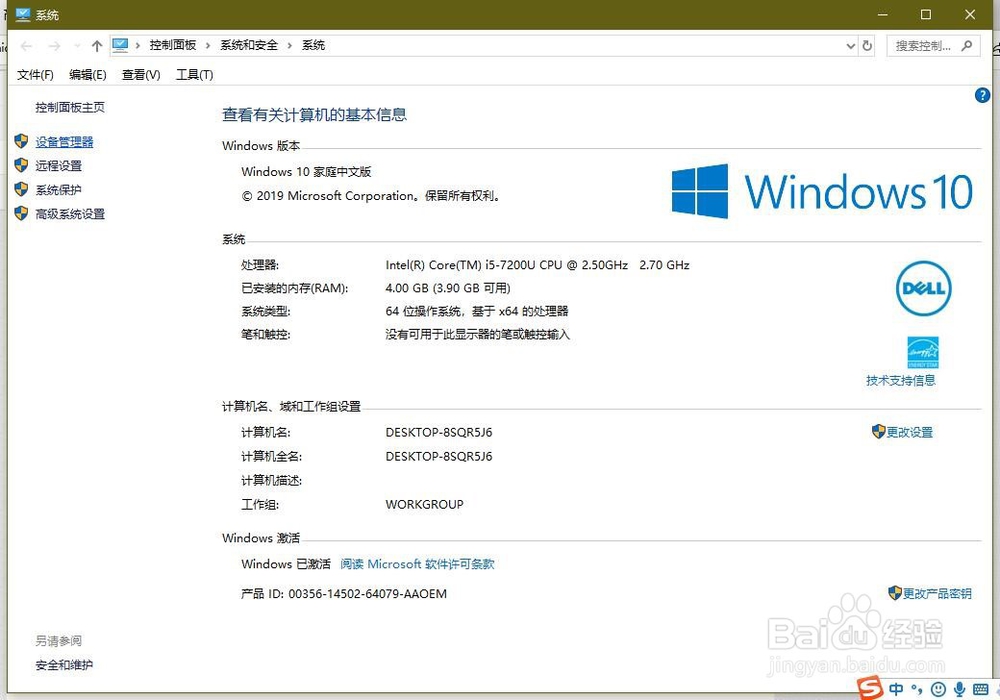
1、首先检查音频设备驱动是否损坏,在桌面“计算机”图标上右键,选择“属性”,在系统属性窗口,选择“设备管理器”。
电脑提示未安装任何音频输出设备怎么办?

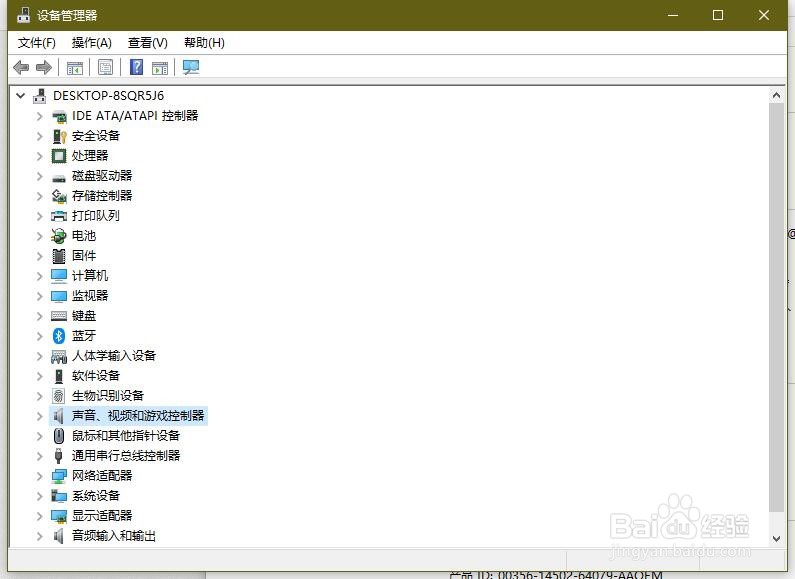
2、进入设备管理器后,打开“声音,视频和游戏控制器”,看看下面的声音设备前面有没有黄色警示标志,如果有,则表明驱动损坏,就要更新驱动。
电脑提示未安装任何音频输出设备怎么办?

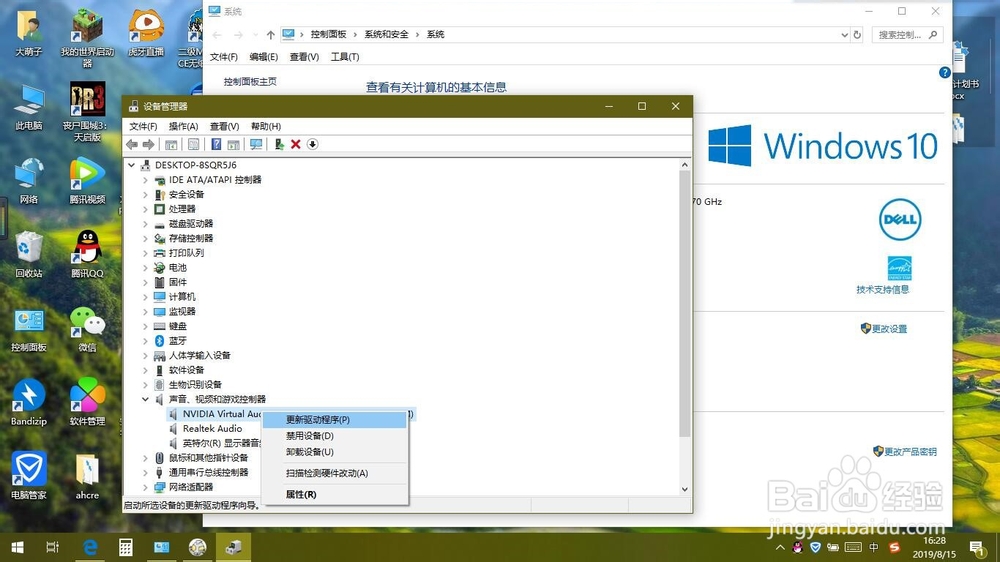
3、更新驱动方法有两种,一种是有驱动光盘或有备份的驱动,可以在声音设备上右键,选择“更新驱动设备软件”,然后按步骤进行更新。
电脑提示未安装任何音频输出设备怎么办?

4、如果没有驱动光盘或备份,则到网上下载驱动精灵软件,安装后,由软件自动更新。

电脑提示未安装任何音频输出设备怎么办?

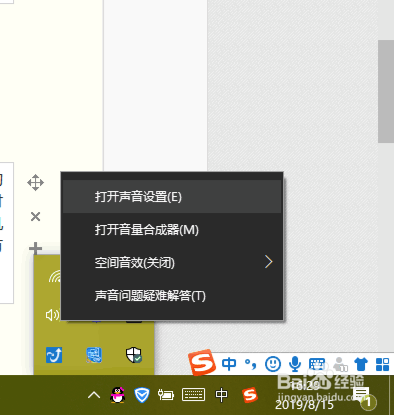
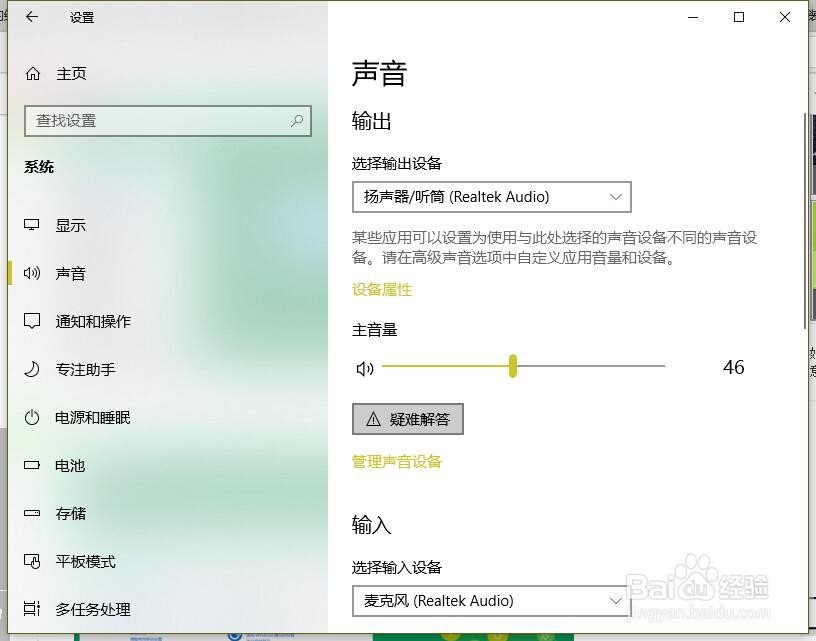
5、如果在设备管理器中的声音设备驱动是好的,则是系统设置有问题,用如下方法解决。右键点击任务栏小喇叭图标,选择“播放设备”。
电脑提示未安装任何音频输出设备怎么办?

6、在“播放”选项卡界面,就会显示“未安装音频设备”,右键选择“显示禁用设备”。出现“扬声器”和“耳机”选项,这时要点击右键,然后启用。最后保存设置即可。
电脑提示未安装任何音频输出设备怎么办?

  • 电脑提示"未安装任何音频输出设备"该怎么办
  • 电脑显示未安装音频设备怎么办
  • 电脑未安装任何音频输出设备怎么办?
  • Win10显示未安装一切音频输出设备怎么解决
  • Win10台式电脑显示未安装音频输出设备怎么办
  • 热门搜索
    貔貅如何摆放 赛维洗衣生活馆 如何制作酸菜 如何把电脑格式化 如何制作字幕 fine是什么意思 苹果手机如何省电 肝硬化早期怎么治疗 如何使用传真机 十月份是什么星座