ps如何制作铆钉效果

 时间:2026-02-14 11:49:27

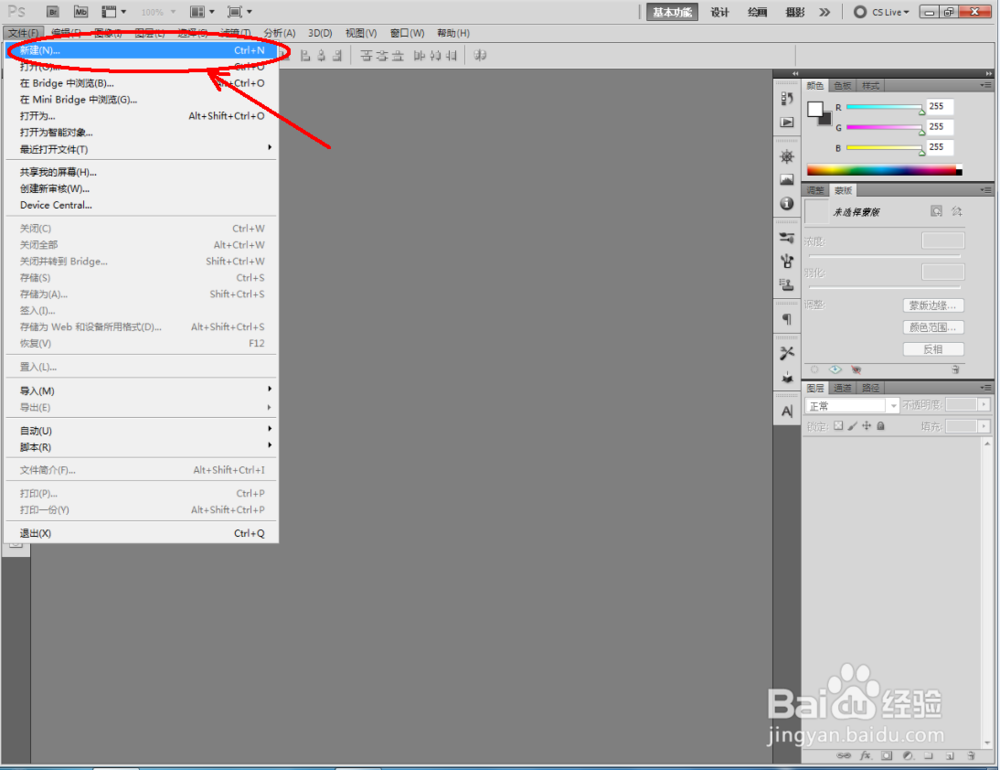
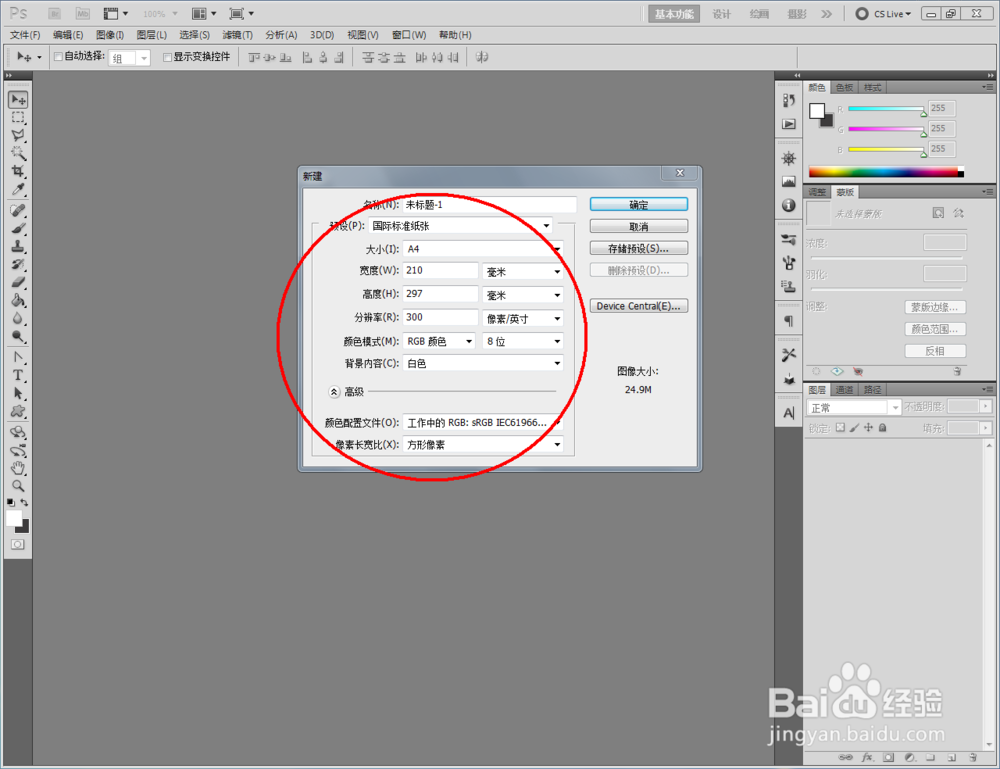
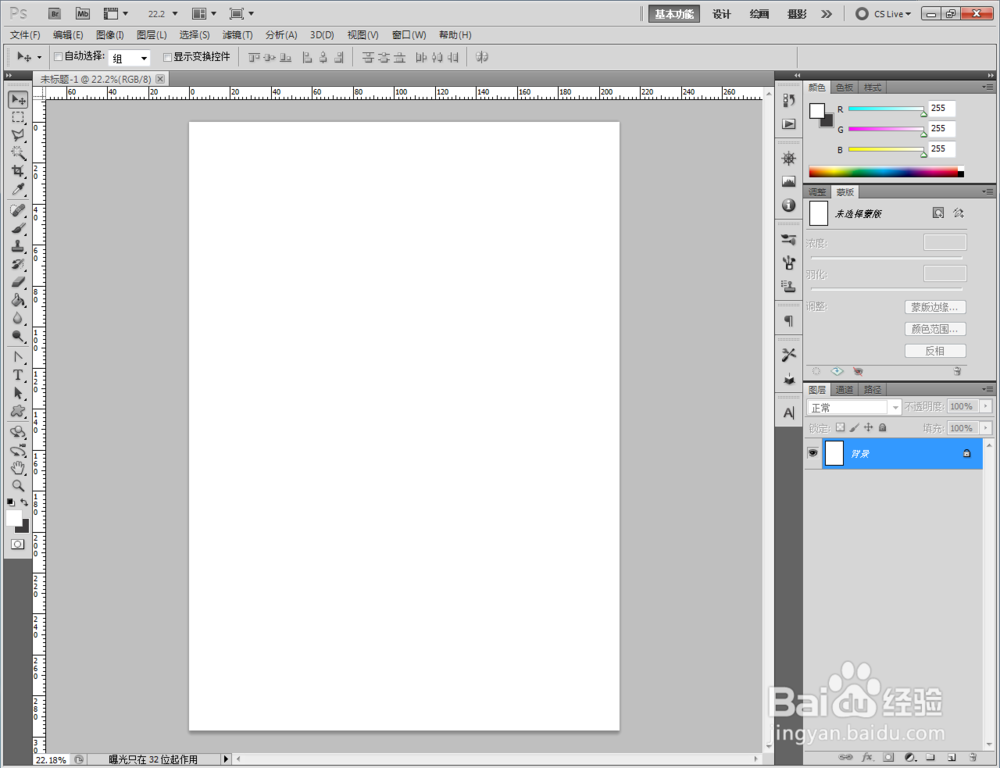
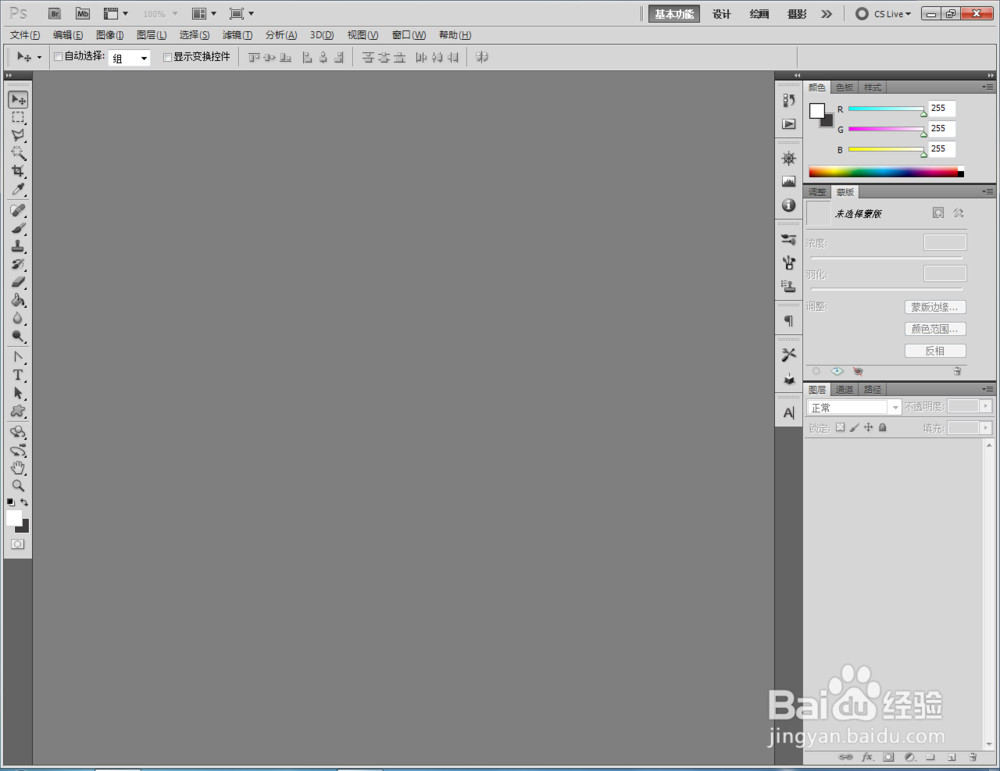
1、打开Photoshop CS5软件,点击【文件】-【新建】,按图示参数新建一个ps文档;
ps如何制作铆钉效果

ps如何制作铆钉效果

ps如何制作铆钉效果

ps如何制作铆钉效果

ps如何制作铆钉效果

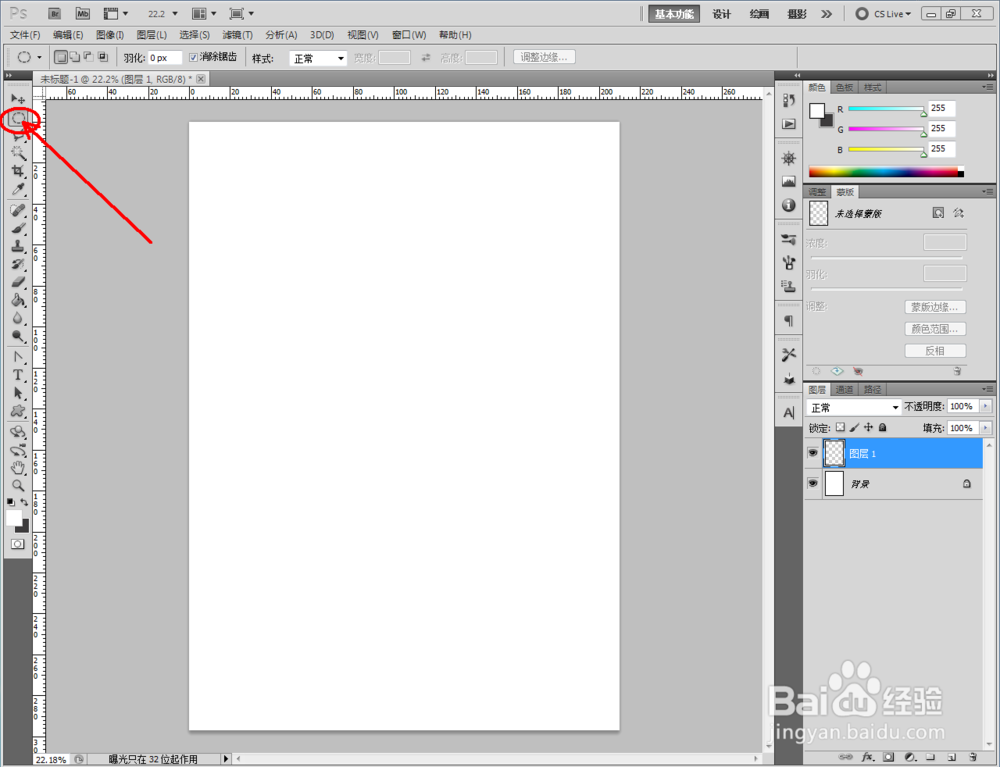
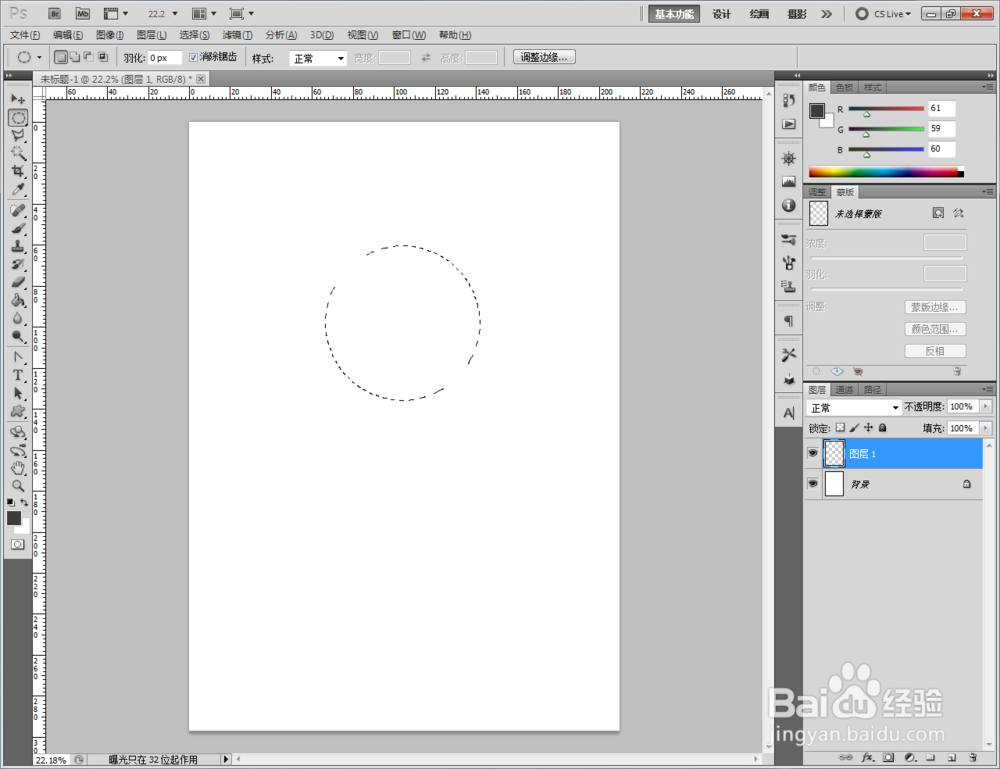
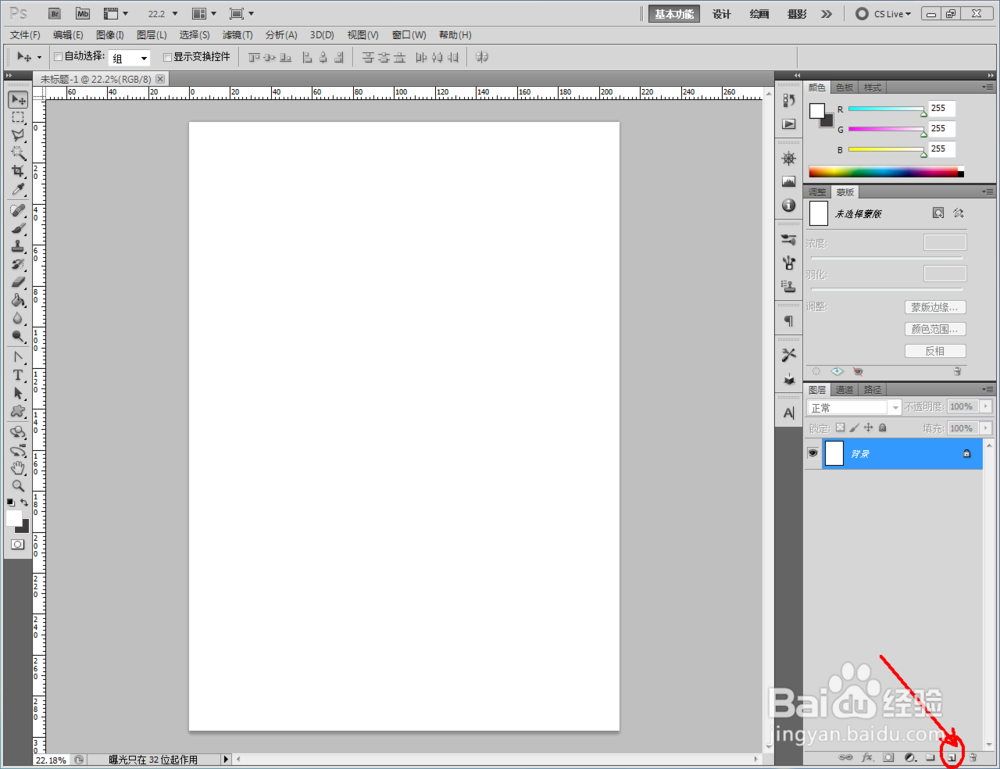
2、点击右下角的【新建图层】图标,新建一个空白图层。点击【椭圆选框工具】在作图区域绘制一个圆形选框后,点击【油漆桶工具】将选框部分填充为:黑色;
ps如何制作铆钉效果

ps如何制作铆钉效果

ps如何制作铆钉效果

ps如何制作铆钉效果

ps如何制作铆钉效果

ps如何制作铆钉效果

ps如何制作铆钉效果

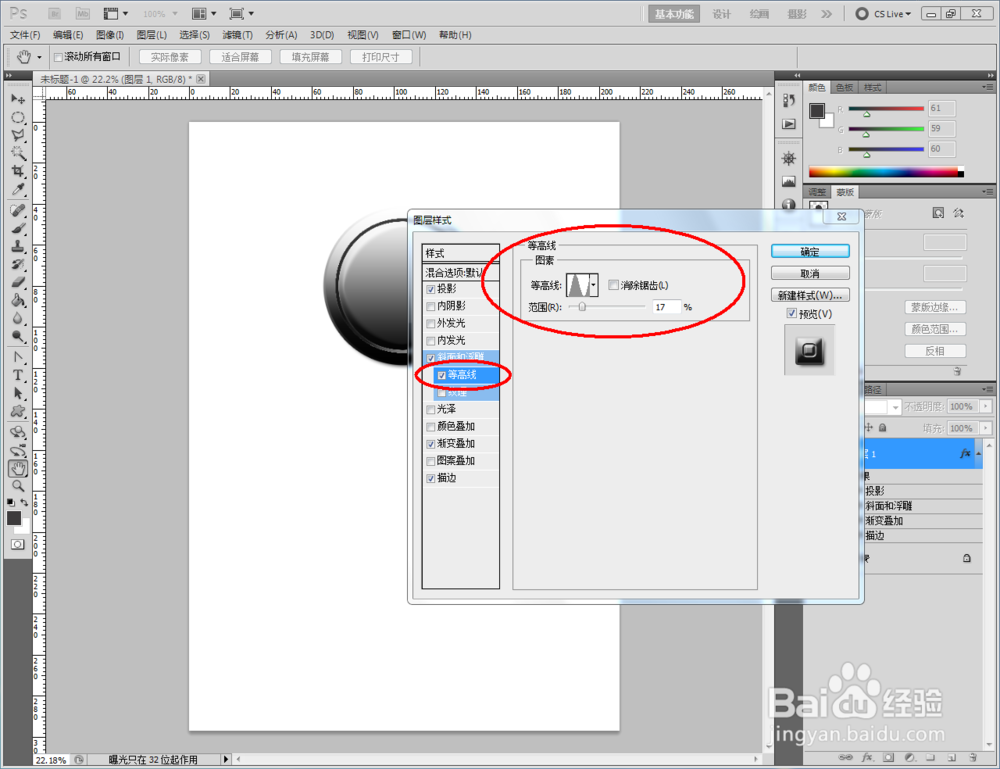
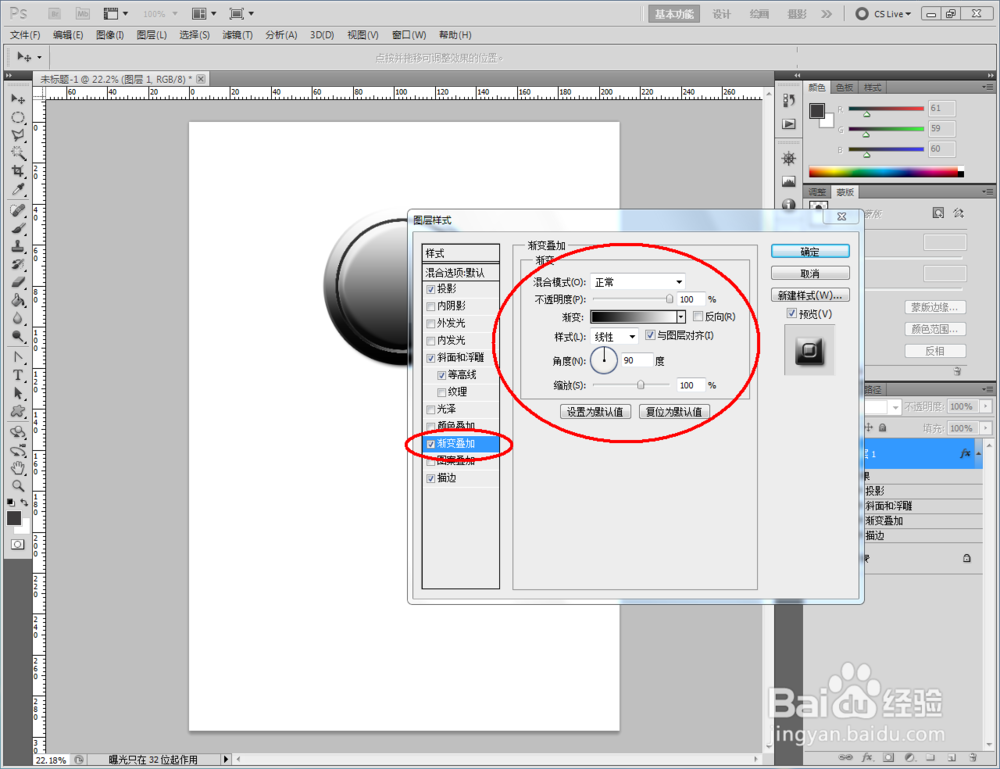
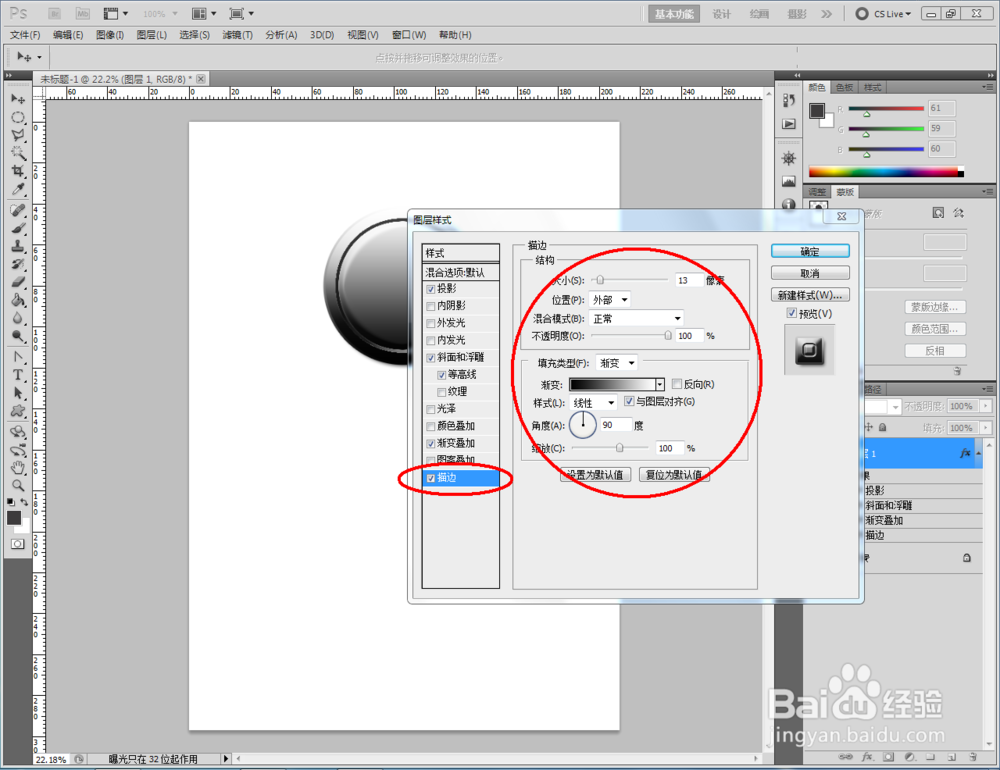
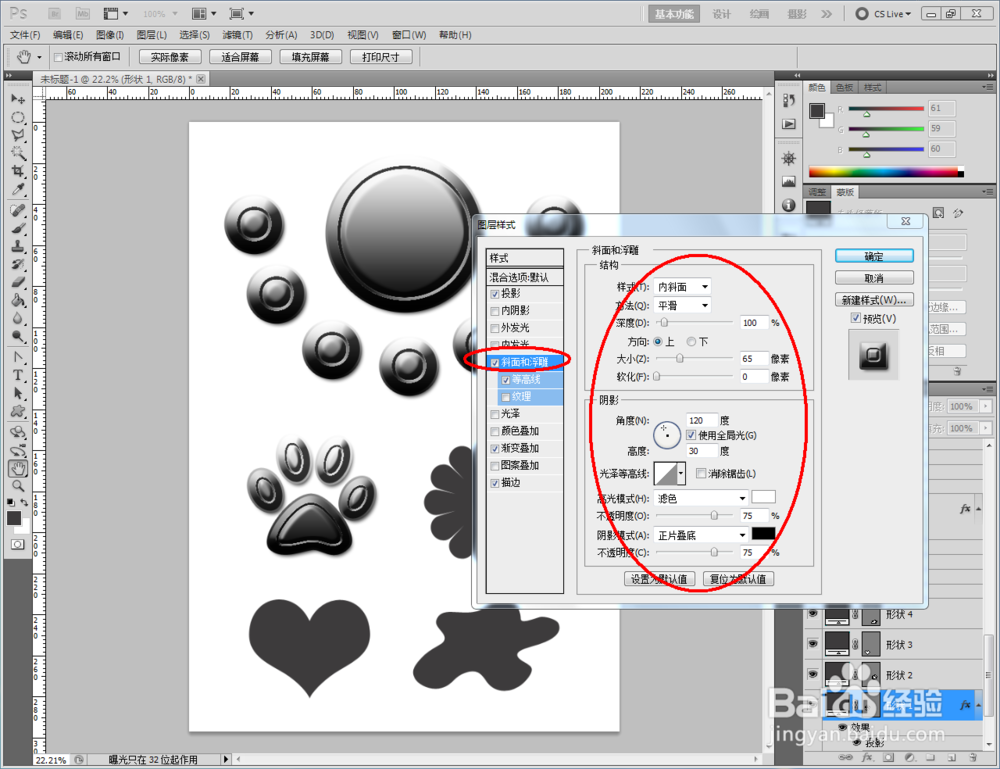
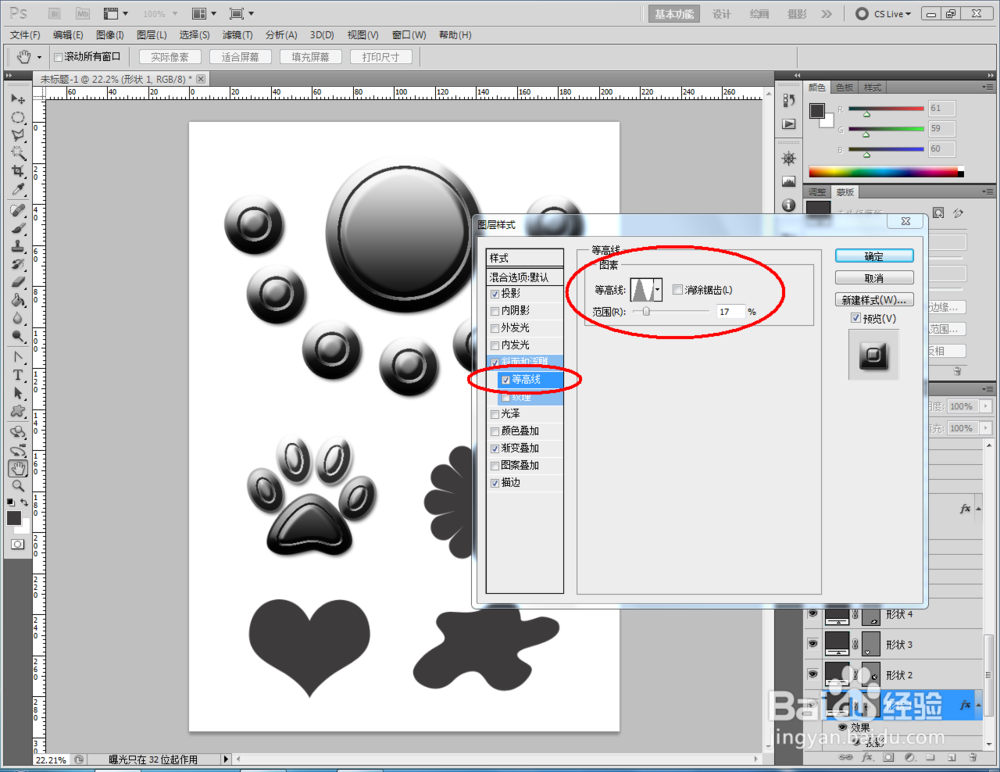
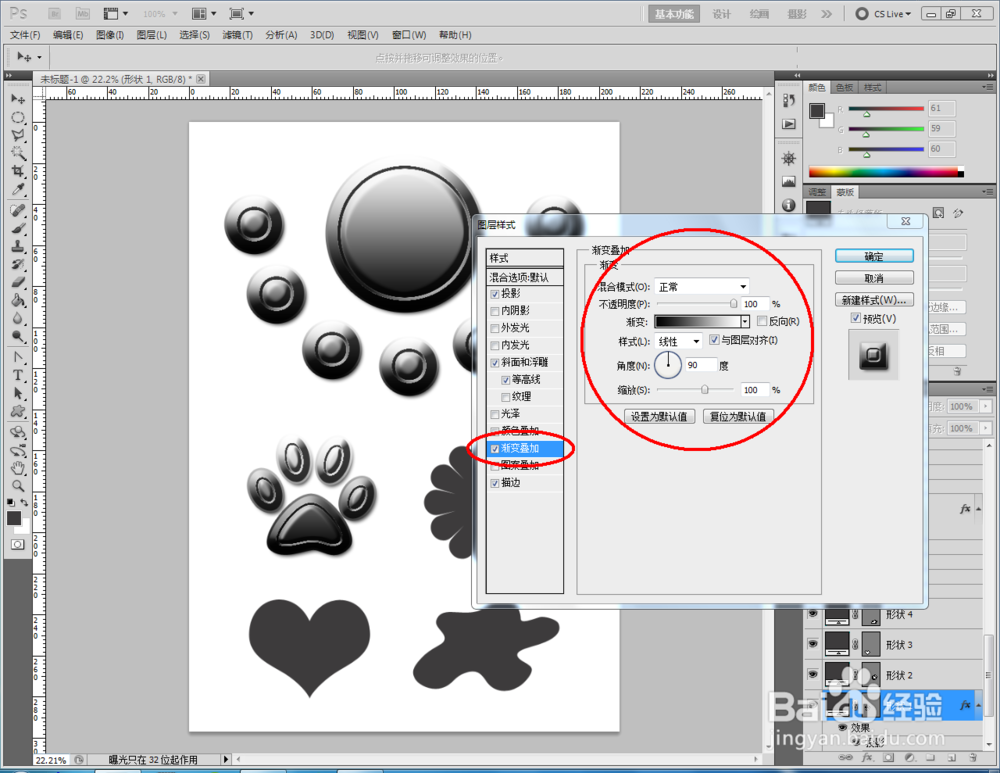
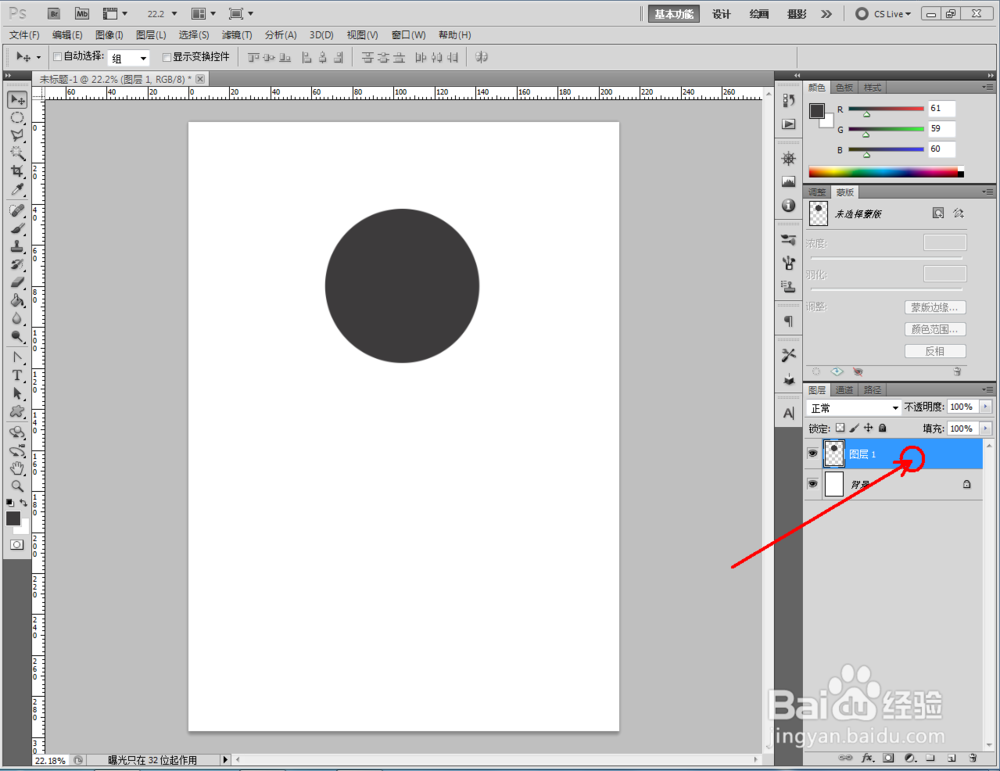
3、鼠标双击图示空白区域,弹出【图层样式】设置栏,勾选【投影】、【斜面和浮雕】、【等高线】、【渐变叠加】以及【描边】,并按图示设置好对应的各个参数,完成铆钉效果的制作;
ps如何制作铆钉效果

ps如何制作铆钉效果

ps如何制作铆钉效果

ps如何制作铆钉效果

ps如何制作铆钉效果

ps如何制作铆钉效果

ps如何制作铆钉效果

ps如何制作铆钉效果

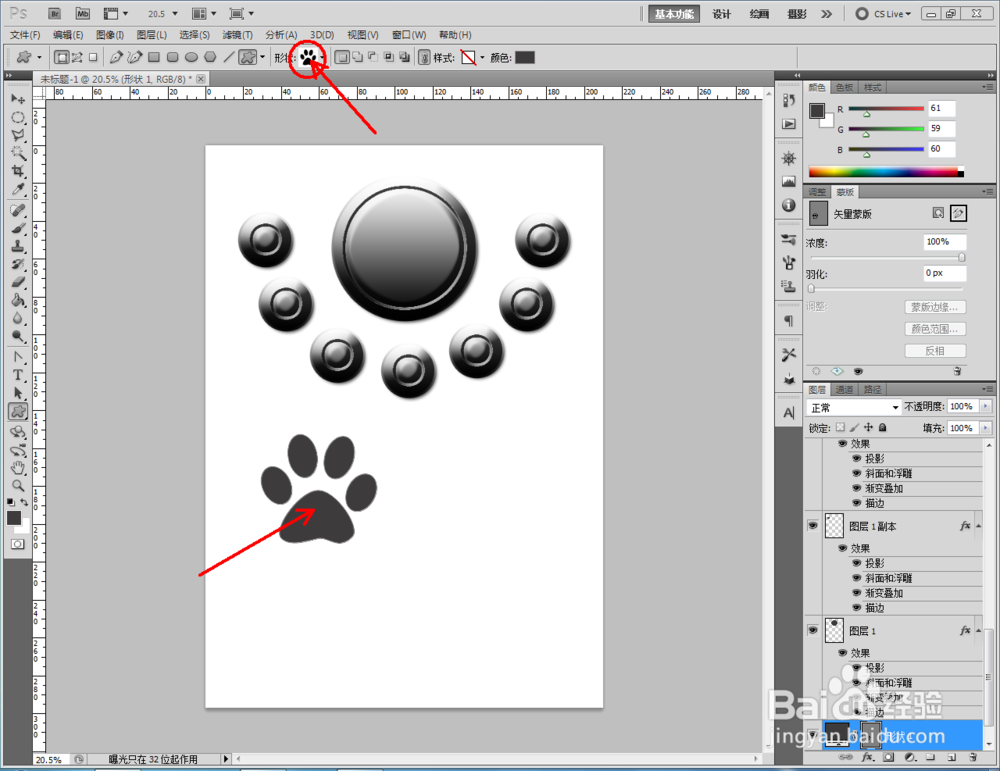
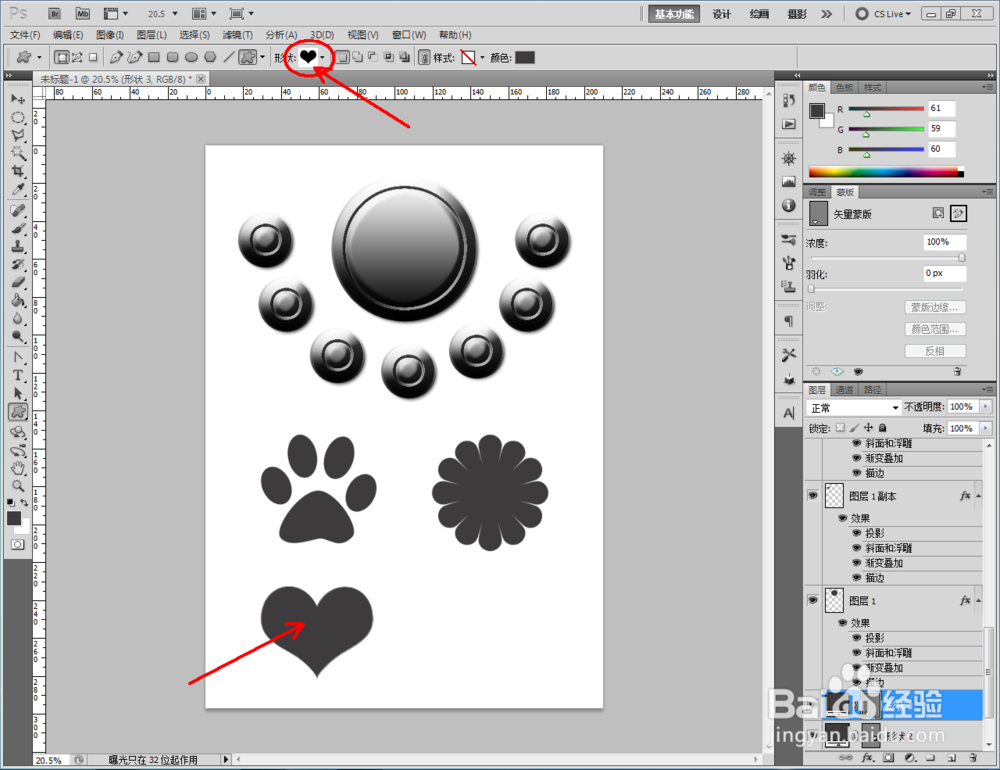
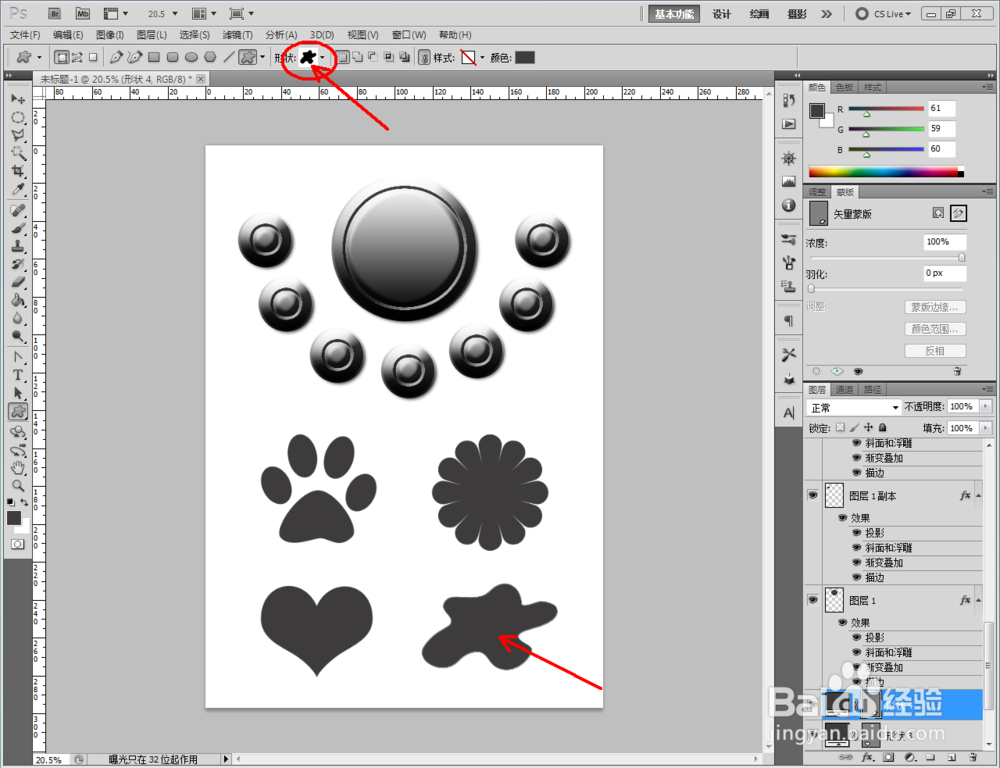
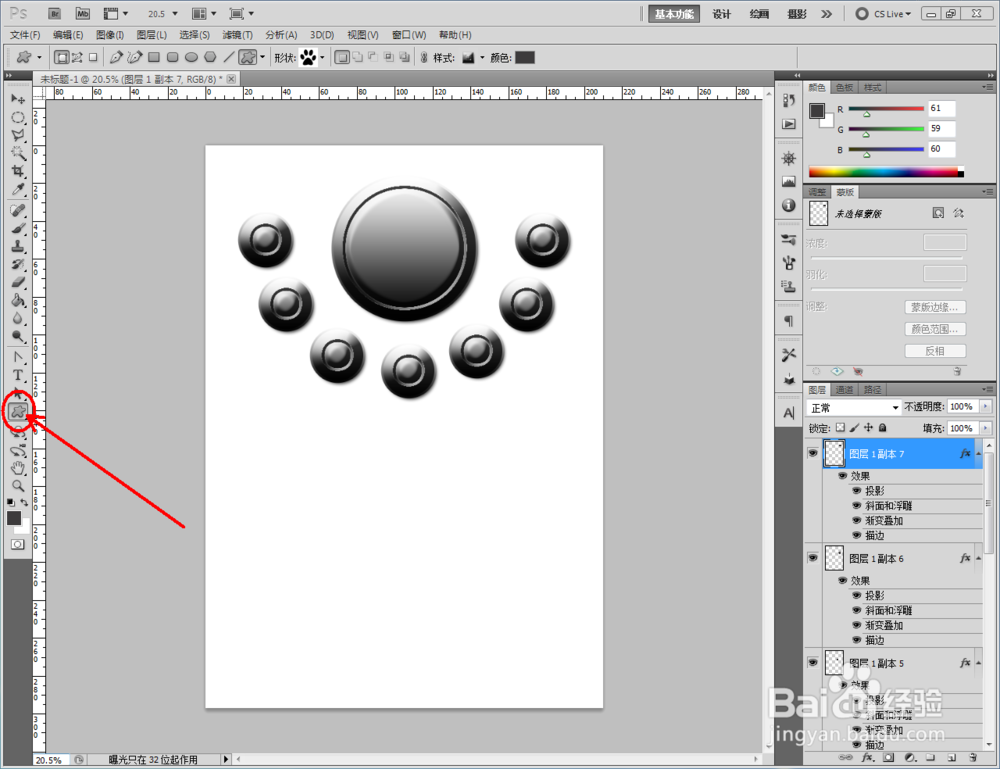
4、点击【自定义形状工具】,点击【形状图层】并将颜色设置为:黑色后,依次在作图区域绘制出四个不同形状的自定义图案(如图所示);
ps如何制作铆钉效果

ps如何制作铆钉效果

ps如何制作铆钉效果

ps如何制作铆钉效果

ps如何制作铆钉效果

ps如何制作铆钉效果

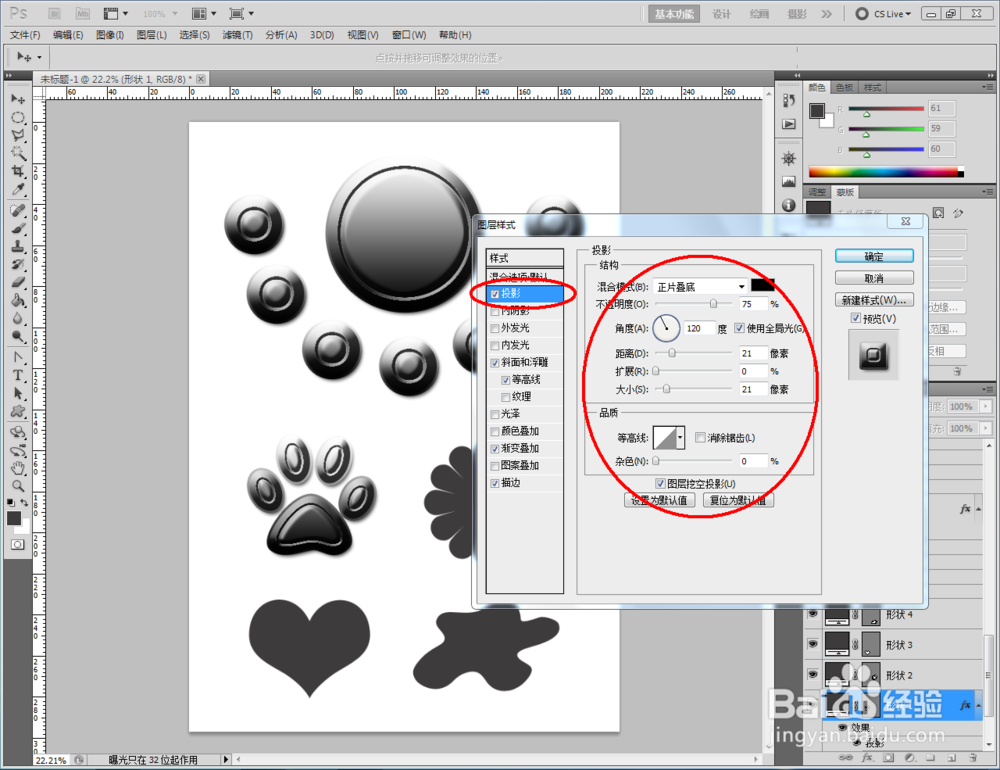
5、鼠标双击图示空白区域,弹出【图层样式】设置栏,同样勾选【投影】、【斜面和浮雕】、【等高线】、【渐变叠加】以及【描边】,并按图示设置好对应的各个参数,完成自定义图案铆钉效果的制作。

ps如何制作铆钉效果

ps如何制作铆钉效果

ps如何制作铆钉效果

ps如何制作铆钉效果

ps如何制作铆钉效果

ps如何制作铆钉效果

ps如何制作铆钉效果

ps如何制作铆钉效果

ps如何制作铆钉效果

  • 如何利用PS设计出属于自己的花纹图片1
  • PS如何制作圆环状的科技光效
  • photoshop制作木板
  • PS如何做打孔效果
  • PS球体快速设计
  • 热门搜索
    黑色和什么颜色搭配 怎样才能轻松减肥 牙齿黄了怎么变白 扫描机怎么使用 中药减肥茶 背后长痘痘怎么办 麦片减肥 手机微博水印怎么设置 传送门骑士攻略 罗马之子攻略