AutoCAD中布局空间自动创建视口如何取消

 时间:2024-10-13 22:16:24

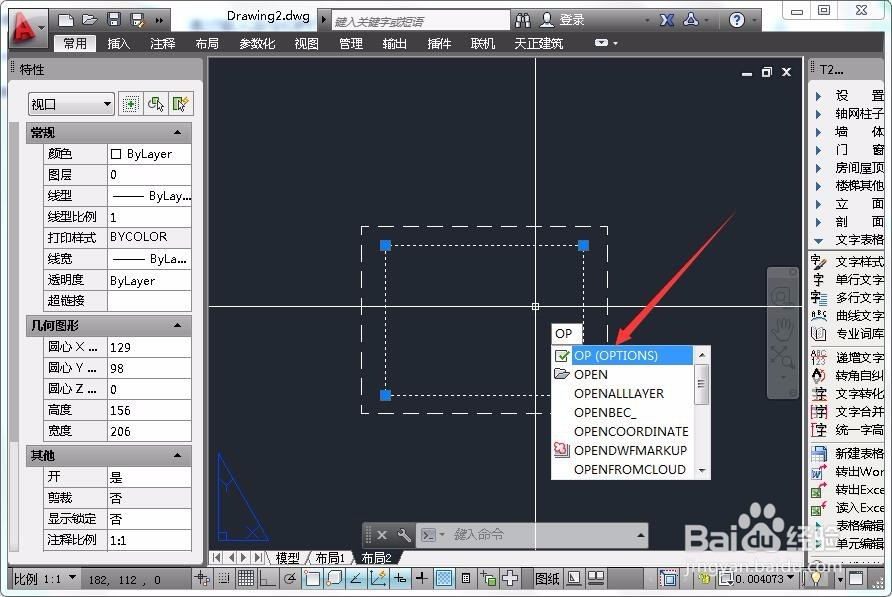
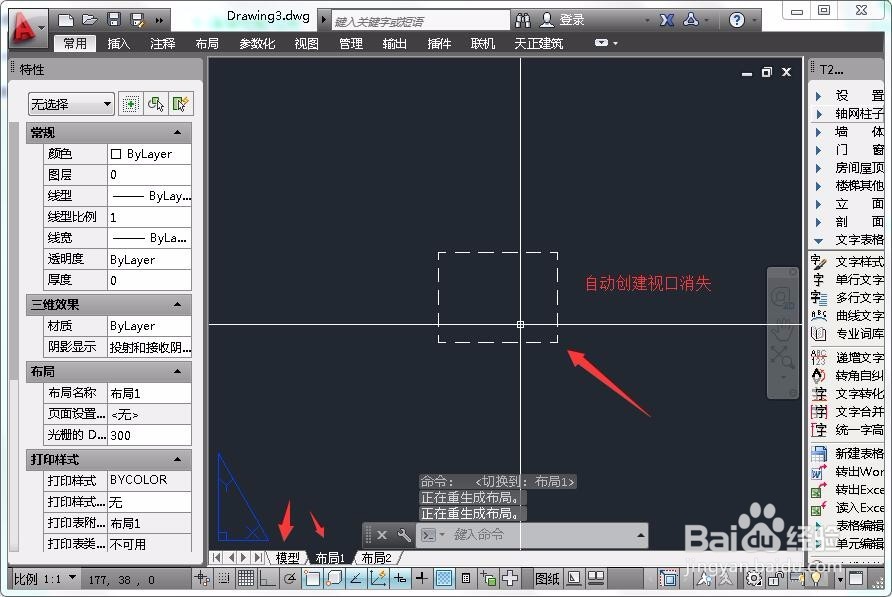
1、首先我们打开此软件,从当前模型空间切换到布局空间查看自动创建视口效果图。
AutoCAD中布局空间自动创建视口如何取消AutoCAD中布局空间自动创建视口如何取消

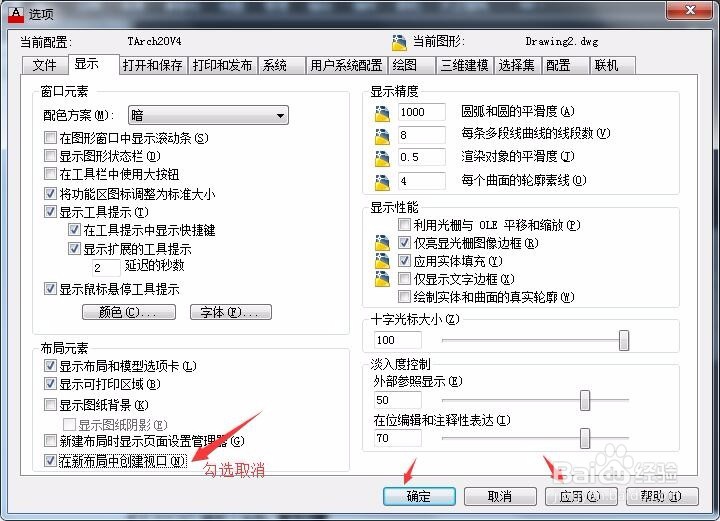
2、通过输入命令OP打开选项窗口,如图所示。

AutoCAD中布局空间自动创建视口如何取消AutoCAD中布局空间自动创建视口如何取消

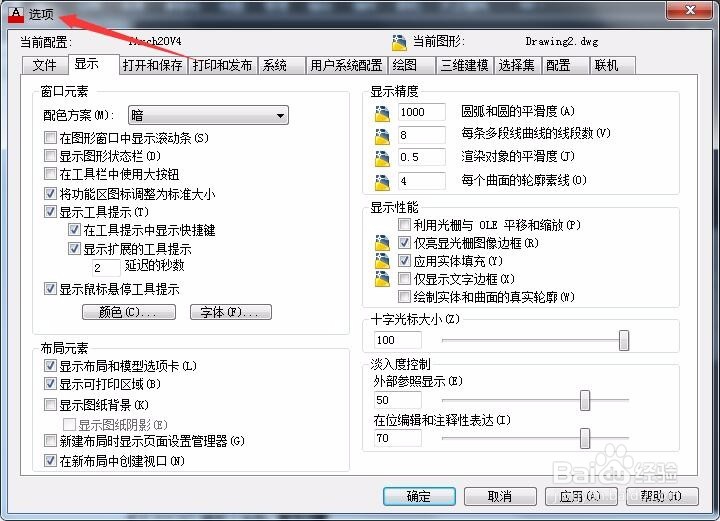
3、选项窗口中默认显示选项卡,其中将下方在新布局中创建窗口勾选取消并应用确定,如图所示。
AutoCAD中布局空间自动创建视口如何取消

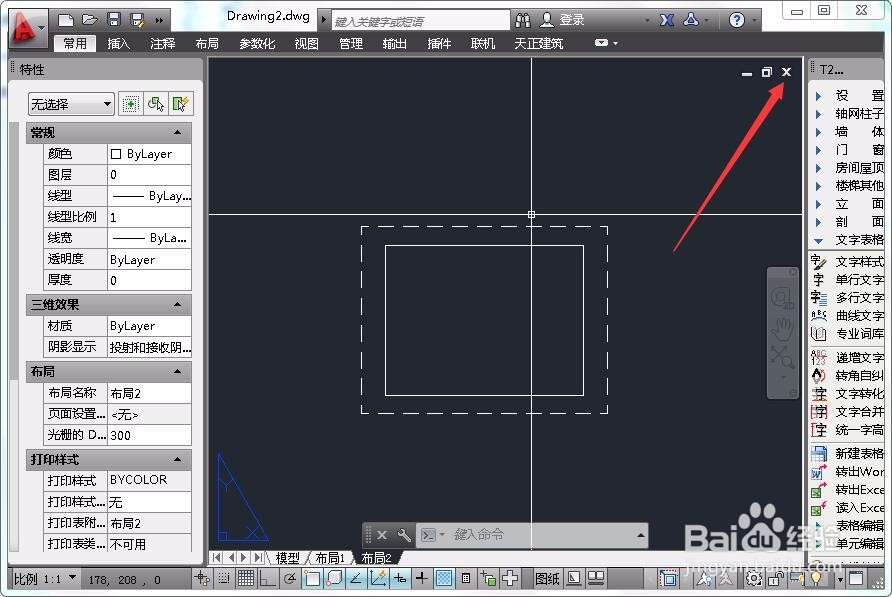
4、选项内取消后我们关闭当前图纸,而不是退出软件,如图所示。

AutoCAD中布局空间自动创建视口如何取消AutoCAD中布局空间自动创建视口如何取消

5、通过ctrl+n新建图纸并选择样板进入,如图所示。

AutoCAD中布局空间自动创建视口如何取消

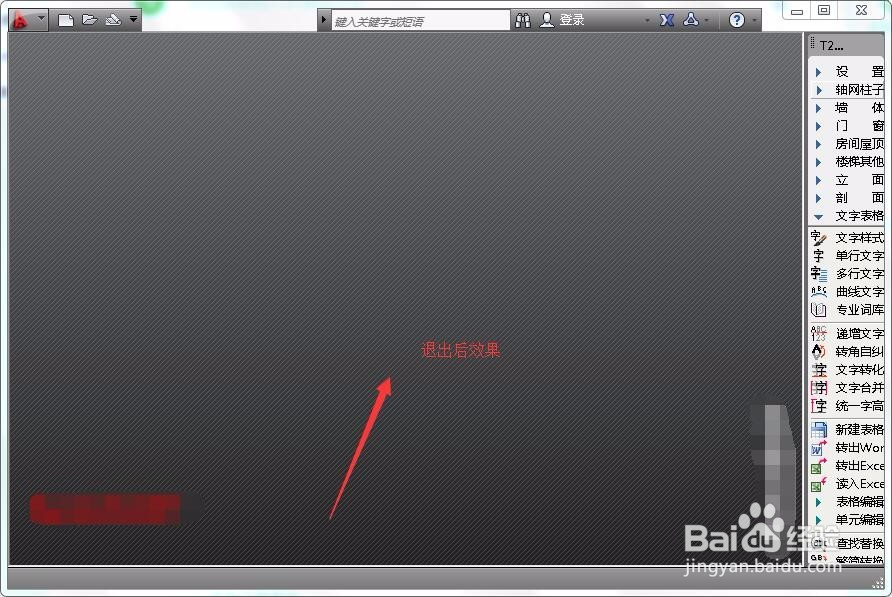
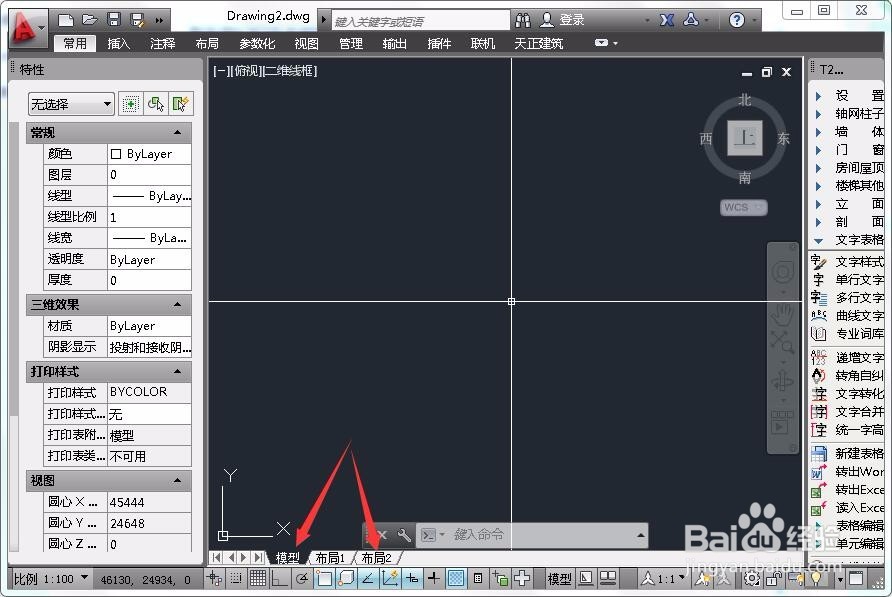
6、新建完成后我们在进行模型空间和布局空间进行切换查看效果,如图所示。

AutoCAD中布局空间自动创建视口如何取消

7、小结以上就是取消布局空间自动创建视口的操作方法,这样操作下来免去了我们在进行删除自动创建视口的烦恼,希望能帮到大家。

  • CAD十字光标内捕捉绿框消失了怎么解决
  • cad视图怎么调回正常
  • CAD如何设置自动保存?
  • cad填充图案怎么添加
  • 调出CAD软件“选项”的三种方法
  • 热门搜索
    小黄花鱼怎么做好吃 清炖羊肉的家常做法 腰背肌锻炼方法 二十道简单易做家常菜 龙虾怎么做好吃 炸豆腐怎么做好吃 体罚方法 怎么用扑克牌变魔术 去红血丝最有效的方法 牙釉质损伤修复方法