编辑器keil c5安装图解教程

 时间:2026-02-15 17:12:25

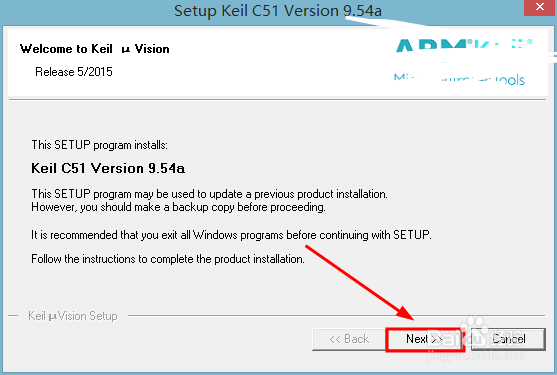
1、双击应用程序选项后,点击右键然后会打开如图所示的对话框窗口,直接点击next按钮继续
编辑器keil c5安装图解教程

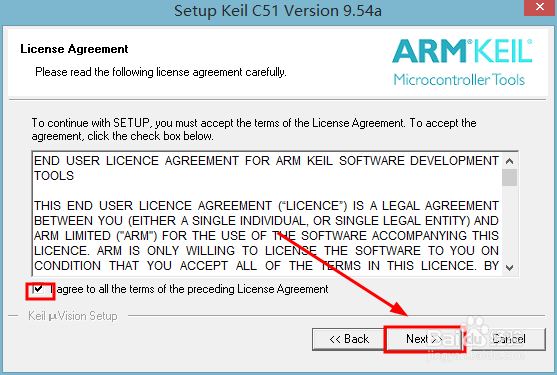
2、阅读许可协议界面,然后勾选左下角的选(英文版的,反正不够选不能下一步),点击next按钮进入下一步
编辑器keil c5安装图解教程

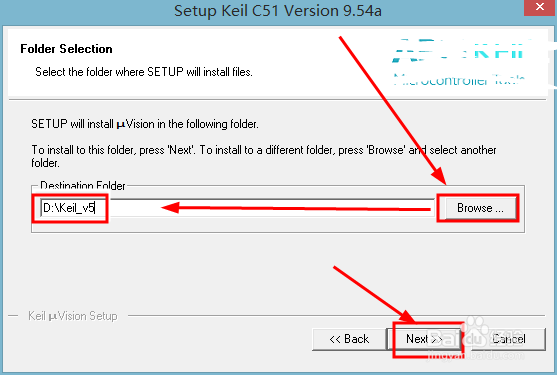
3、此时这个界面是选择这个软件的安装到系统中的文件夹目录,可以进行修改默认的路径
编辑器keil c5安装图解教程

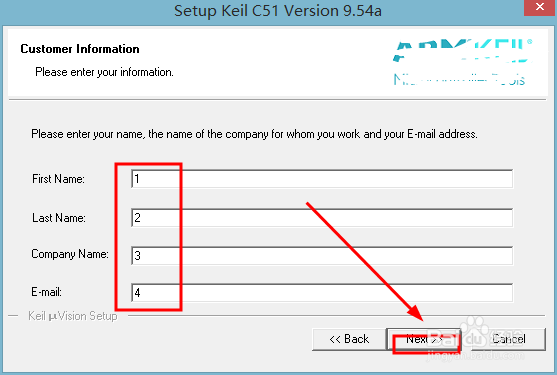
4、这里是录入信息,需要填写如图所示的四个选项,按照对应的信息输入后继续

编辑器keil c5安装图解教程

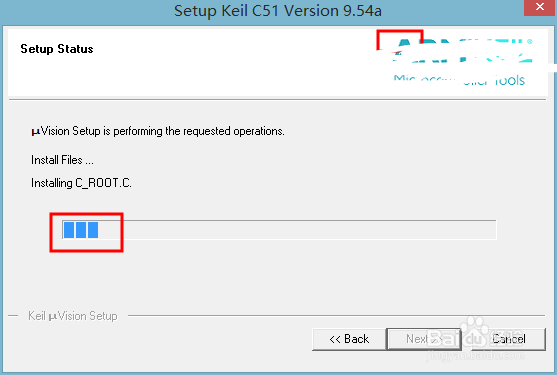
5、然后设置好了就开始安装了,这里红框中位置的进度条,等待完成后即安装完成了哦
编辑器keil c5安装图解教程

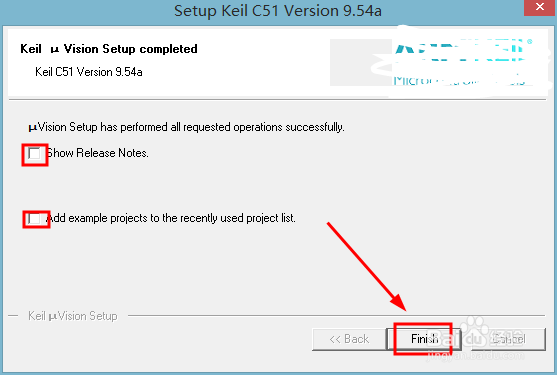
6、这是最后一个界面,这里有两个选项我这里是取消了默认的勾选然后点击finish按钮关闭此窗口,
编辑器keil c5安装图解教程

7、现在点击桌面的快捷键即可打开软件窗口开始使用了

  • 怎么汉化proteus
  • 如何安装keil 4
  • proteus怎样从win7系统中完全卸载,保证无残留
  • proteus安装教程
  • Proteus7.8软件安装教程
  • 热门搜索
    什么牌子的花洒好 精神抖擞的意思 icon是什么意思 风韵的意思 废墟的意思 好雨知时节当春乃发生的意思 fda是什么意思 巍峨的意思 onlyone什么意思 肥皂剧是什么意思