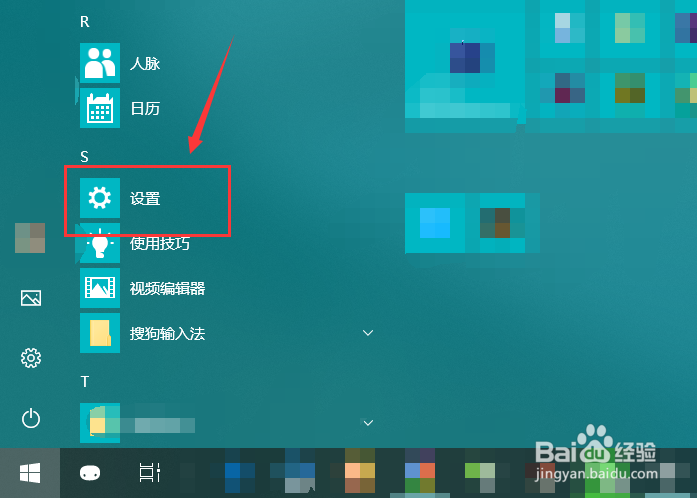
1、点按桌面左下角的Win键,选中弹出的“开始”菜单中的“设置”。
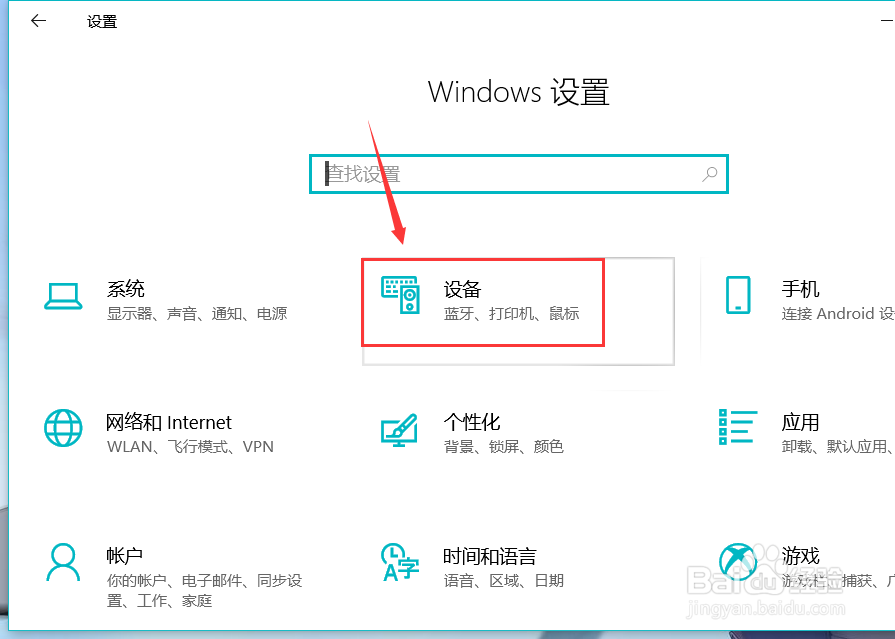
2、在“Windows设置”窗口找到“设备”选项。
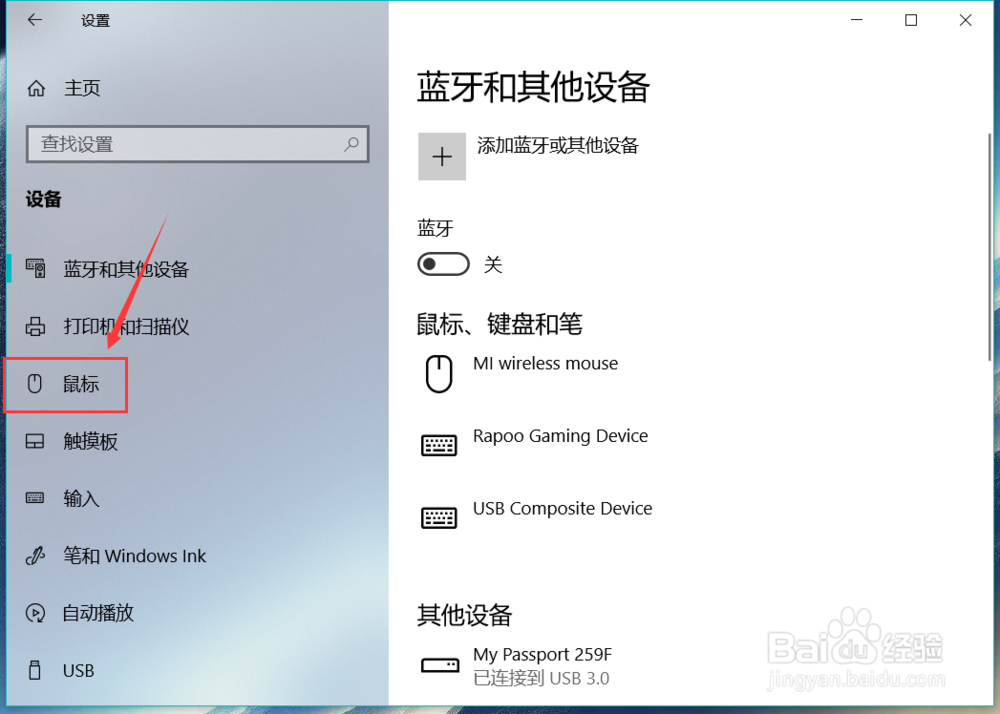
3、点按左侧边的“鼠标”,鼠标相关设置选项就会出现在右侧。
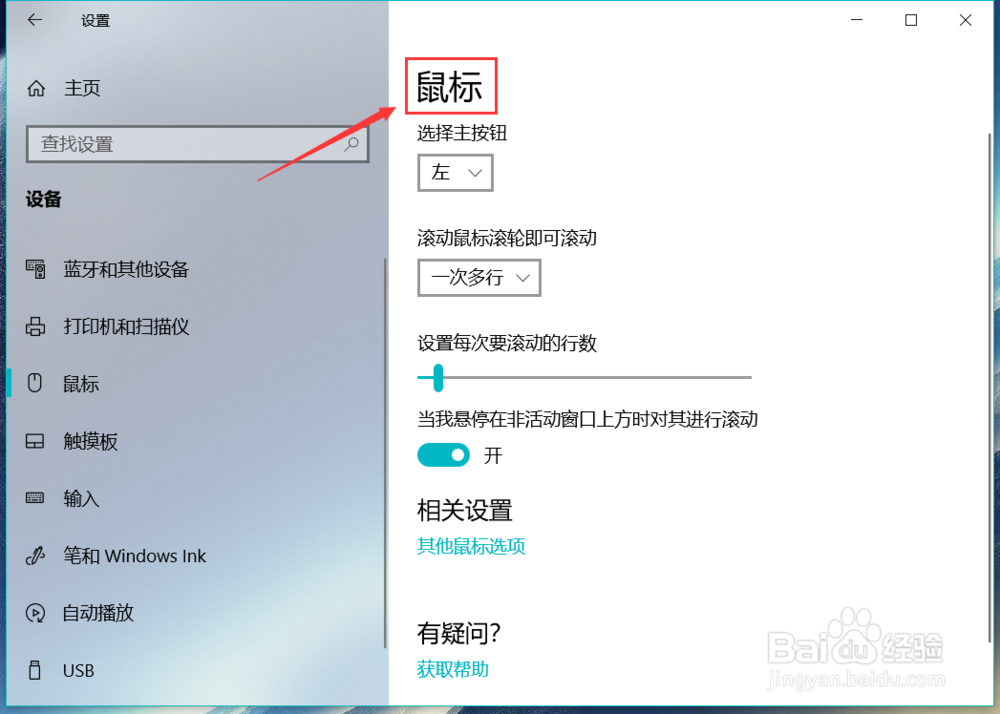
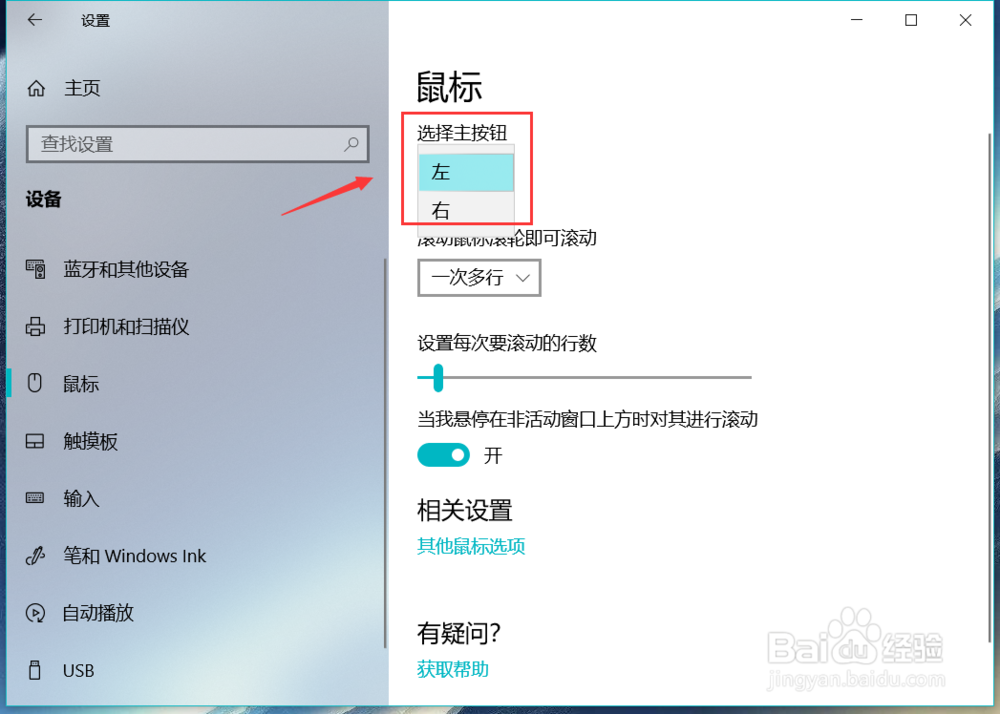
4、点中如图位置,就能选中左键还是右键主按钮。
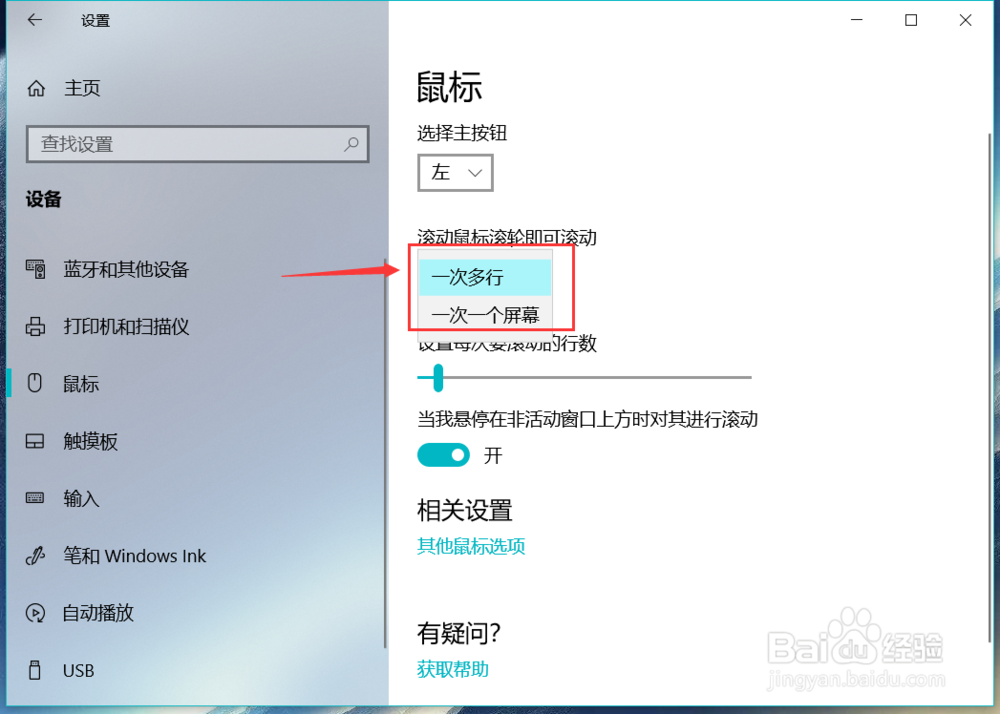
5、在如图位置,就能选择滑动鼠标上面的滑轮时,是一次滑动多行,还是一次滚动一个屏幕。
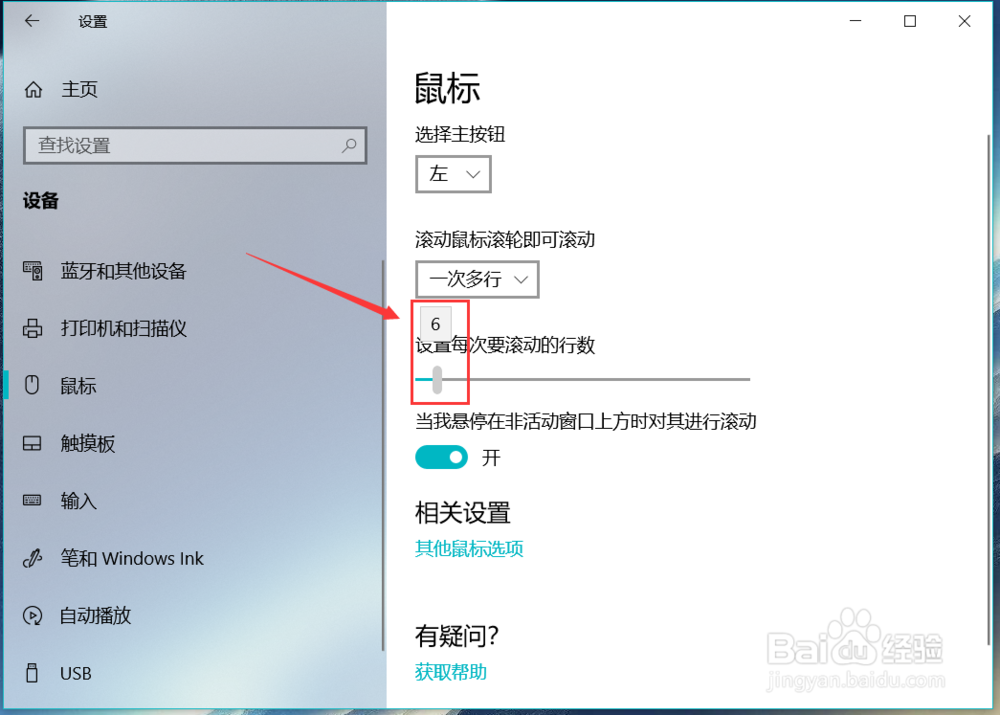
6、如果是选中“一次多行”的话,在下面就能设置每次要滚动多少行。
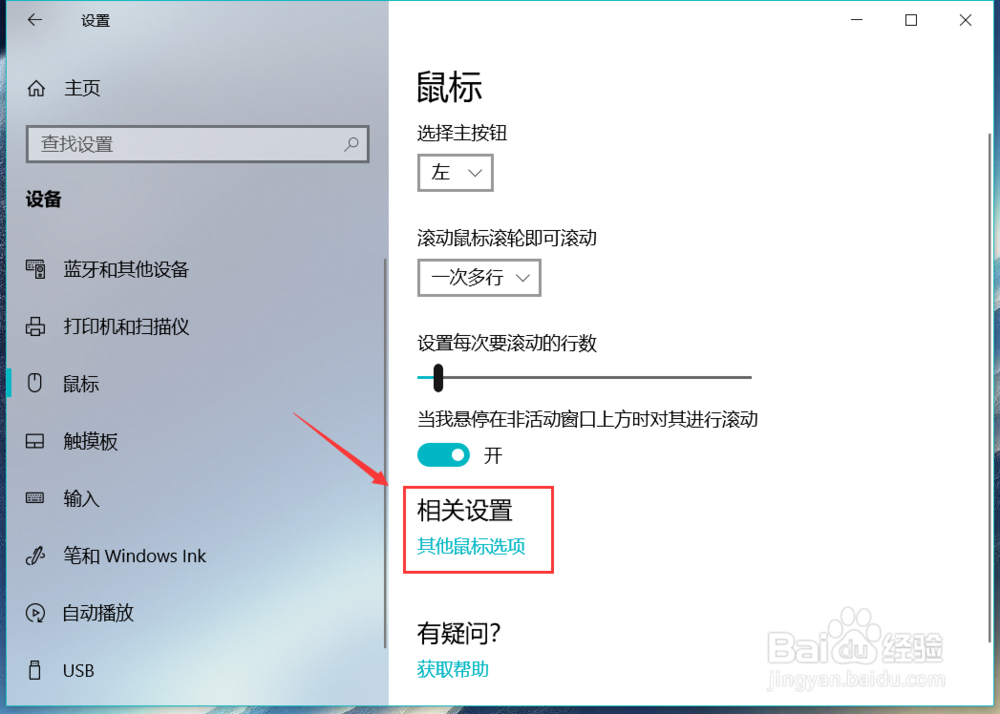
7、如果上面的设置选项不能满足需求的话,还能点按下面的“其他鼠标选项”字样,进行更多的设置。
时间:2026-02-13 12:44:58
1、点按桌面左下角的Win键,选中弹出的“开始”菜单中的“设置”。
2、在“Windows设置”窗口找到“设备”选项。
3、点按左侧边的“鼠标”,鼠标相关设置选项就会出现在右侧。
4、点中如图位置,就能选中左键还是右键主按钮。
5、在如图位置,就能选择滑动鼠标上面的滑轮时,是一次滑动多行,还是一次滚动一个屏幕。
6、如果是选中“一次多行”的话,在下面就能设置每次要滚动多少行。
7、如果上面的设置选项不能满足需求的话,还能点按下面的“其他鼠标选项”字样,进行更多的设置。
