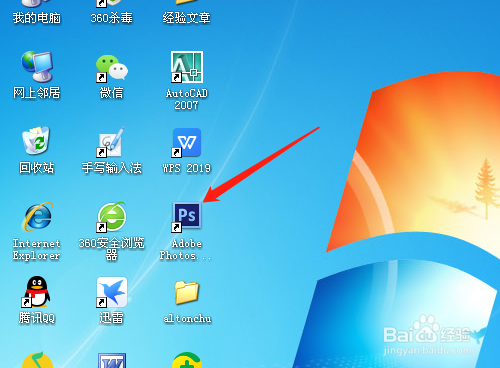
1、打开桌面上Photoshop CS6软件。
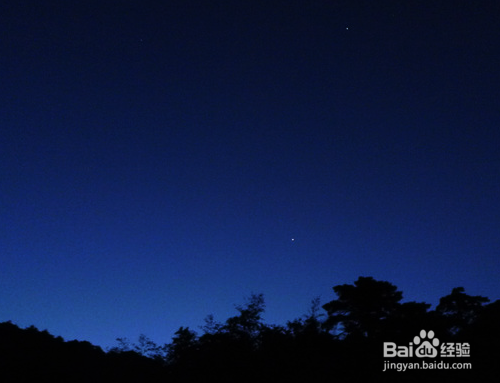
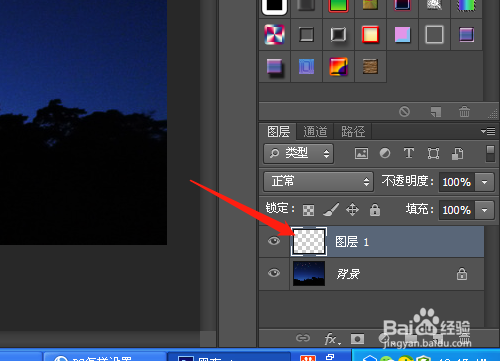
2、打开素材图片,新建图层1。
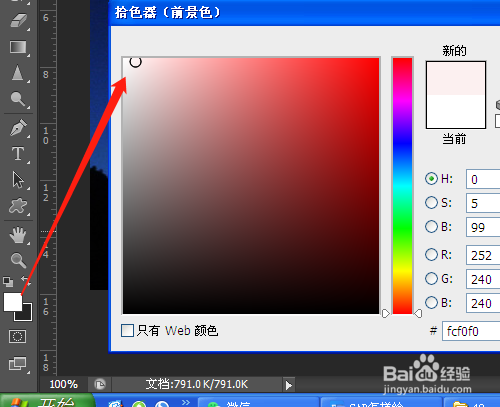
3、单击前景色进行设置。
4、用工具的画笔工具。
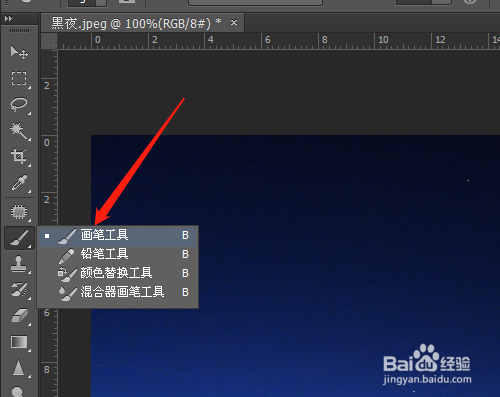
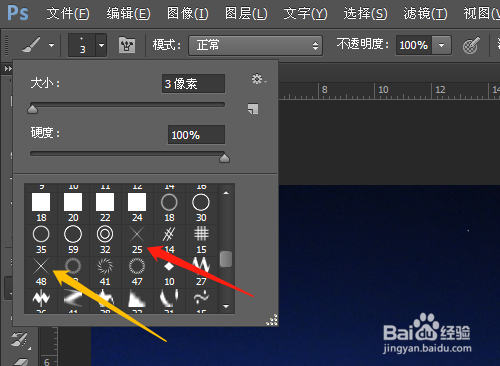
5、选项中如图进行设置。
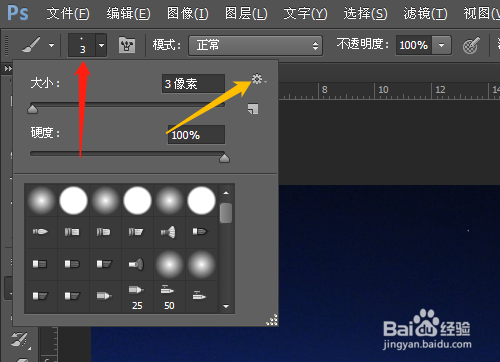
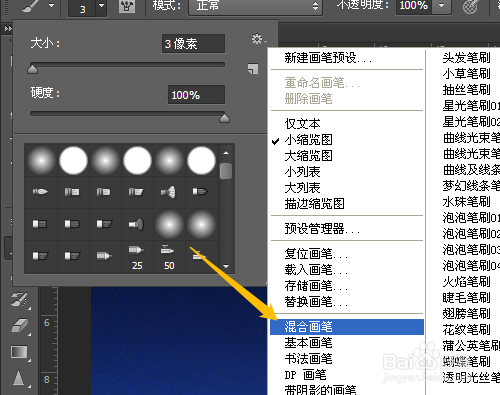
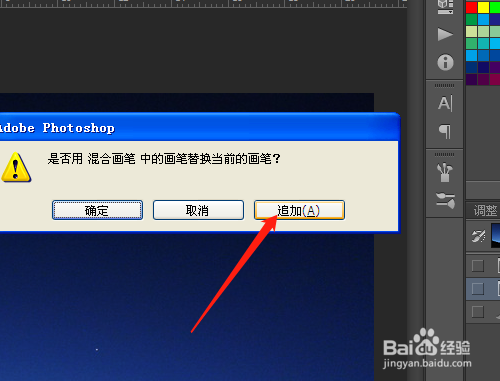
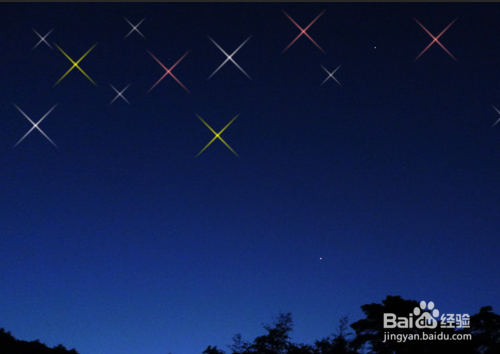
6、滚动鼠标找到交叉排列图形,在图片中单击,再用不同的前景色单击画笔。
时间:2026-04-24 08:53:45
1、打开桌面上Photoshop CS6软件。
2、打开素材图片,新建图层1。
3、单击前景色进行设置。
4、用工具的画笔工具。
5、选项中如图进行设置。
6、滚动鼠标找到交叉排列图形,在图片中单击,再用不同的前景色单击画笔。
