Windows Server 2012 R2系统如何新建镜像卷

 时间:2026-02-15 12:20:16

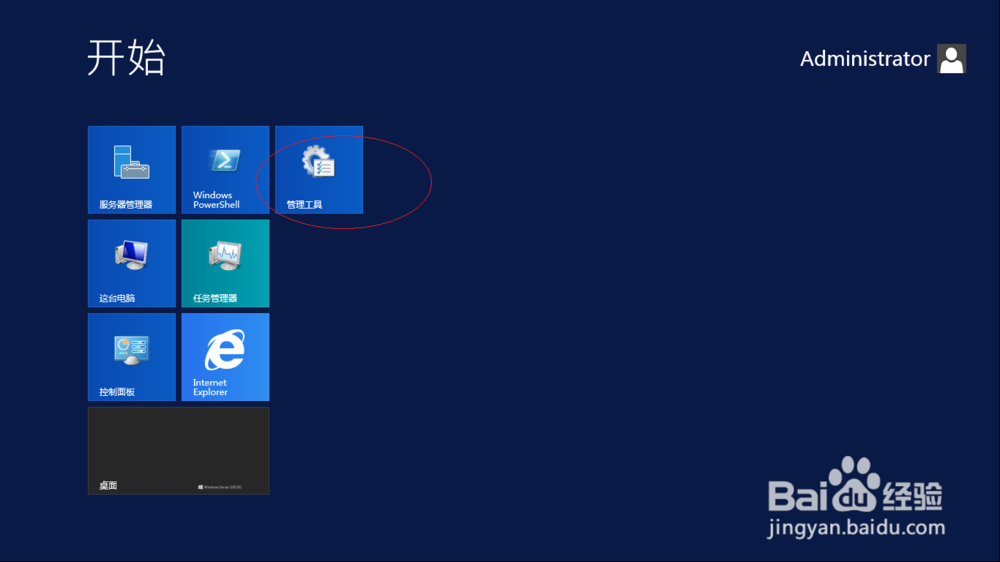
1、启动Windows Server 2012 R2操作系统,点击"管理工具"磁贴。
Windows Server 2012 R2系统如何新建镜像卷

2、唤出"管理工具"程序窗口,鼠标双击"计算机管理"图标。

Windows Server 2012 R2系统如何新建镜像卷

3、唤出"计算机管理"程序窗口,选择左侧"计算机管理(本地)→存储"文件夹。

Windows Server 2012 R2系统如何新建镜像卷

4、鼠标右击"磁盘管理→磁盘 1→未分配"图标,弹出快捷菜单选择"新建镜像卷..."项。

Windows Server 2012 R2系统如何新建镜像卷

5、弹出"新建镜像卷向导"对话框,点击"下一步"按钮。

Windows Server 2012 R2系统如何新建镜像卷

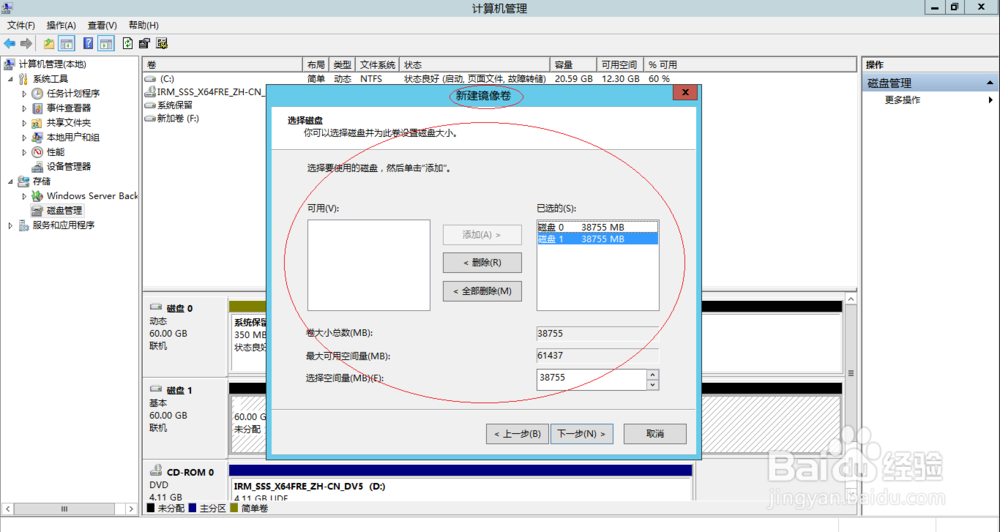
6、唤出"选择磁盘"选项界面,选择磁盘并为此卷设置磁盘大小。

Windows Server 2012 R2系统如何新建镜像卷

7、唤出"分配驱动器号和路径"选项界面,给磁盘分区分配驱动器号或驱动器路径。

Windows Server 2012 R2系统如何新建镜像卷

8、唤出"卷区格式化"选项界面,设置完成点击"下一步"按钮。

Windows Server 2012 R2系统如何新建镜像卷

9、完成新建镜像卷的操作,本例到此希望对大家能有所帮助。

Windows Server 2012 R2系统如何新建镜像卷

  • win server 2012 r2 安装自带的 .net 3.5 方法
  • windows server 2012 r2 如何还原系统备份?
  • win7 telnet开启出错怎么办
  • win7系统关闭自动播放功能方法步骤
  • win11内测怎么加入?
  • 热门搜索
    淘气值怎么看 word格式刷怎么用 宫外孕怎么办处理方法 存折丢了怎么办 腿酸怎么办 微信访客记录怎么看 身上痒是怎么回事 越俎代庖怎么读 zebra怎么读 红眼病怎么治疗