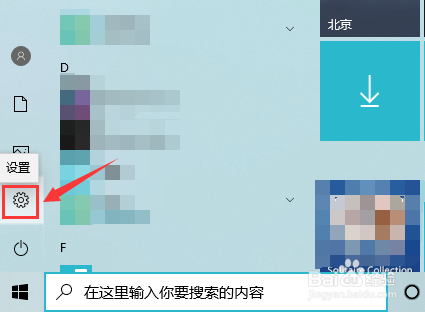
1、首先点击左下角“开始”图标;

2、接着在开始菜单弹出的界面中点击“设置”图标;
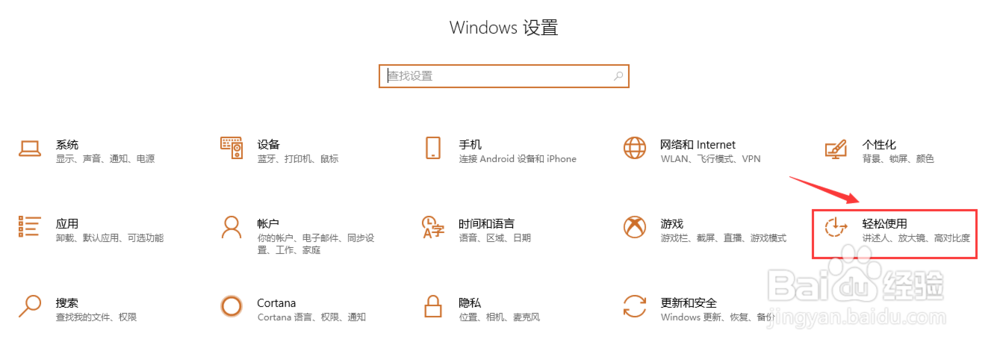
3、然后如下图所示进入设置界面,找到“轻松使用”;
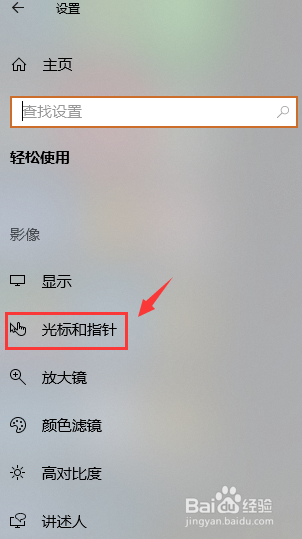
4、下一步在设置页面找到菜单“光标和指针”点击进入;
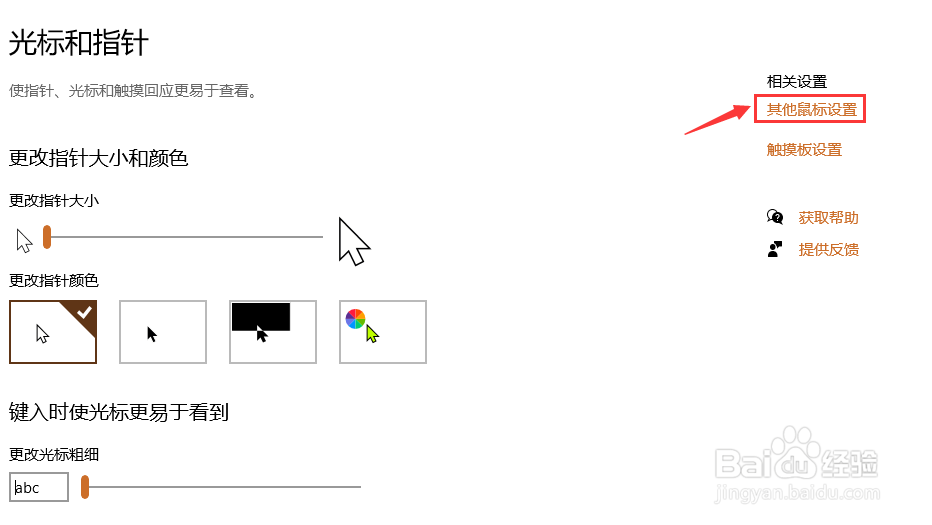
5、再下一步就如下图所示,点击相关设置-其他鼠标设置;
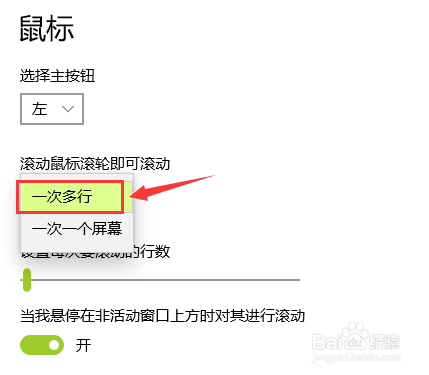
6、接着在滚动鼠标滚轮即可滚动选项中选择“一次多行”;
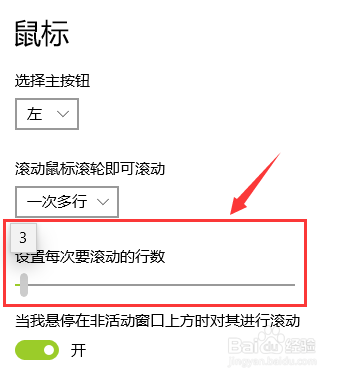
7、最后根据个人需要选择每次要滚动的行数。
时间:2026-04-23 03:14:33
1、首先点击左下角“开始”图标;
2、接着在开始菜单弹出的界面中点击“设置”图标;
3、然后如下图所示进入设置界面,找到“轻松使用”;
4、下一步在设置页面找到菜单“光标和指针”点击进入;
5、再下一步就如下图所示,点击相关设置-其他鼠标设置;
6、接着在滚动鼠标滚轮即可滚动选项中选择“一次多行”;
7、最后根据个人需要选择每次要滚动的行数。
