PPT中制作文字逐个飞入的动画效果

 时间:2026-04-22 22:34:39

1、打开PowerPoint,新建一空白文档。

PPT中制作文字逐个飞入的动画效果

2、在上图所示的“单击此处添加标题”栏中,输入需要展示的文字,如图。

PPT中制作文字逐个飞入的动画效果

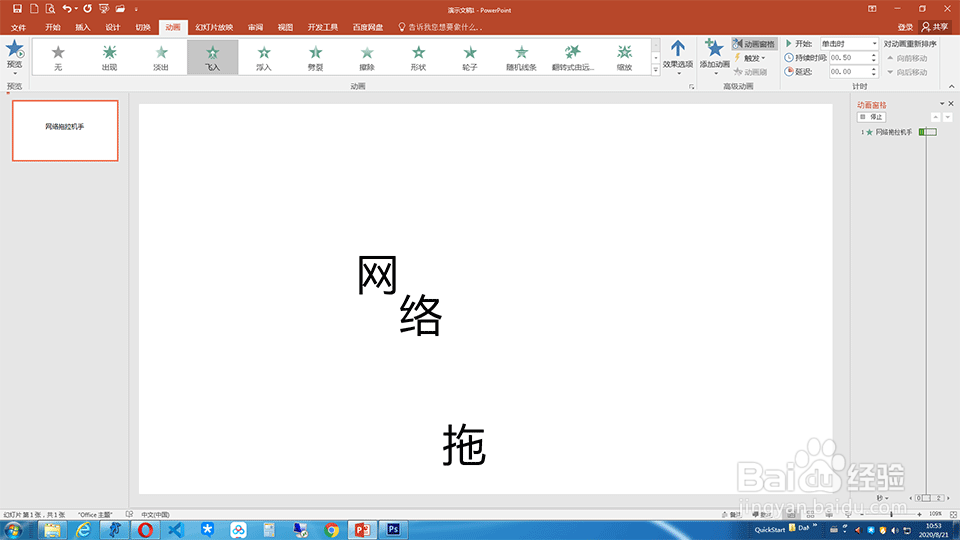
3、点击上方的功能导航选项卡,切换到“动画”。

PPT中制作文字逐个飞入的动画效果

4、在“动画”效果中,点击选择“飞入”,此时会自动预览动画,但是为文字整体飞入的效果。

PPT中制作文字逐个飞入的动画效果

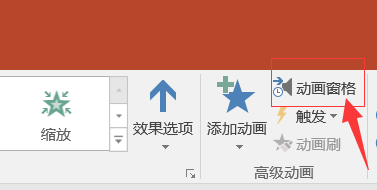
5、在上方的功能菜单中,点击“动画窗格”。

PPT中制作文字逐个飞入的动画效果

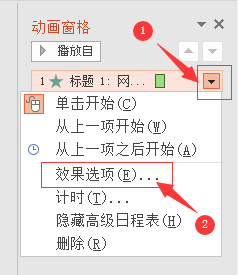
6、在右侧打开的“属性设置”中,右键点击“标题”,或者点击右边的黑色小倒三角形,在打开的下拉菜单中点击“效果选项”。
PPT中制作文字逐个飞入的动画效果

7、在打开的“效果选项”窗口中,最下方的动画文本选项选择“按字/词”,文字间的延迟时间调整为50%(根据自己喜欢调整即可)。

PPT中制作文字逐个飞入的动画效果

8、点击“确定”按钮后,即会马上播放动画效果预览了。

设置完成。

PPT中制作文字逐个飞入的动画效果

  • ppt动画效果切换速度快慢怎么设置
  • PPT怎么设置文本框的动画效果
  • PPT怎么设置动画方向从左到右移动
  • ppt动画速度怎么设置
  • PPT中怎样为图片制作弹跳动画效果
  • 热门搜索
    二丁目什么意思 羊肉和什么一起吃最好 电脑死机按什么键 钓大鱼用什么鱼竿 汽车eps是什么意思 凤凰涅盘的意思 成语的意思 欲穷千里目的欲是什么意思 厨宝什么牌子好 支撑的意思