1、选中单元格

2、点击菜单栏【开始】-【表格工具】-【插入斜线表头】

3、填写表头的行列标题后点击【确定】

4、效果如图

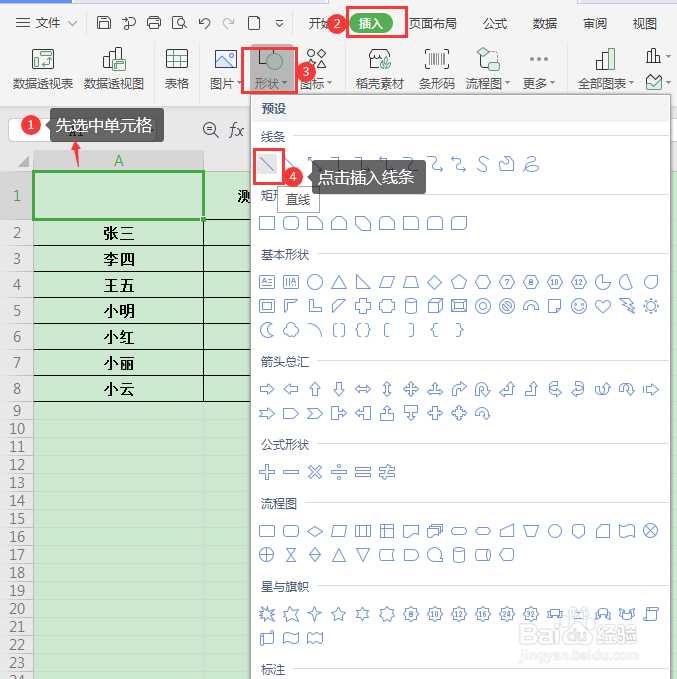
1、点击单元格-点击菜单【插入】-【形状】-【线条】
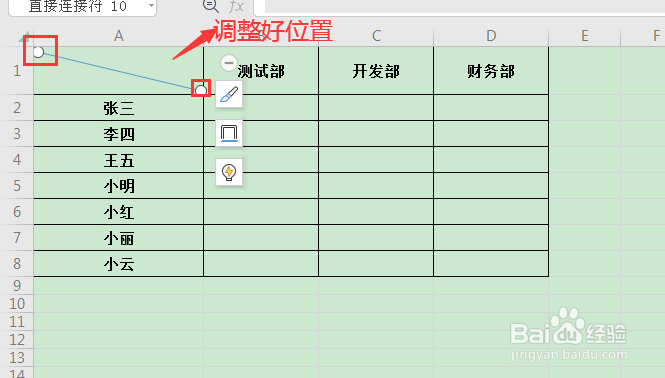
2、调整线条位置
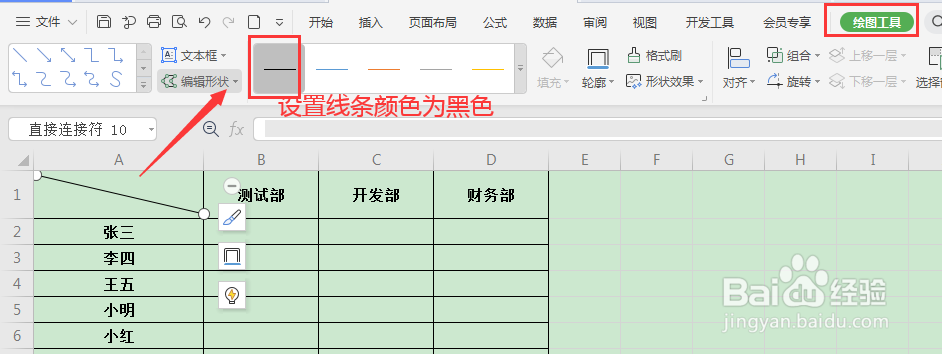
3、选中线条后,调整线条颜色为黑色
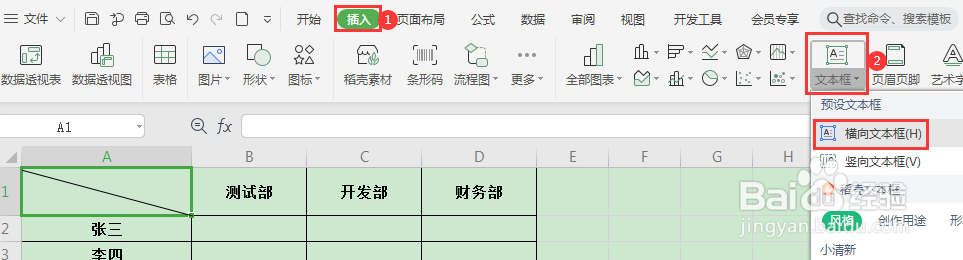
4、点击菜单栏【插入】-【文本框】
5、调整文本框的位置,输入列标题“姓名”,调整样式
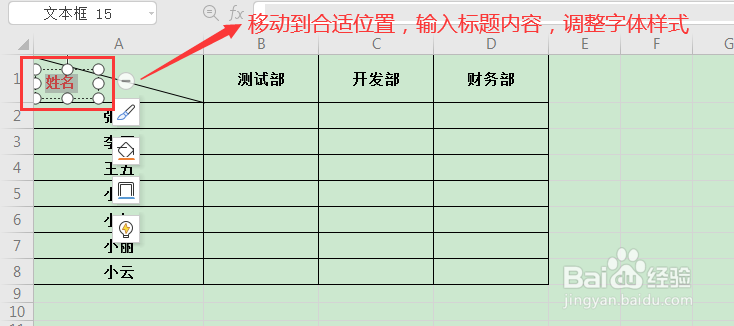
6、选中“姓名”的文本框,按快捷键Ctrl+C和Ctrl+V进行复制粘贴
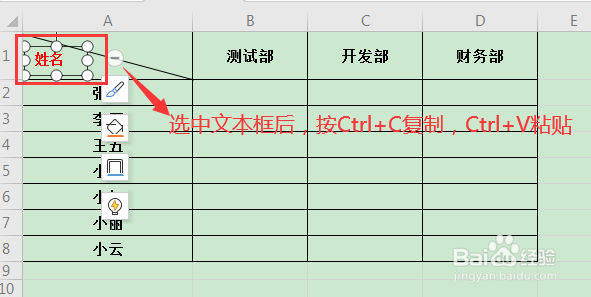
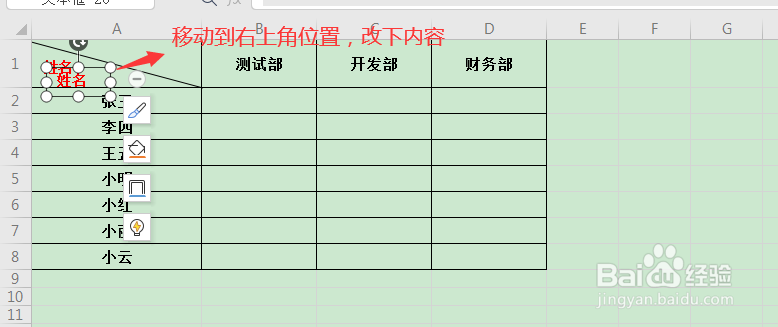
7、调整复制后的文本框位置和字体
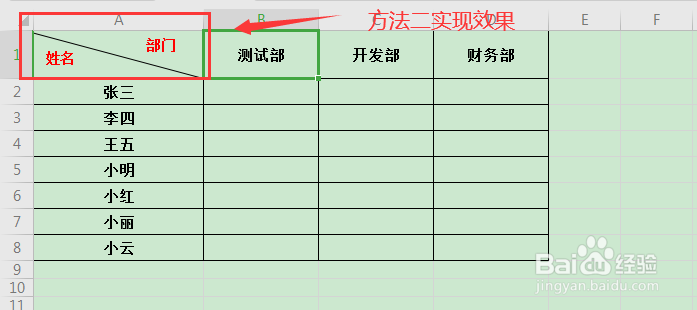
8、最后的效果如图
时间:2026-04-25 10:58:23
1、选中单元格
2、点击菜单栏【开始】-【表格工具】-【插入斜线表头】
3、填写表头的行列标题后点击【确定】
4、效果如图
1、点击单元格-点击菜单【插入】-【形状】-【线条】
2、调整线条位置
3、选中线条后,调整线条颜色为黑色
4、点击菜单栏【插入】-【文本框】
5、调整文本框的位置,输入列标题“姓名”,调整样式
6、选中“姓名”的文本框,按快捷键Ctrl+C和Ctrl+V进行复制粘贴
7、调整复制后的文本框位置和字体
8、最后的效果如图
