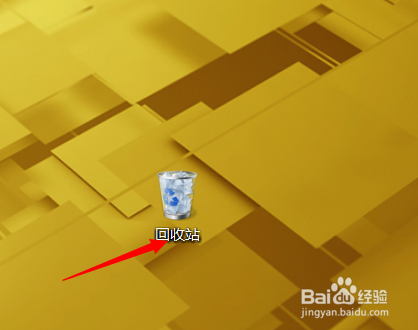
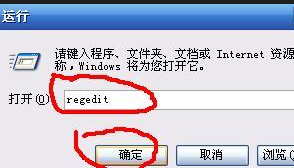
1、运行注册表编辑器,展开HKEY_ CLASSES_ROOT\CLSID\{645F F040-5081-101B-9F08-00A A00 2F954E},双击窗口右边的“回收站”,弹出字符串编辑器,然后在文本输入框内,将“回收站”改为“垃圾桶”,重新启动机器后,桌面上的回收站就变成了垃圾桶。
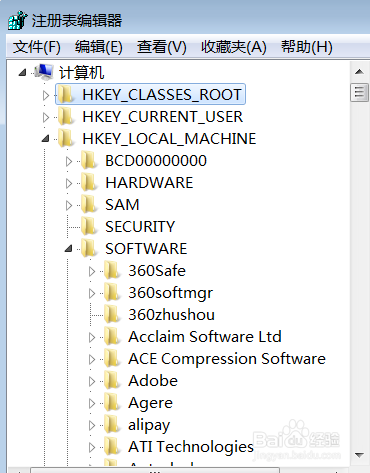
2、单击{645F F040-5081-101B-9F08-00A A002F954E}前面的“+”,则展开这个主键,在它下面还有一个子键DefaultIcon。
3、然后单击此子键,在右窗格中的“数据”栏下将出现三个图标文件名,分别为“$#@60;未命名$ 2;”、F u l l(满)、Em p ty(空)的回收站图标,这三个图标包含在动态链接库hell32.dll文件里面,图标资源所在的序号分别是31、31、32,其数据格式:\Windows\System\Shell32.dll,31等。

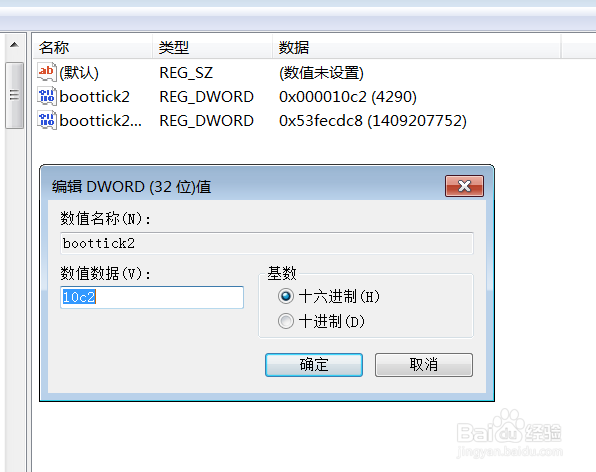
4、如果想把它改成自己的图标,则只要将此数据改为自己图标或者动态链接库即可,例如使用图标文件为C : \Windows\help.ico,这样再重新启动机器就可以看到垃圾桶的图标被改变了。