PPT幻灯片中的项目编号的方法和技巧

 时间:2024-10-16 02:21:43

1、如图所示,我们首先要选择事个文本框,单击文本框的边缘即可选择整个整个文本框。

PPT幻灯片中的项目编号的方法和技巧

2、在“格式”菜单中选择“项目符号和编号”命令,如图所示。

PPT幻灯片中的项目编号的方法和技巧

3、在“项目符号和编号”命令窗口中,我们可以对文本框段落设置项目符号或编号

PPT幻灯片中的项目编号的方法和技巧

4、我这里设置编号,大家看一下效果。

PPT幻灯片中的项目编号的方法和技巧

5、其实项目符号或编号在格式工具栏中有对应的按钮,大家可以通过快速操作。

PPT幻灯片中的项目编号的方法和技巧

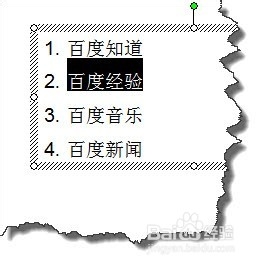
6、大家可以发现我们刚刚的编号有点问题,因为百度经验其实是百度知道下面的一个产品。那怎么操作呢?首先我们选择“百度经验”这一段落。
PPT幻灯片中的项目编号的方法和技巧

7、在格式工具栏中点击“增加缩进量”按钮。

PPT幻灯片中的项目编号的方法和技巧

8、这个时候你会发现百度经验成为子编号,整体编号又进行了调整。

PPT幻灯片中的项目编号的方法和技巧
  • 如何在ppt中使用合并形状创建新形状
  • 如何使用PPT制作图表逐帧递进动画效果?
  • 在PPT中,怎么制作图形文字(SmartArt)?
  • PPT给文档中的文本框填色
  • PPT怎么添加双删除线
  • 热门搜索
    1985年属什么 scr是什么意思 m什么意思 玉米淀粉是什么 电脑花屏是什么原因 什么是碳水化合物 教师节送什么礼物好 我发现了什么作文 牙龈肿痛是什么原因 9月19日是什么星座