拼图酱如何选择不同文件夹中的图片

 时间:2024-10-14 16:55:43

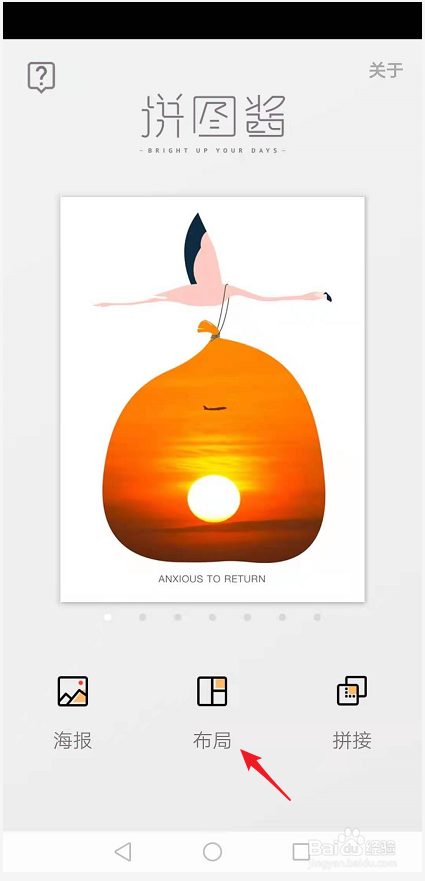
1、打开拼图酱,它提供了三种拼图模式,我们以布局为例进行讲解,点击布局按钮。
拼图酱如何选择不同文件夹中的图片

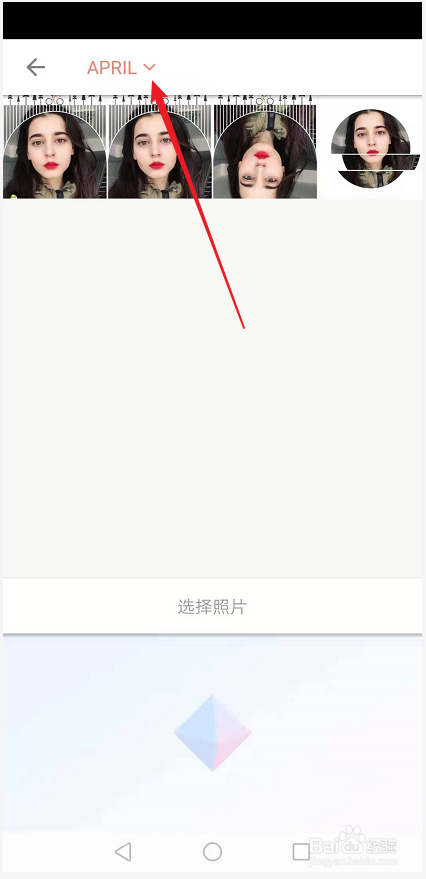
2、在屏幕的顶端可以看到一个橙色的下拉三角形,点击选择第1个图片所在的文件夹。
拼图酱如何选择不同文件夹中的图片

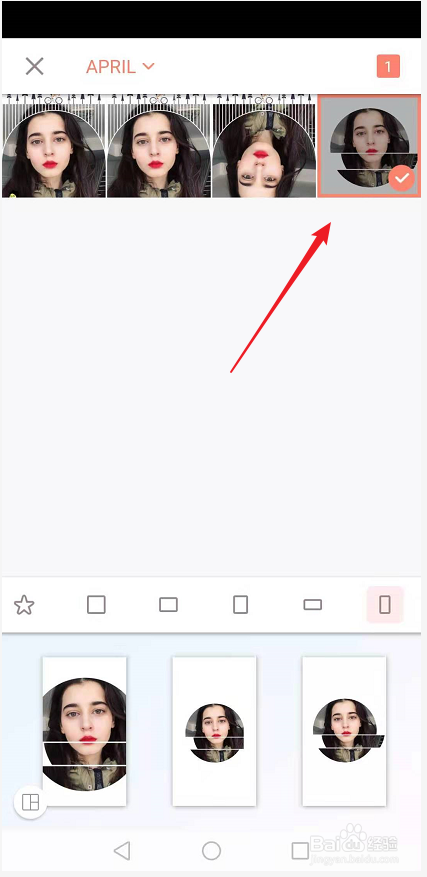
3、然后点击选择第1个图片,选择的图片呈现橙色的对号,我们再次点击屏幕顶端的下拉三角形。
拼图酱如何选择不同文件夹中的图片

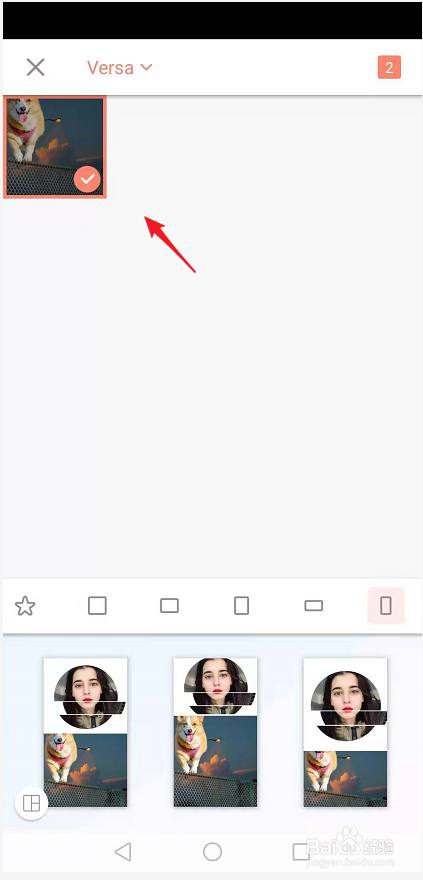
4、然后点击第2个文件夹,在第2个文件夹中选择第2张图片,以此类推选择我们需要的所有图片。
拼图酱如何选择不同文件夹中的图片

5、图片选择完成之后,在屏幕的底端可以看到拼接的样式,点击选择自己喜欢的样式。
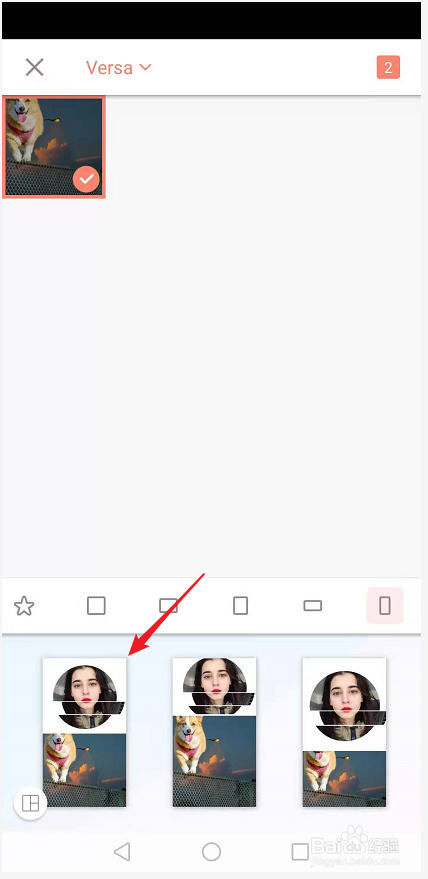
拼图酱如何选择不同文件夹中的图片

6、随后我们可以对拼接完成的图形进行修改,例如更改图片的显示部分,根据图片间的距离。
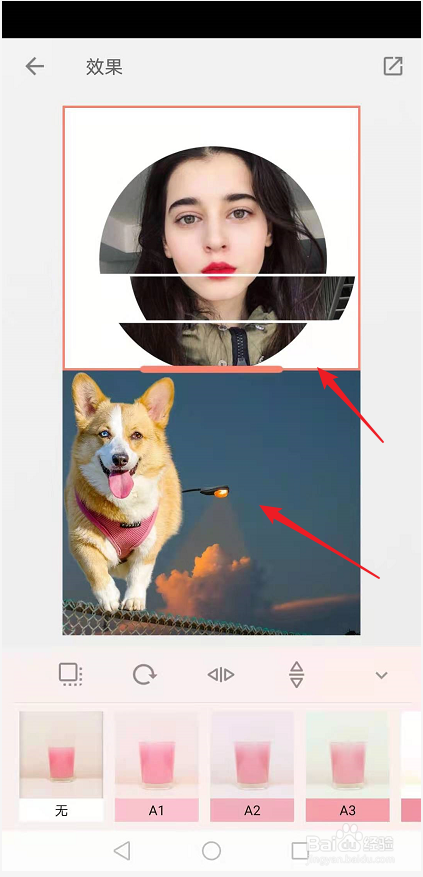
拼图酱如何选择不同文件夹中的图片
  • 如何快速把微信图片导入电脑
  • 电脑桌面图片怎么删除
  • 微信图片怎么保存到电脑桌面上
  • 微信文件传输助手里的文档怎样保存在电脑中?
  • 微信中文档资料如何保存到电脑中
  • 热门搜索
    lamp怎么读 坐便堵了怎么疏通 玉是怎么形成的 红烧牛肉怎么做 珍珠奶茶怎么做 怎么编手链 school怎么读 产品定位怎么写 乐姓氏怎么读 steam怎么退款