1、打开PPT文档,进入编辑页面。
点击菜单栏上的插入选项,选择圆形,按住SHIFT键画个正圆形。

2、将填充色取消,保留描边。

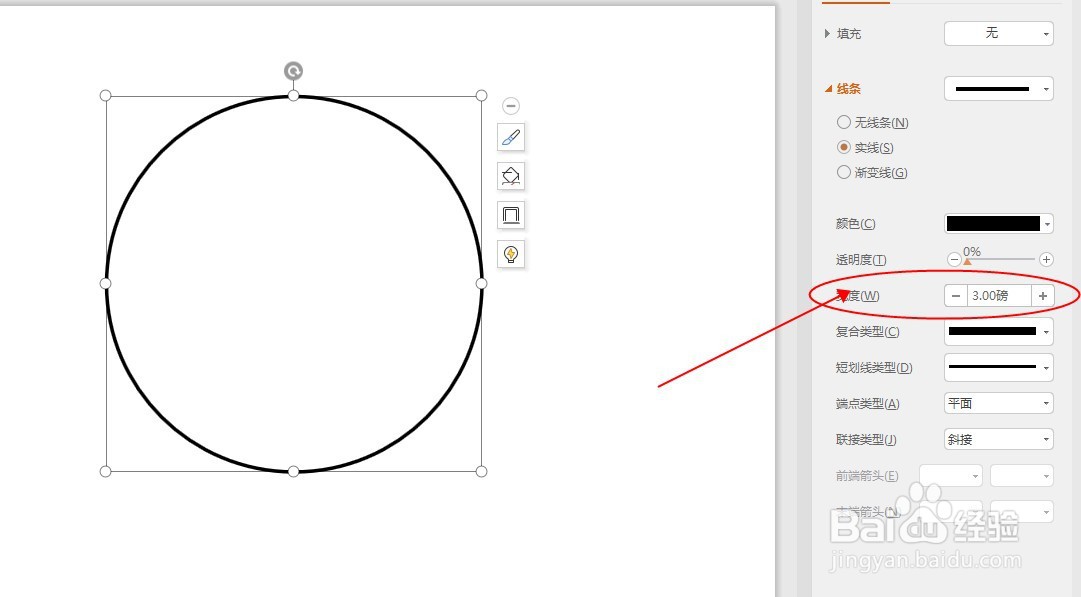
3、打开对象属性窗口,加粗描边。
4、将描边设置为渐变色,单击滑块选择需要的颜色。

5、将中间两个滑块的颜色不透明度设置为100%。

6、画个矩形填充黑色作为背景,效果如图,一个渐变色弧形就做好了。

时间:2026-04-23 10:41:04
1、打开PPT文档,进入编辑页面。
点击菜单栏上的插入选项,选择圆形,按住SHIFT键画个正圆形。
2、将填充色取消,保留描边。
3、打开对象属性窗口,加粗描边。
4、将描边设置为渐变色,单击滑块选择需要的颜色。
5、将中间两个滑块的颜色不透明度设置为100%。
6、画个矩形填充黑色作为背景,效果如图,一个渐变色弧形就做好了。
