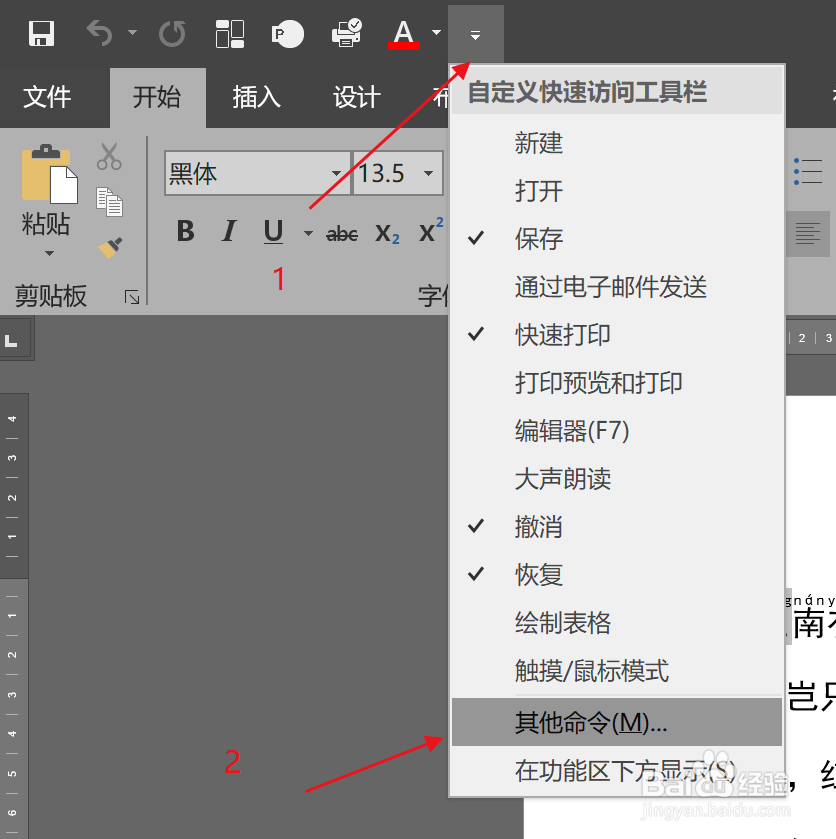
1、打开word编辑器,找到位于顶部位置的下拉按钮,单击它会出现一些常用的操作按钮,可以快速添加到工具栏。

2、如将“快速打印”添加到工具栏,具体步骤如下,添加后的效果如图所示。


3、当你需要的操作命令不在常用的操作命令中时,可以在功能区添加,具体步骤如图所示,例如将字体颜色添加到快速工具。

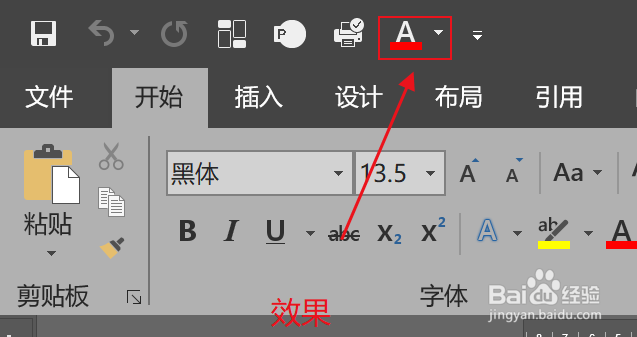
1、要是以上添加方法过于繁琐,还可以统一添加命令到快速工具栏,具体步骤如图所示,
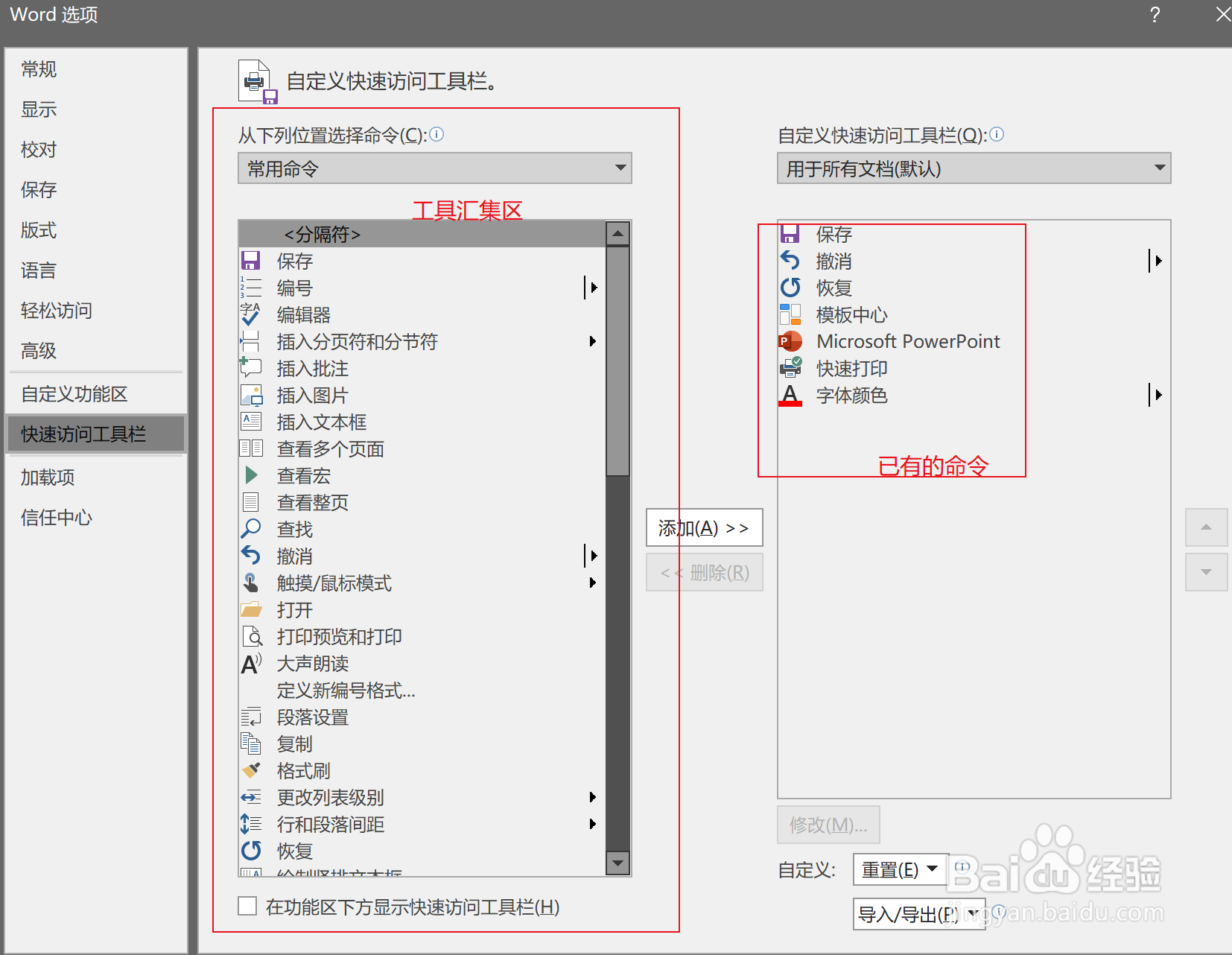
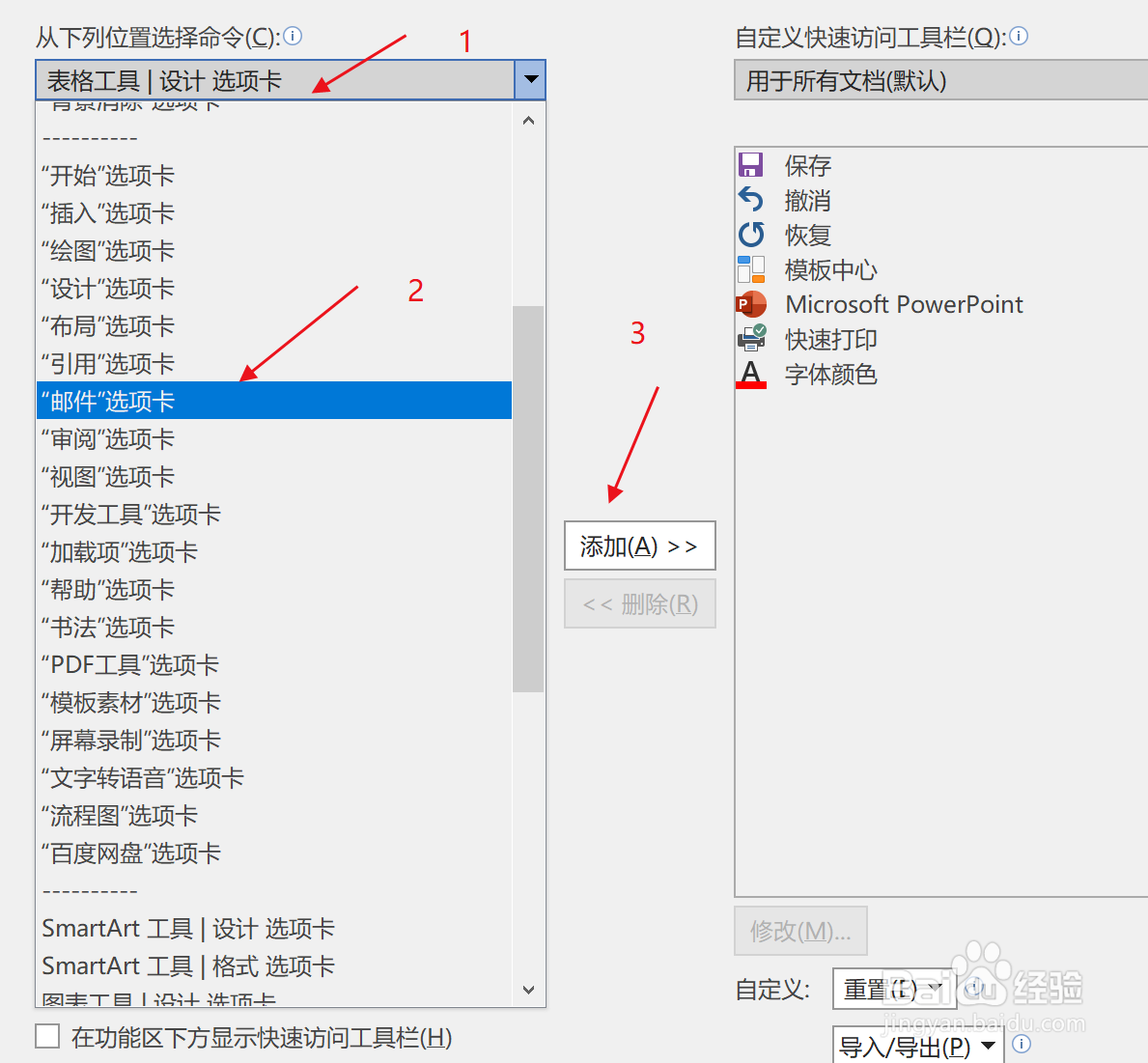
2、比如添加一个“邮件的命令”到快速工具栏的具体步骤如图所示。
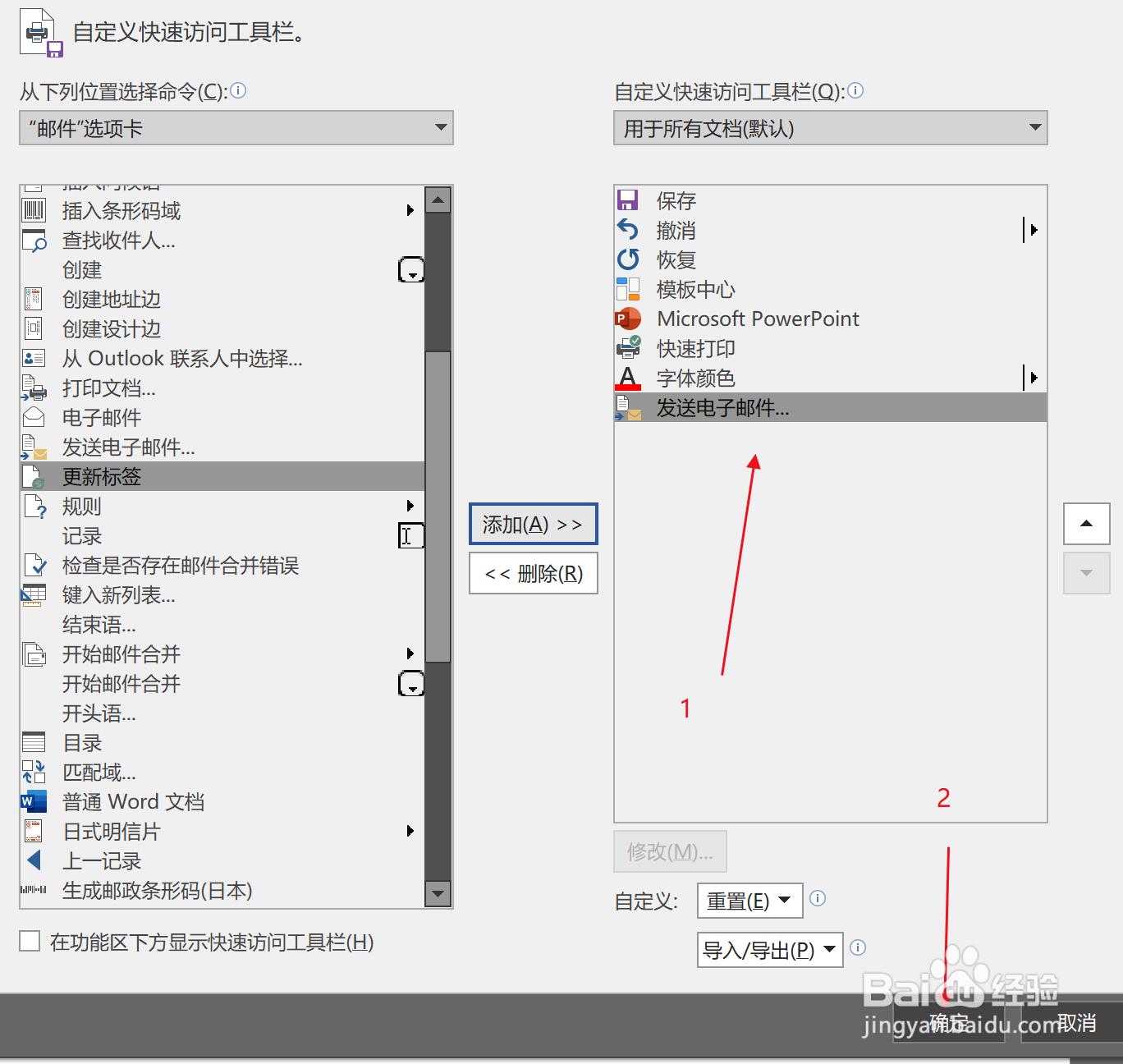
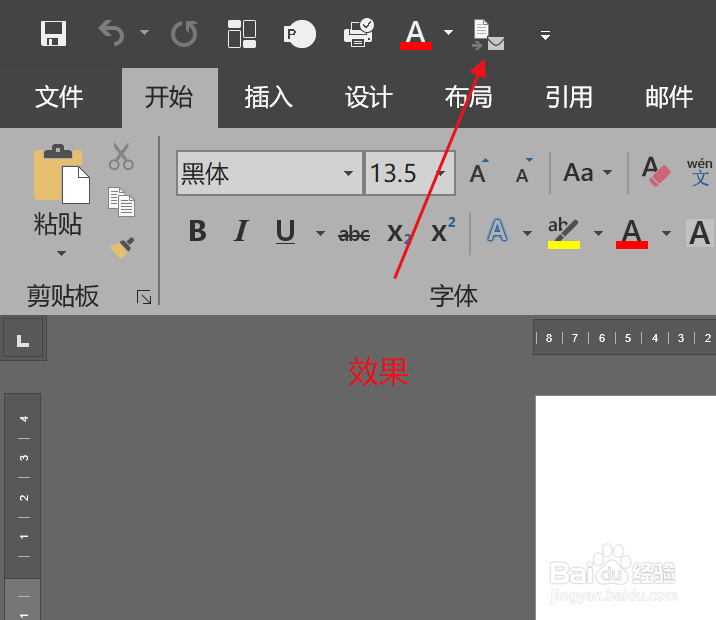
3、最终效果
时间:2026-04-24 06:27:18
1、打开word编辑器,找到位于顶部位置的下拉按钮,单击它会出现一些常用的操作按钮,可以快速添加到工具栏。
2、如将“快速打印”添加到工具栏,具体步骤如下,添加后的效果如图所示。
3、当你需要的操作命令不在常用的操作命令中时,可以在功能区添加,具体步骤如图所示,例如将字体颜色添加到快速工具。
1、要是以上添加方法过于繁琐,还可以统一添加命令到快速工具栏,具体步骤如图所示,
2、比如添加一个“邮件的命令”到快速工具栏的具体步骤如图所示。
3、最终效果
