如何设置禁用开机启动项加快启动速度?

 时间:2026-02-14 12:58:53

1、点击“开始”菜单——点击“运行”,如图所示

如何设置禁用开机启动项加快启动速度?

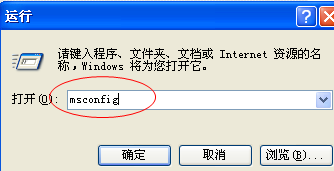
2、在运行窗口中输入“msconfig”,然后回车,如图

如何设置禁用开机启动项加快启动速度?

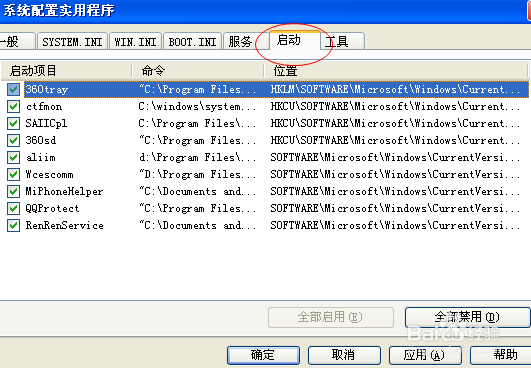
3、弹出“系统配置实用程序”中选择“启动”选项卡,如图

如何设置禁用开机启动项加快启动速度?

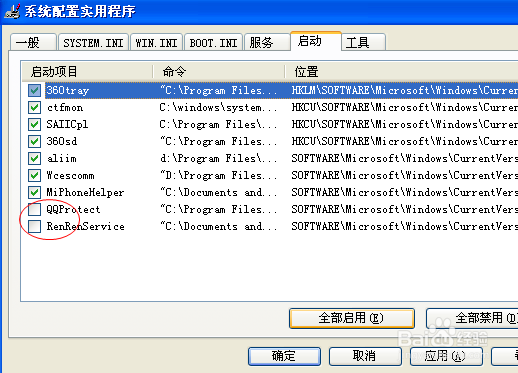
4、这里所有打钩的的程序都是在启动系统的时候需要运行的

如何设置禁用开机启动项加快启动速度?

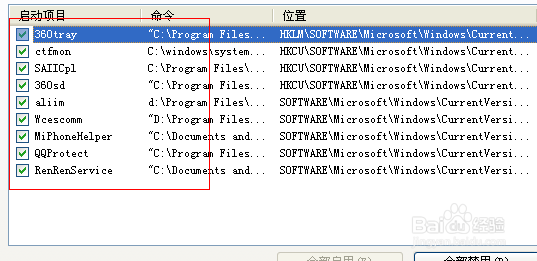
5、我们可以根据自己的需要,将不需要开机启动的程序的钩去掉,如图,去掉了人人和QQ的两个开机启动程序
如何设置禁用开机启动项加快启动速度?

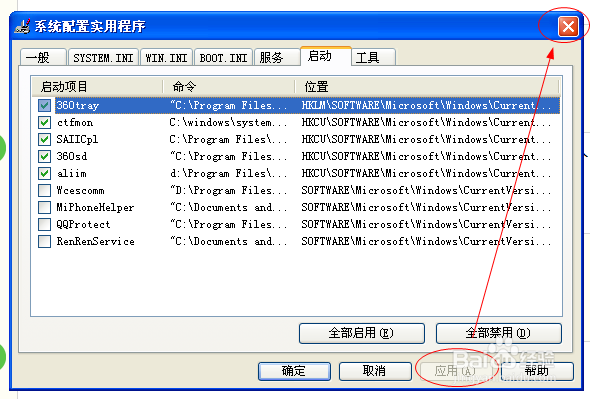
6、然后点击窗口下方的“应用”按钮,之后这个按钮会变灰,如图,最后点击右上的X关闭窗口
如何设置禁用开机启动项加快启动速度?

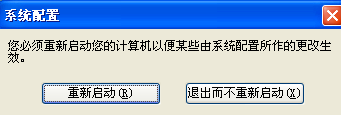
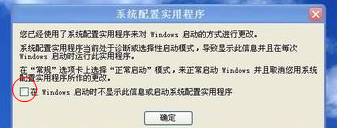
7、关闭窗口的时候会提示您是否重新启动计算机,如图

如何设置禁用开机启动项加快启动速度?

8、您也可以立即重启,也可以等到有需要的时候再重启,重启之后修改就已经生效了,重启之后会弹出一个窗口,只需要把左下角的钩打上,点击确认,下次重启就不会弹出这个窗口了
如何设置禁用开机启动项加快启动速度?

  • 禁用开机启动项
  • 开机启动项怎么设置?
  • 如何设置开机启动项?
  • 开机启动项怎么设置win10
  • 怎么设置开机启动项 开机启动项如何设置
  • 热门搜索
    银耳汤做法 薏米红豆粥的做法 july怎么读 苹果手机id密码忘了怎么办 宝宝辅食做法 甜汤的做法大全 客家酿豆腐的做法 养胃粥的做法大全 腊肉怎么做好吃 芋儿烧鸡的做法