1、在页面中点击插入,然后点击形状。

2、在形状下拉菜单中点击矩形。

3、在页面中拖拽出一个矩形。

4、右键单击,选择编辑顶点。

5、出现编辑顶点后,右键单击,选择增加顶点。
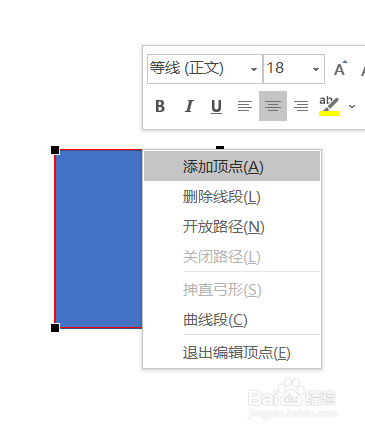
6、将新增的顶点向外拖拽。

7、在设置形状格式菜单中,设置填充色为底部曝光的渐变填充。

8、同样的方法,在绘制一个小点的矩形,并调整上部边线为尖头。

9、将两个形状组合起来,铲子就绘制好了。

时间:2026-04-23 03:18:08
1、在页面中点击插入,然后点击形状。
2、在形状下拉菜单中点击矩形。
3、在页面中拖拽出一个矩形。
4、右键单击,选择编辑顶点。
5、出现编辑顶点后,右键单击,选择增加顶点。
6、将新增的顶点向外拖拽。
7、在设置形状格式菜单中,设置填充色为底部曝光的渐变填充。
8、同样的方法,在绘制一个小点的矩形,并调整上部边线为尖头。
9、将两个形状组合起来,铲子就绘制好了。
