1、导入的方式有两种,首先第一种:介绍怎样导入一张新增表格
登录超级表格账号,在左上角找到新建/导入,点击导入Excel文件

2、导入表格后点击“单行文本▼”即可选择设置列类型,点击右下角确认后,导入表格成功。这样导入的表格就是一张新的Excel表格。

1、第二种:在编辑表格时导入Excel表格
在打开表格的界面中找到插入按钮(+▏▏▏),选择你需要导入的Excel表格。在导入时若Excel表与打开的超级表格对应的列保持一致,则导入的数据会接在超级表格数据之后显示。
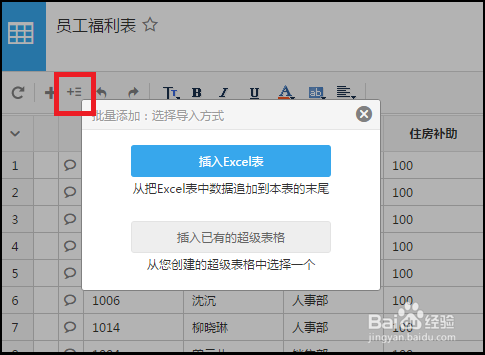
2、若列标题没有保持一致,则会默认导入一项“新增列”。那么编辑好新增列名后,它将作为新增的列出现在超级表格最右边一列,数据仍然接在超级表格最后显示。

3、第二种导入方式比第一种导入新表多了一项选择——重复记录设置(看上图左下角)。
例如:公司增加新员工在Excel表中进行了更新,然后在一张原有的超级表格员工表上通过导入这张Excel员工表进行同步的更新,此时老员工的信息被两表共同包含,我们就可以根据该员工独有的条件(例:员工姓名、员工编号)选择不同的处理方式进行导入。
忽略选项:选择忽略选项时,若Excel表和超级表格中的员工姓名(员工编号)重复,则Excel表格中该员工数据将会被自动忽略,不再导入。只有新员工的数据会被导入。
覆盖选项:选择覆盖选项,若Excel表和超级表格中的员工姓名(员工编号)重复,则Excel表中该员工数据将会替换超级表格中的该员工数据。新员工的数据也会被导入。
新增选项:选择新增选项,无论Excel表和超级表格中的员工姓名(员工编号)是否重复,改Excel表格中的数据都会被导入进超级表格。
温馨提示:目前超级表格对非企业版用户仅提供单次不超过5000条数据的导入,如果您有更多的数据需要一次性导入,可购买企业版实现。