怎么在wps演示中插入一个“堆叠列表”

 时间:2024-10-21 21:21:42

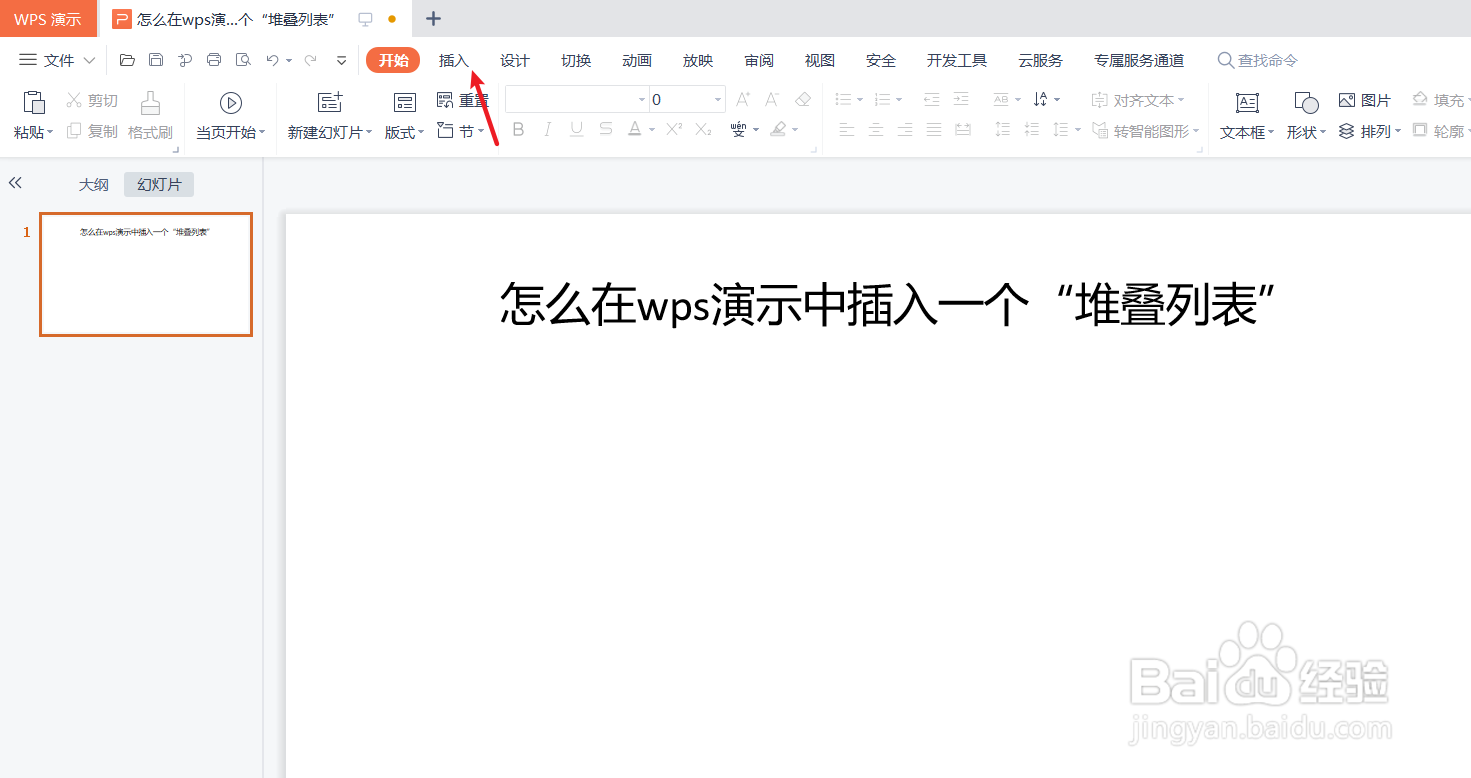
1、新建一篇wps演示。如下图:

怎么在wps演示中插入一个“堆叠列表”

2、点击wps演示功能区中的“插入”工具栏。如下图:

怎么在wps演示中插入一个“堆叠列表”

3、在wps演示“插入”工具栏中点击“智能图形”。如下图:

怎么在wps演示中插入一个“堆叠列表”

4、在“智能图形”-“列表”中选择“堆叠列表”图表插入。如下图:

怎么在wps演示中插入一个“堆叠列表”

5、预览wps演示中幻灯片插入“堆叠列表”后的效果。如下图:

怎么在wps演示中插入一个“堆叠列表”

6、总结:怎么在wps演示中插入一个“堆叠列表”(1)新建一篇wps演示(2)点击wps演示功能区中的“插入”工具栏(3)在wps演示“插入”工具栏中点击“智能图形”(4)在“智能图形”-“列表”中选择“堆叠列表”图表插入(5)预览wps演示中幻灯片插入“堆叠列表”后的效果

  • wps表格设置自动填充月份的图文操作
  • WPS办公技巧—用表格计算个人所得税
  • WPS表格怎样用CHOOSE与SUM函数配合计算库存
  • wps表格如何计算个人所得税
  • WPS表格“IF”函数怎么使用
  • 热门搜索
    红色毛衣怎么搭配 月经期间怎样减肥 人应该怎么活 口袋妖怪xy攻略 刘亦菲简介 择偶标准怎么写 哺乳期可以减肥吗 九江旅游攻略 驾驶证扣12分怎么办 微信怎么群发链接