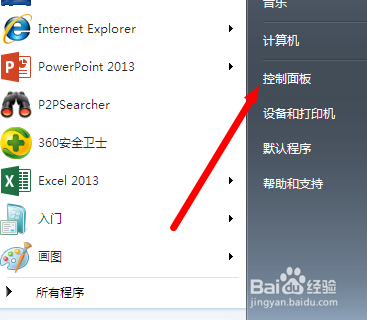
1、首先打开电脑,点击电脑左下角开始按钮,然后点击“控制面板”
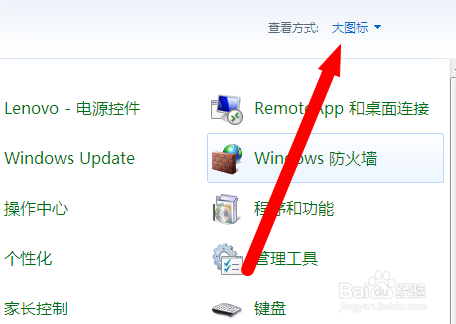
2、在控制面板的主界面选择查看方式为“类别”(如果是就不用选择了)
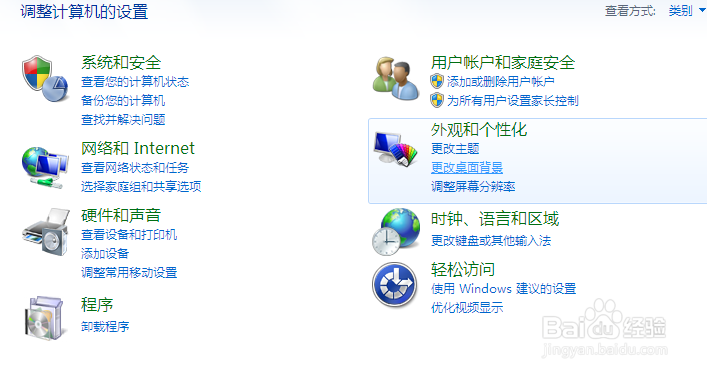
3、如图所示,就是类别的查看方式的主界面
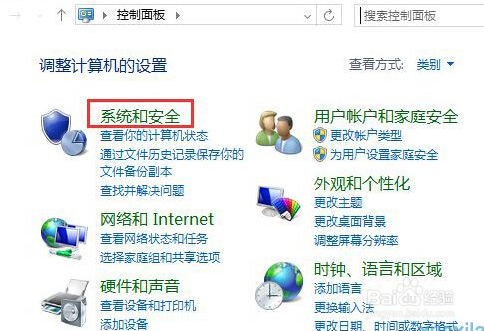
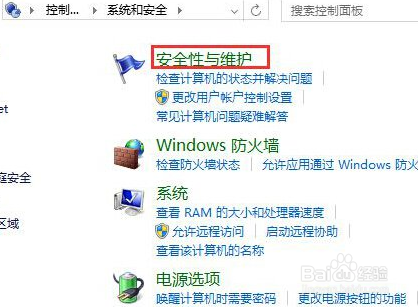
4、点击上方的“系统与安全”,如图所示红框就是
5、弹出“系统与安全”界面,点击“安全性与维护”
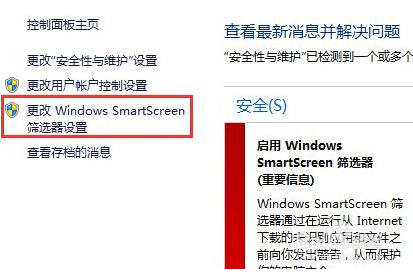
6、然后在弹出的界面点击左边的“更改Windows smartscreen筛选器设置”
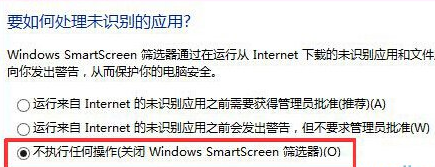
7、弹出如图所示窗口,点击“不执行任何操作(关闭 Windows smartscreen筛选器)”,然后点击确定即可,这样就设置OK了
时间:2026-04-25 04:35:26
1、首先打开电脑,点击电脑左下角开始按钮,然后点击“控制面板”
2、在控制面板的主界面选择查看方式为“类别”(如果是就不用选择了)
3、如图所示,就是类别的查看方式的主界面
4、点击上方的“系统与安全”,如图所示红框就是
5、弹出“系统与安全”界面,点击“安全性与维护”
6、然后在弹出的界面点击左边的“更改Windows smartscreen筛选器设置”
7、弹出如图所示窗口,点击“不执行任何操作(关闭 Windows smartscreen筛选器)”,然后点击确定即可,这样就设置OK了
