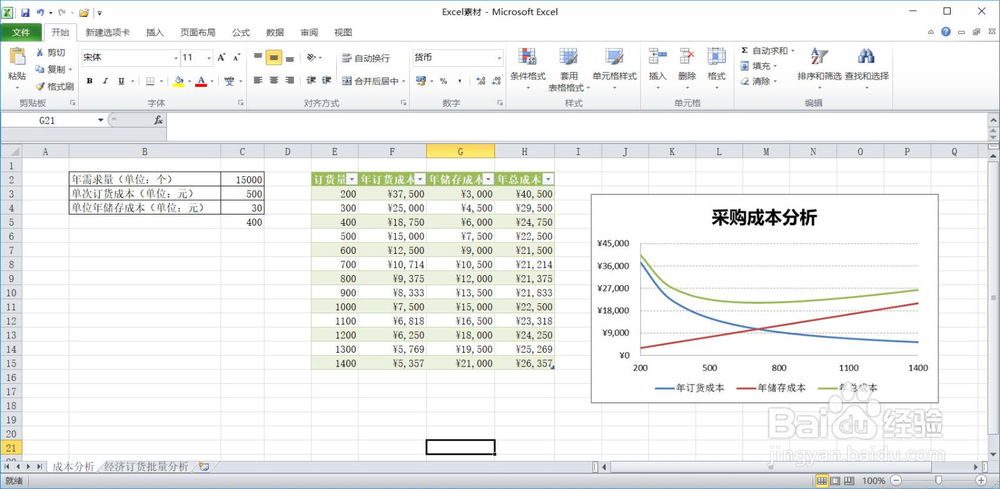
1、根据工作表”成本分析”要求创建散点图,如右图
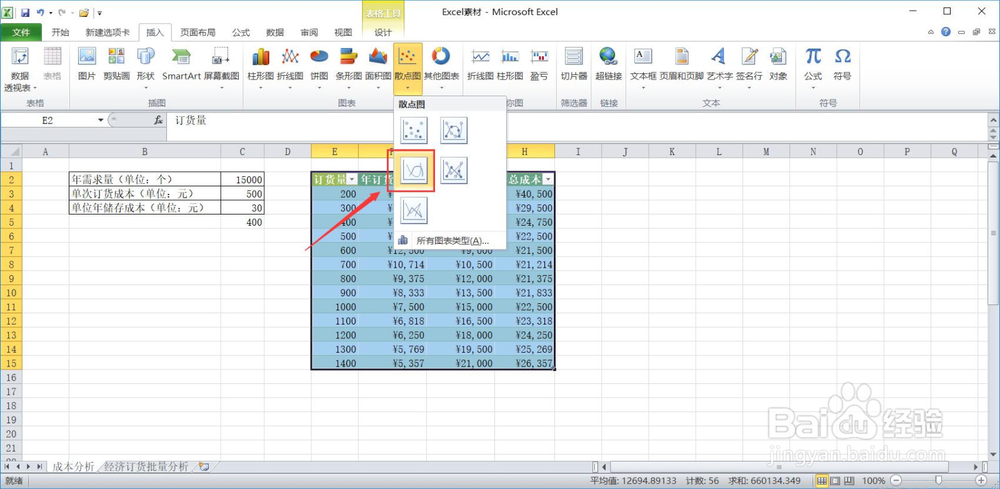
2、选中单元格区域E2:H15,单击插入“散点图”下拉按钮,选择带平滑线的散点图
3、选中图例,鼠标右键,单击“设置图例格式”

4、对话框中,单击显示“在底部”

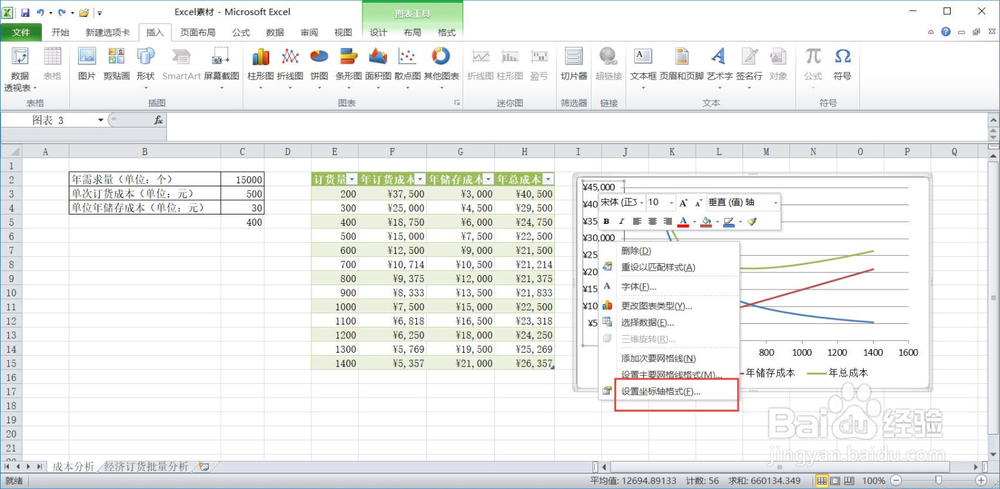
5、选中主坐标轴数据,鼠标右键,单击“设置坐标轴格式”
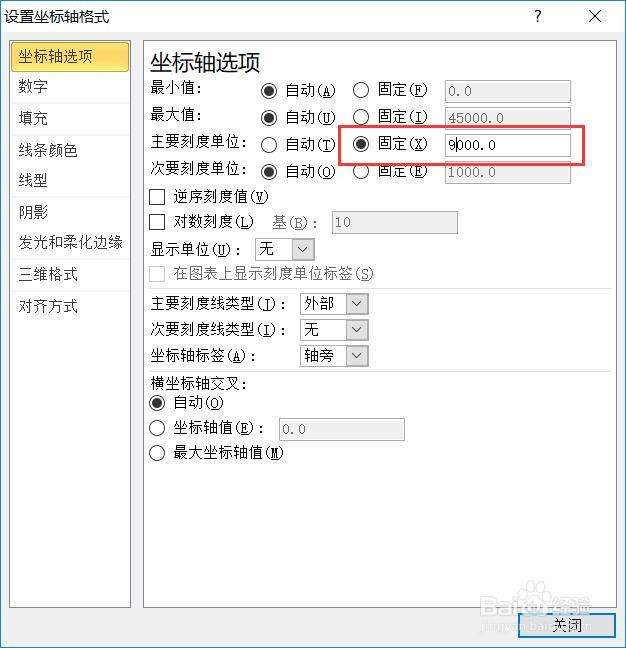
6、将差值改为9000,如图
7、方法同上,修改横坐标轴数值,如图

8、选中网格线,鼠标右键,单击"设置网格线",在弹出框中设置网格线格式和大小如图

9、最后单击“图标标题”按钮,选择图表上方,编辑图表标题即可

时间:2026-04-22 18:42:40
1、根据工作表”成本分析”要求创建散点图,如右图
2、选中单元格区域E2:H15,单击插入“散点图”下拉按钮,选择带平滑线的散点图
3、选中图例,鼠标右键,单击“设置图例格式”
4、对话框中,单击显示“在底部”
5、选中主坐标轴数据,鼠标右键,单击“设置坐标轴格式”
6、将差值改为9000,如图
7、方法同上,修改横坐标轴数值,如图
8、选中网格线,鼠标右键,单击"设置网格线",在弹出框中设置网格线格式和大小如图
9、最后单击“图标标题”按钮,选择图表上方,编辑图表标题即可
