google浏览器如何导出保存书签

 时间:2026-02-12 07:18:22

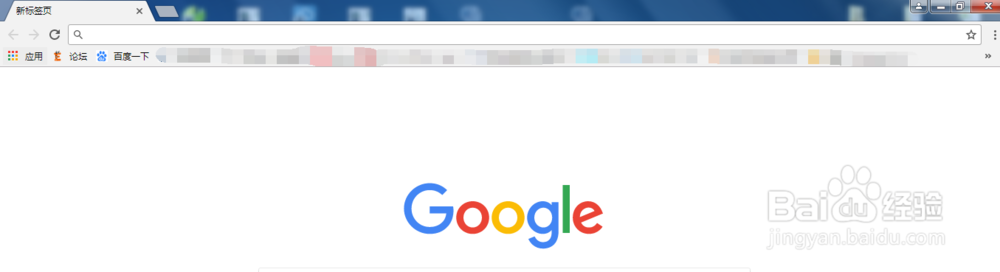
1、首先我们下载谷歌浏览器,下载完成之后点击桌面的谷歌浏览器图标

google浏览器如何导出保存书签

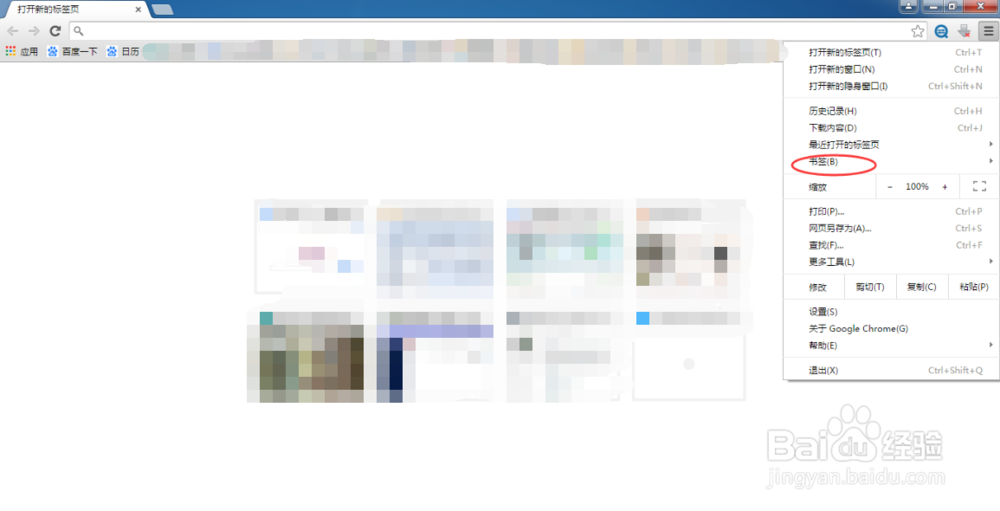
2、打开之后我们会发现在页面的右上角有一个设置菜单的选项。

google浏览器如何导出保存书签

3、我们点击设置菜单按钮,会发现有书签的标识。

google浏览器如何导出保存书签

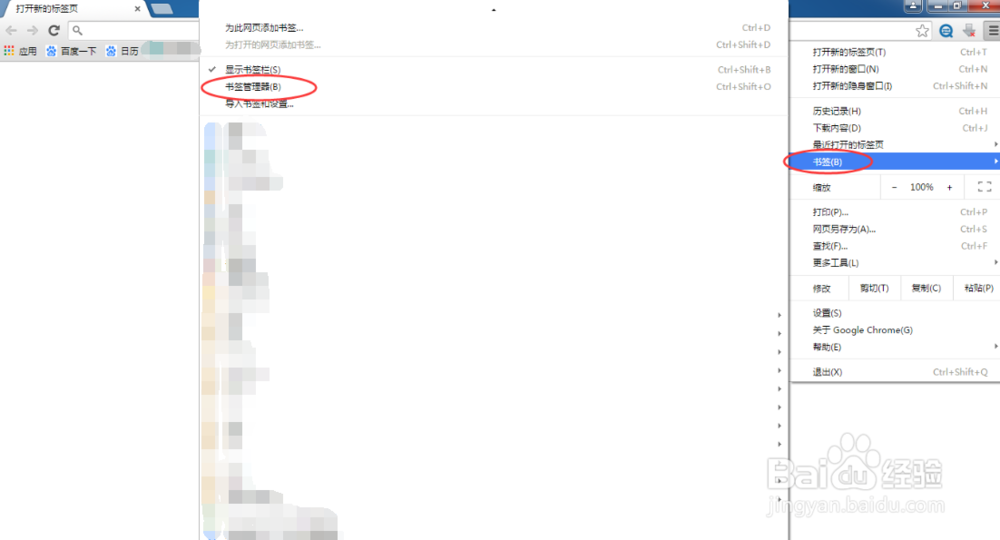
4、点击书签,在左侧会有菜单显示出来,我们找到书签管理器。

google浏览器如何导出保存书签

5、找到书签管理器之后,我们点击书签管理器选项,然后页面会跳转到书签栏目。

google浏览器如何导出保存书签

6、然后我们在页面的右上方又发现有一个设置的按钮,然后我们点击设置按钮,会有导出书签的选项。

google浏览器如何导出保存书签

7、点击导出书签之后,就可以讲书签报错到本地HTML格式了。

google浏览器如何导出保存书签

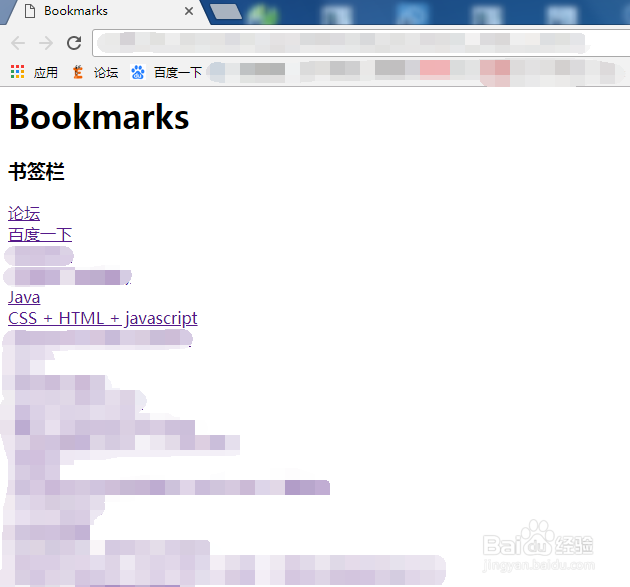
8、然后我们打开已经保存的书签文件,就可以点击进入任何一个书签内容了。

google浏览器如何导出保存书签

  • AWVS漏洞扫描工具介绍以及原理分析
  • win7系统怎么禁止u盘自动运行
  • 应用服务器怎么监控性能
  • win10升级后频繁黑屏的解决方法
  • Nextcloud不允许登录解决方法
  • 热门搜索
    婚庆公司怎么开 nt检查是什么 生活疲惫无助累的句子 北通手柄怎么用 手机不开机怎么刷机 树脂是什么材料 mg是什么单位 头发静电怎么办 我理想的生活 怎么查看qq申请时间