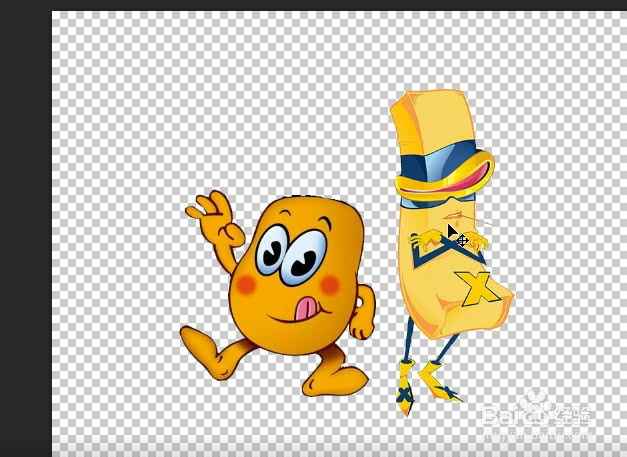
1、图下图层进行大小和角度调整
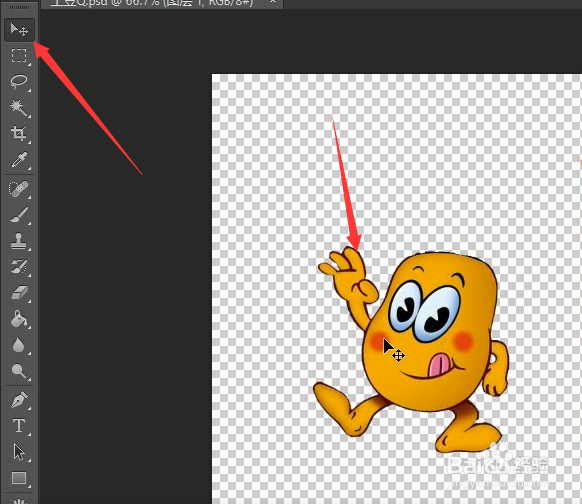
2、首先选择移动工具 选中图层
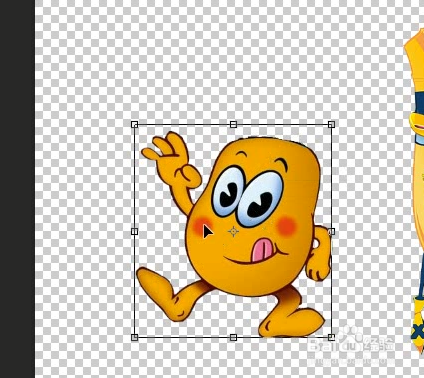
3、利用快捷方式 Ctrl+T 形成调整框
4、通过移动调整框进行大小调整
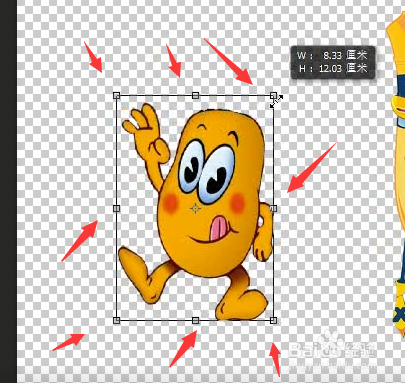
5、此外我们可以通过按住shift不松手 进行等高比例的调整
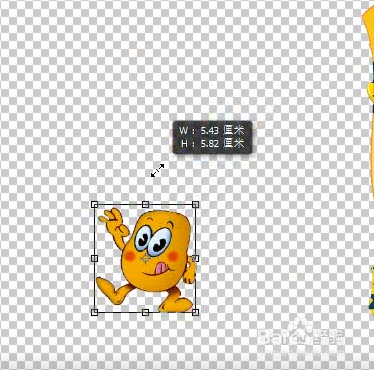
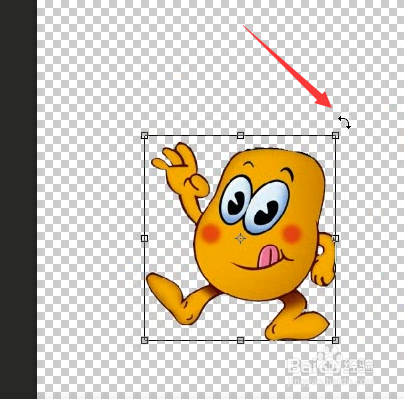
6、角度调整 鼠标选择图层边角 形成如下对角线 之后进行角度调整
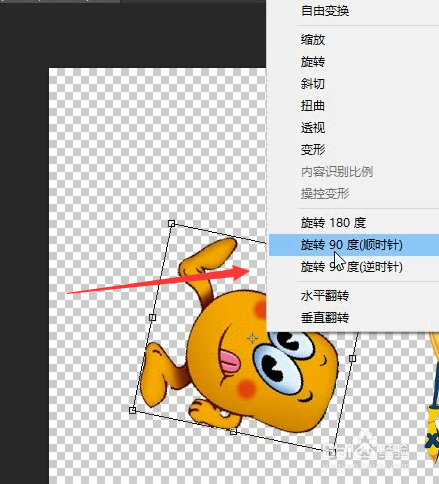
7、右击图层 通过选项栏也可以进行调整
8、如果需要对整个画布进行调整 我们需要选择导航中的图像进行调整

时间:2026-04-22 06:57:49
1、图下图层进行大小和角度调整
2、首先选择移动工具 选中图层
3、利用快捷方式 Ctrl+T 形成调整框
4、通过移动调整框进行大小调整
5、此外我们可以通过按住shift不松手 进行等高比例的调整
6、角度调整 鼠标选择图层边角 形成如下对角线 之后进行角度调整
7、右击图层 通过选项栏也可以进行调整
8、如果需要对整个画布进行调整 我们需要选择导航中的图像进行调整
