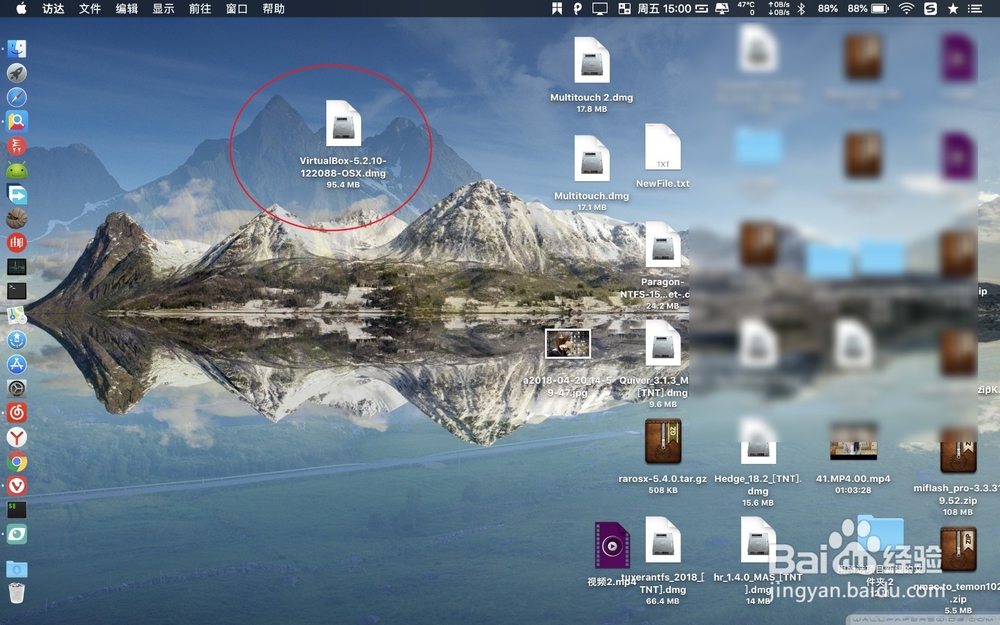
1、到官网下载box软件到桌面,单击这个软件。

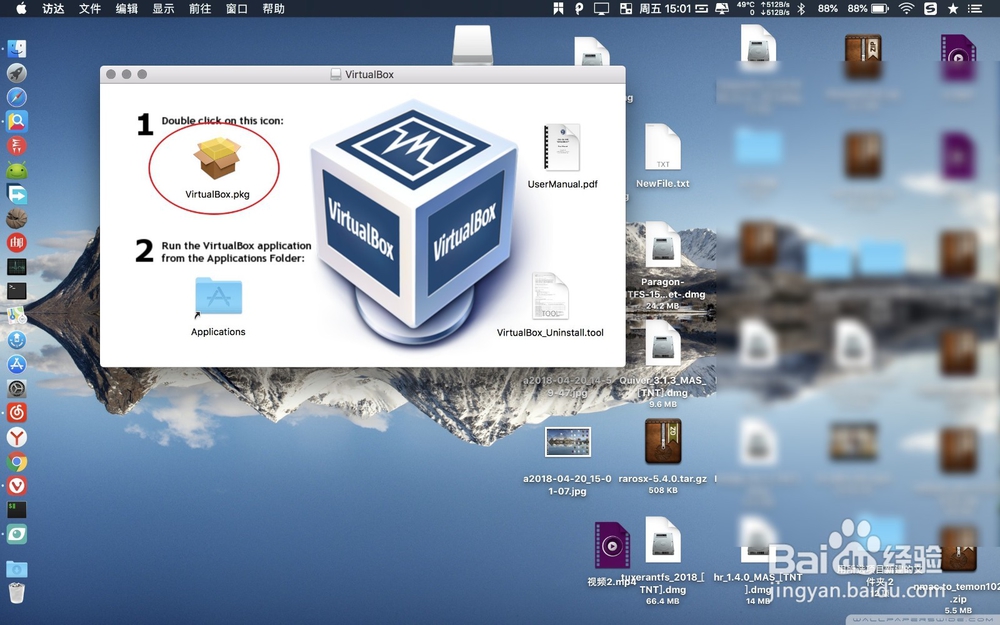
2、双击pkg文件,点击弹出菜单上继续。

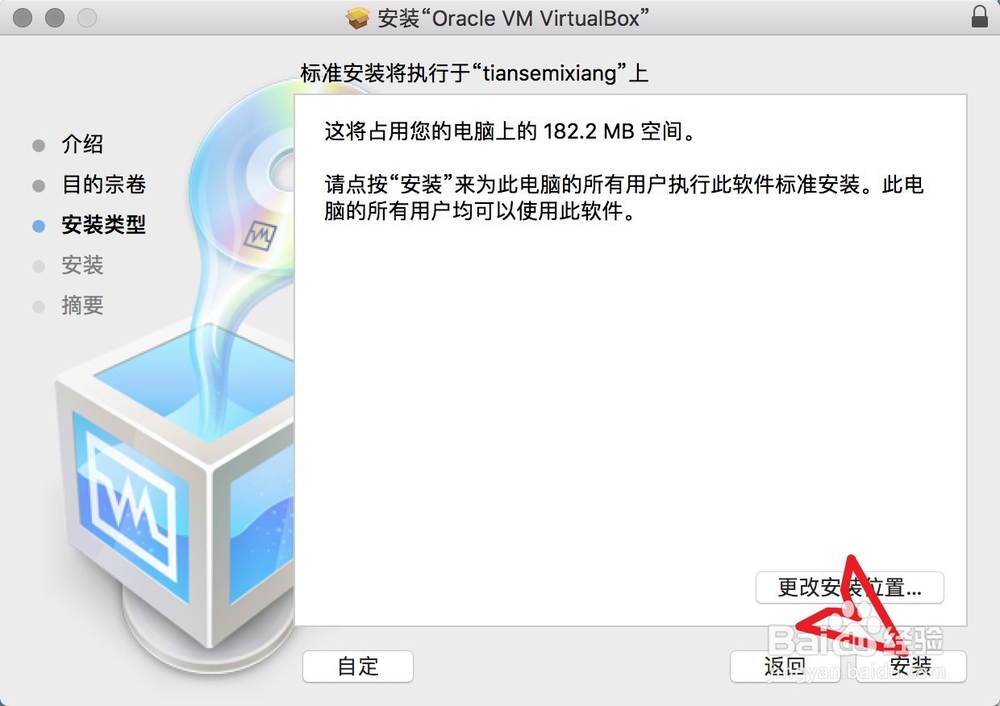
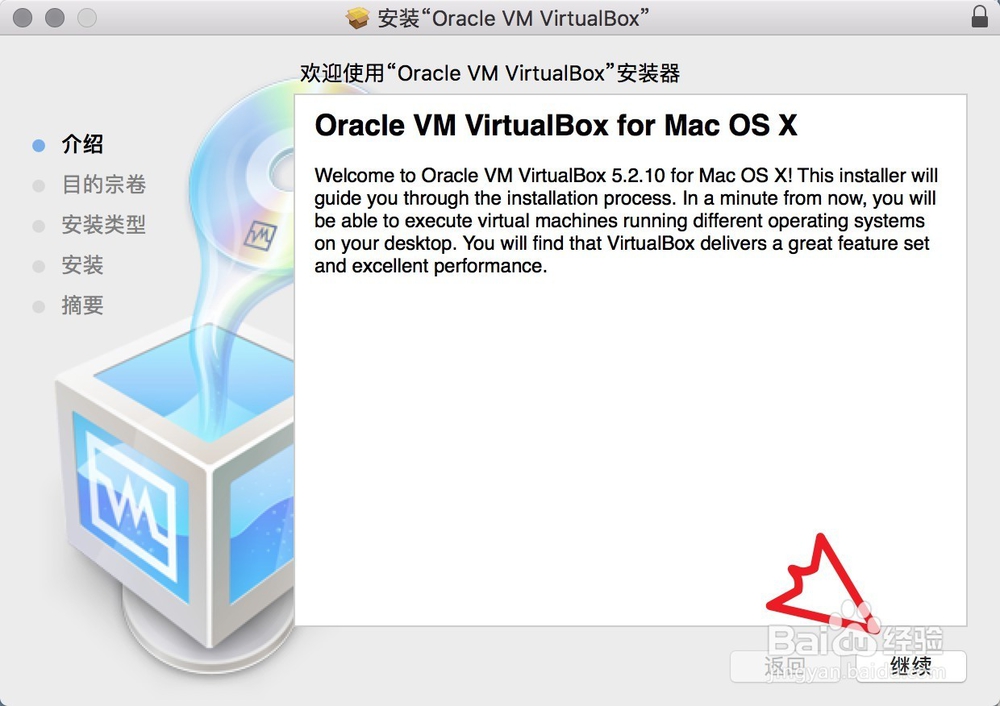
3、点击继续,接着软件提示安装的位置,点击继续。因为通常只有一个磁盘。位置不需要更改的。
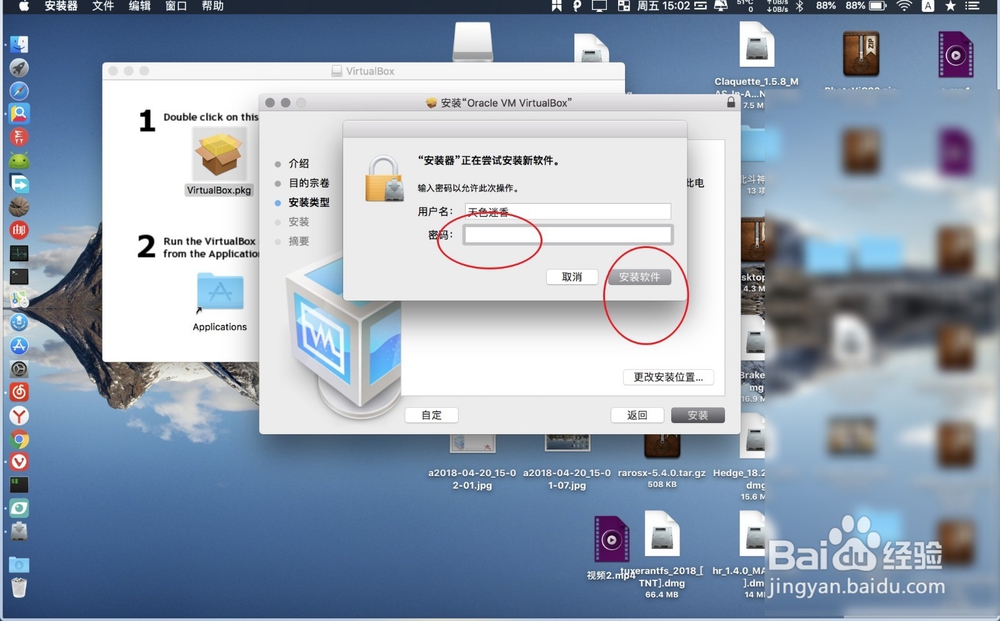
4、接着提示你输入管理员密码,输入后点击安装。
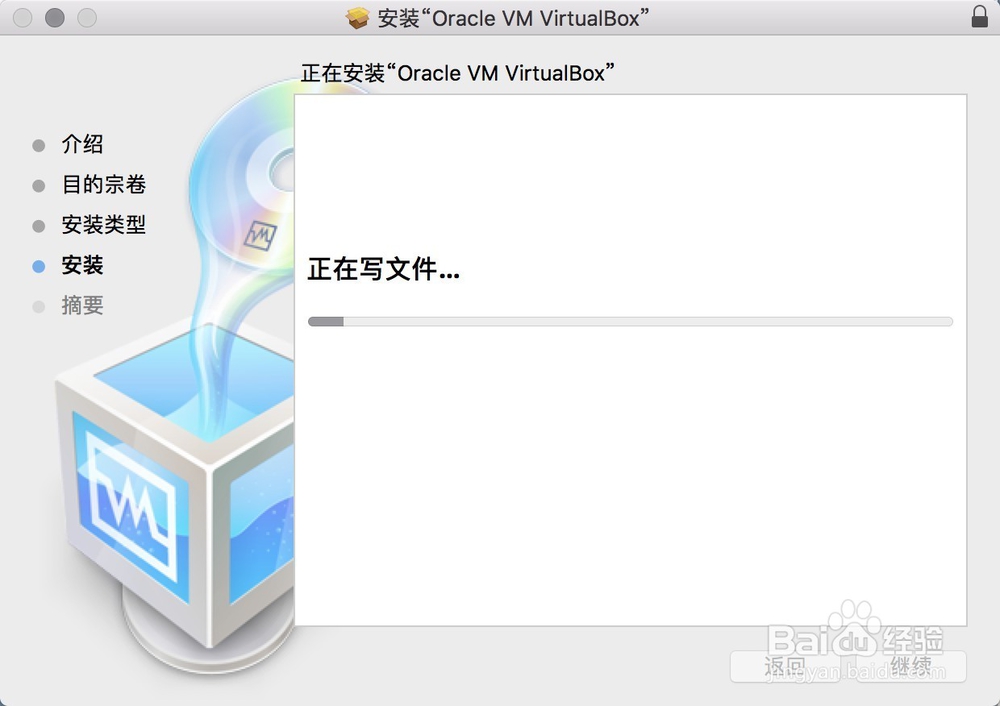
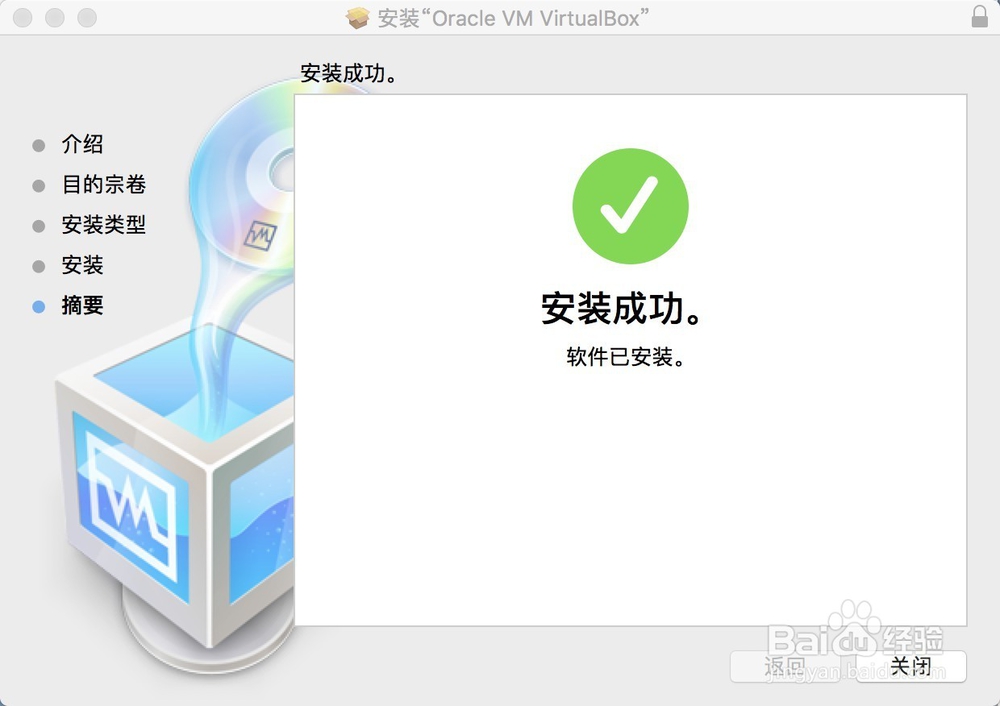
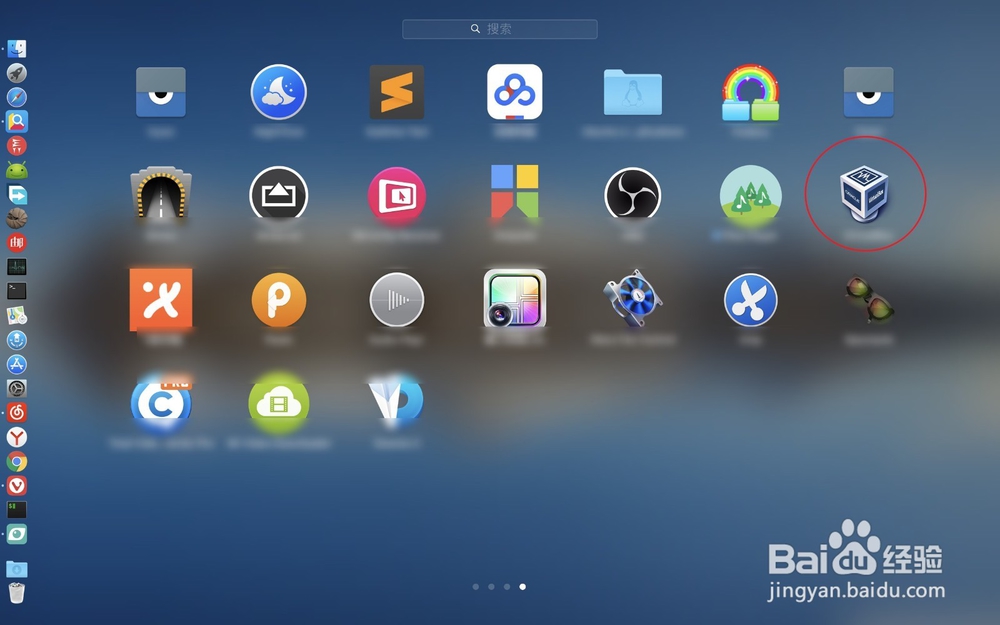
5、看到下面的安装成功就可以了,看到启动台里面有图二的图标说明安装好了。
时间:2026-04-23 11:29:48
1、到官网下载box软件到桌面,单击这个软件。
2、双击pkg文件,点击弹出菜单上继续。
3、点击继续,接着软件提示安装的位置,点击继续。因为通常只有一个磁盘。位置不需要更改的。
4、接着提示你输入管理员密码,输入后点击安装。
5、看到下面的安装成功就可以了,看到启动台里面有图二的图标说明安装好了。
