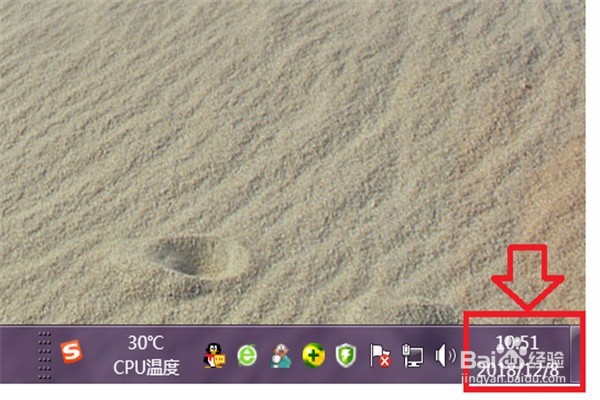
电脑桌面右下角的时间日期不显示了怎么办

 时间:2026-02-15 08:40:51

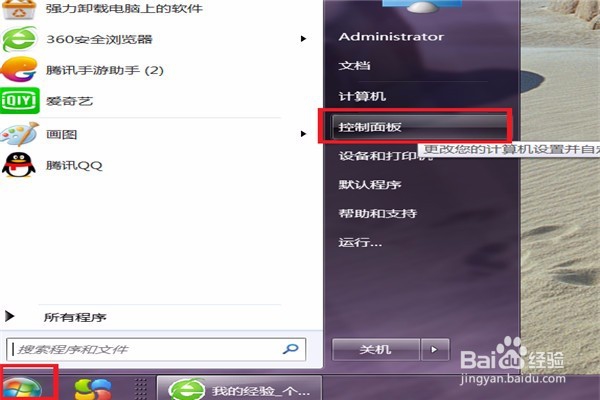
1、点击电脑任务栏最左下角的“开始”按钮,然后找到“控制面板”点击一下。
电脑桌面右下角的时间日期不显示了怎么办

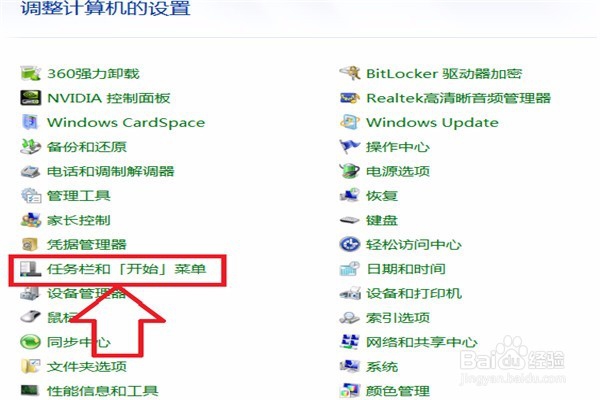
2、在控制面板的功能中,找到“任务栏和开始菜单”,单击一下。

电脑桌面右下角的时间日期不显示了怎么办

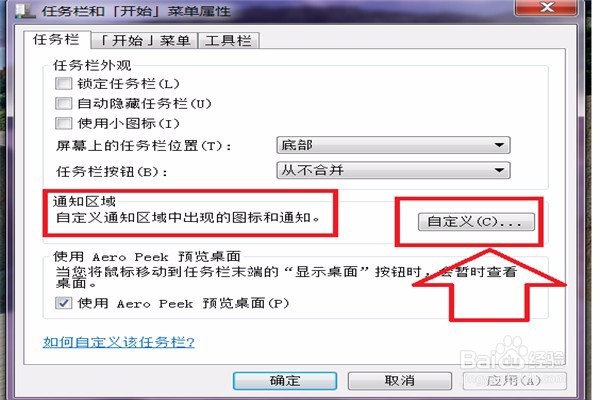
3、在任务栏和开始菜单的功能框中,找到“通知区域”,单击后面的“自定义”。
电脑桌面右下角的时间日期不显示了怎么办

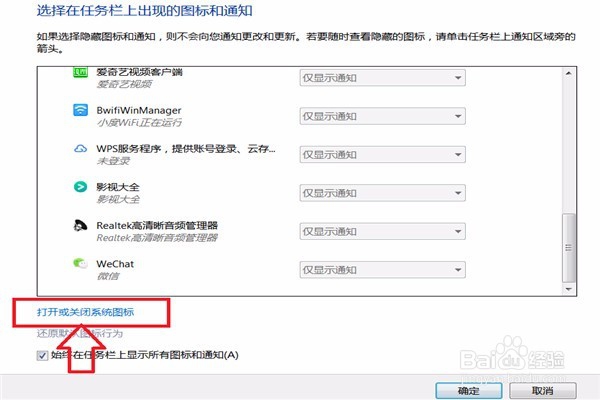
4、接着再单击“打开或关闭系统图标”。这个时候就会发现,时钟后面的行为中显示的是“关闭”状态。
电脑桌面右下角的时间日期不显示了怎么办

电脑桌面右下角的时间日期不显示了怎么办

5、点击关闭后面的黑色三角,选择“打开”点击,然后单击确定,一步步点击确定,这时候就可以看到时钟又重新显示了。

电脑桌面右下角的时间日期不显示了怎么办

电脑桌面右下角的时间日期不显示了怎么办

6、还有一种方法把鼠标指针指向任务栏,然后单击鼠标右键,再单击“属性”,这时候就直接显示出了“任务栏和开始菜单属性”。

电脑桌面右下角的时间日期不显示了怎么办

  • Win7电脑右下角任务栏的时间和日期不见了怎么办
  • 电脑桌面右下角的时钟不见了怎么办?
  • win10右下角任务栏中时间日期不见了怎么办?
  • win10右下角不显示日期只显示时间怎么解决
  • WIN10桌面如何设置右下角只显示时间不显示日期
  • 热门搜索
    奔驰suv大全 中药网大全 电脑自动更新怎么关闭 邪恶动漫大全 好开头摘抄大全 7座商务车大全 手上湿疹怎么治疗 日出图片大全 tcl空调质量怎么样 有双下巴怎么办