Word2013文档中怎么设置页码及页码格式

 时间:2026-04-25 23:23:51

1、一、在电脑桌面的Word2013文档程序图标上双击鼠标左键,将其打开运行。点击“打开其他文档”命令,打开需要编辑或者修改的Word文档。如图所示;

Word2013文档中怎么设置页码及页码格式

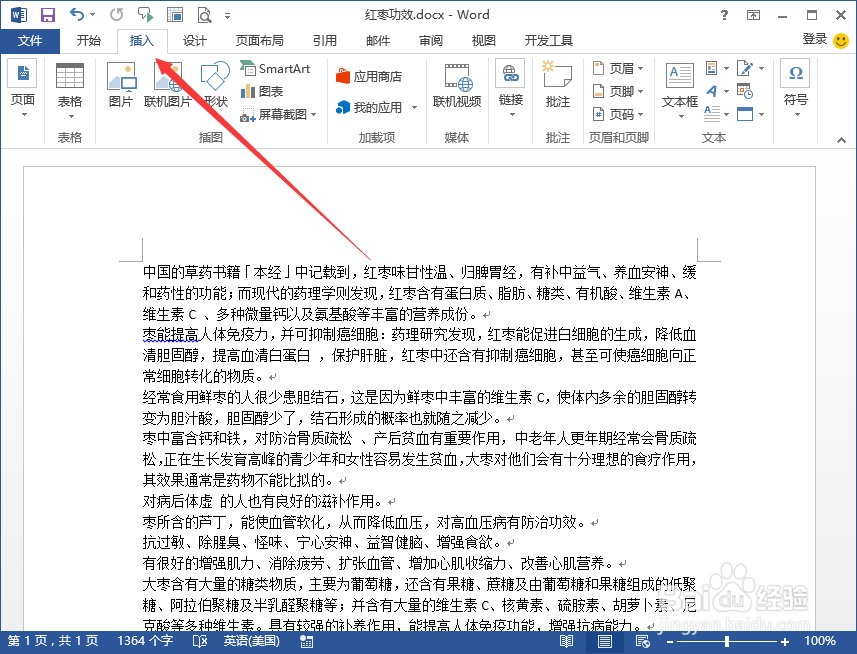
2、二、在打开的Word文档窗口中,打开“插入”菜单选项卡。如图所示;

Word2013文档中怎么设置页码及页码格式

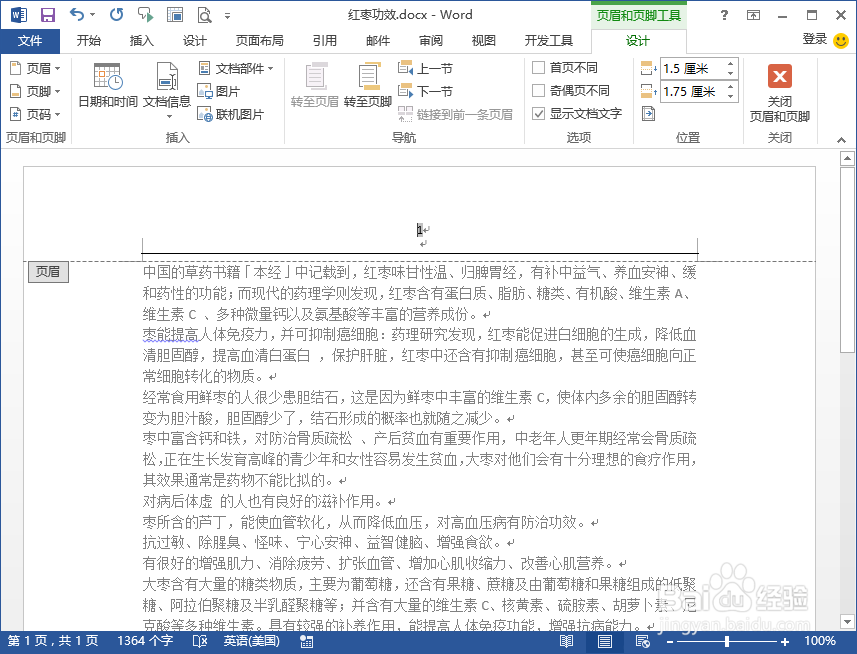
3、三、在插入菜单选项卡中,依次点击“页码”-->“页面顶端”选项,在弹出选项框中选中一个样式。如:普通数字1。如图所示;

Word2013文档中怎么设置页码及页码格式

4、四、点击页码样式后,在Word文档中,可看到插入的页码样式效果。如图所示;
Word2013文档中怎么设置页码及页码格式

5、五、接下来要设置页码的格式。依次点击“页码”-->“设置页码格式”选项。如图所示;

Word2013文档中怎么设置页码及页码格式

6、六、点击设置页码格式选项后,这个时候会打开“页码格式”对话框。如图所示;

Word2013文档中怎么设置页码及页码格式

7、七、在页码格式的编号格式下,选择一个样式,并点击“确定”按钮。如图所示;

Word2013文档中怎么设置页码及页码格式

8、八、返回到Word文档中,可看到更换页码样式后的效果。如图所示;

Word2013文档中怎么设置页码及页码格式

  • word中分节符的作用
  • 如何在word中更改标题类型
  • word中如何设置页眉和页脚
  • 分隔符怎么设置
  • word2016分隔符使用和删除
  • 热门搜索
    单行道逆行怎么处罚 溜溜球怎么绑 怎么缩小桌面图标 姜汤怎么煮 怎么办签证 手机按键失灵怎么办 淘宝店怎么装修 美孚速霸1000怎么样 浙江财经大学怎么样 爱奇艺视频怎么下载