如何在Windows 10中自定义快速访问工具栏

 时间:2024-10-28 11:12:56

1、将功能区命令添加到快速访问工具栏打开文件资源管理器,右键单击任何功能区选项卡中的任何命令/按钮(如"格式化"、"清理"或"优化"),比如“设置”。然后从弹出菜单中选择"添加到快速访问工具栏"。如果"添加到快速访问工具
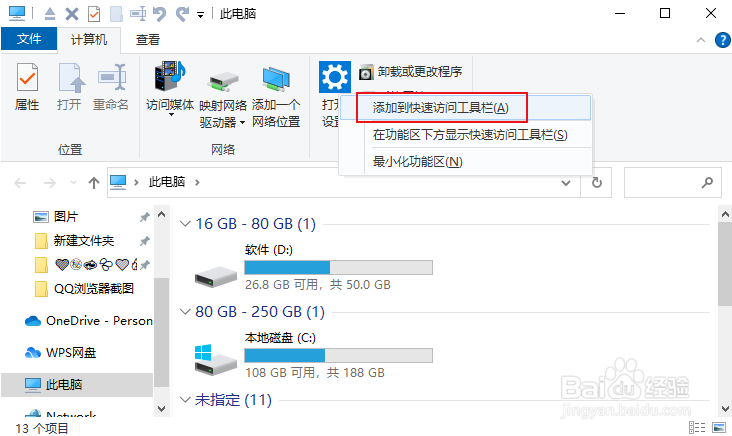
如何在Windows 10中自定义快速访问工具栏

2、这时你会在快速访问工具栏中看到设置齿轮图标。

如何在Windows 10中自定义快速访问工具栏

3、从快速访问工具栏中删除功能区命令右键单击快速访问工具栏上存在的任何命令(比如“设置”),然后选择"从快速访问工具栏中删除"。

如何在Windows 10中自定义快速访问工具栏

4、更改快速访问工具栏的位置点击快速访问工具栏的右侧箭头,在菜单来选择“在功能区下方显示“(如果在上方)或者“在功能去上方显示”(如果在下方)。

如何在Windows 10中自定义快速访问工具栏如何在Windows 10中自定义快速访问工具栏
  • 如何将文件夹添加到开始菜单?
  • 如何解决win10下载文件提示失败
  • Win10系统如何使用微软账户登陆
  • ubuntu无法进入设置无效怎么办
  • 热门搜索
    移动空调怎么样 悼词怎么写 嘴唇厚怎么变薄 中宇卫浴怎么样 重庆师范大学怎么样 小腿酸痛是怎么回事 济南工程职业技术学院怎么样 电脑很卡怎么办 美的冰箱质量怎么样 辞职后社保怎么处理