在EXCEL中,怎么操作筛选的同时删除不需要的项

 时间:2026-02-13 15:18:19

实现的方法和详细的操作步骤如下:

1、第一步,在excel表中进行筛选,单击数据单元右下角的“筛选”按钮,如下图所示,然后进入下一步。

在EXCEL中,怎么操作筛选的同时删除不需要的项

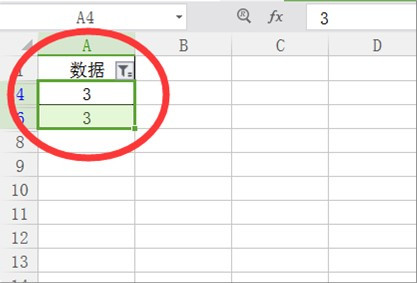
2、其次,完成上述步骤后,选择数字“ 3”作为筛选项目,然后选择筛选的数字,如下图所示,然后进入下一步。
在EXCEL中,怎么操作筛选的同时删除不需要的项

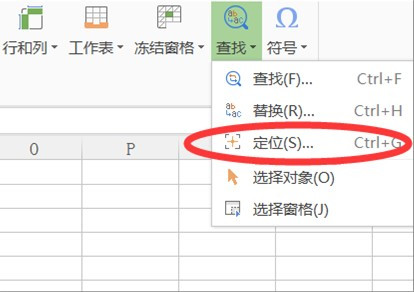
3、接着,完成上述步骤后,单击工具栏中的“查找”选项,然后单击“定位”按钮,如下图所示,然后进入下一步。
在EXCEL中,怎么操作筛选的同时删除不需要的项

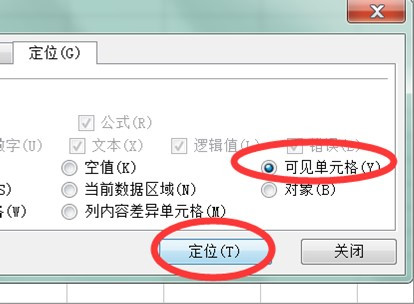
4、然后,完成上述步骤后,点选“可见单元格”选项,然后单击“定位”按钮,如下图所示,然后进入下一步。
在EXCEL中,怎么操作筛选的同时删除不需要的项

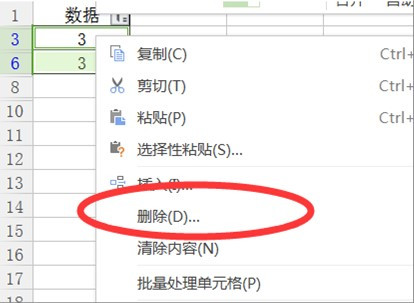
5、随后,完成上述步骤后,右键单击定位单元,然后在弹出的选项中单击“删除”选项,如下图所示,然后进入下一步。
在EXCEL中,怎么操作筛选的同时删除不需要的项

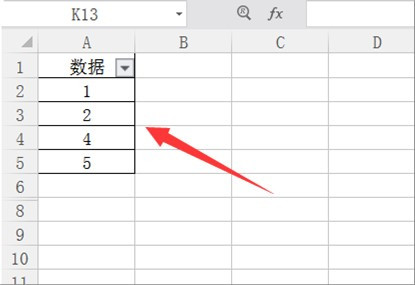
6、最后,完成上述步骤后,就可以删除筛选的单元格,筛选的同时删除了不需要的项,如下图所示。这样,问题就解决了。
在EXCEL中,怎么操作筛选的同时删除不需要的项

  • EXCEL筛选的同时删除不需要的项的方法
  • 如何删除大量筛选出来的内容
  • 筛选后怎么删除不要的
  • excel只删除筛选部分
  • Excel怎么在筛选后多行删除
  • 热门搜索
    汽车一键启动怎么用 私生饭是什么意思 花瑶花护肤品怎么样 1.61英语怎么读 生活小窍门1888招 输了你赢了世界又如何 定向生是什么意思啊 晨光牛奶怎么样 如何申请微信账号 爱浪音响怎么样