1、打开Alienware Command Center,图标如图

2、会弹出此窗口
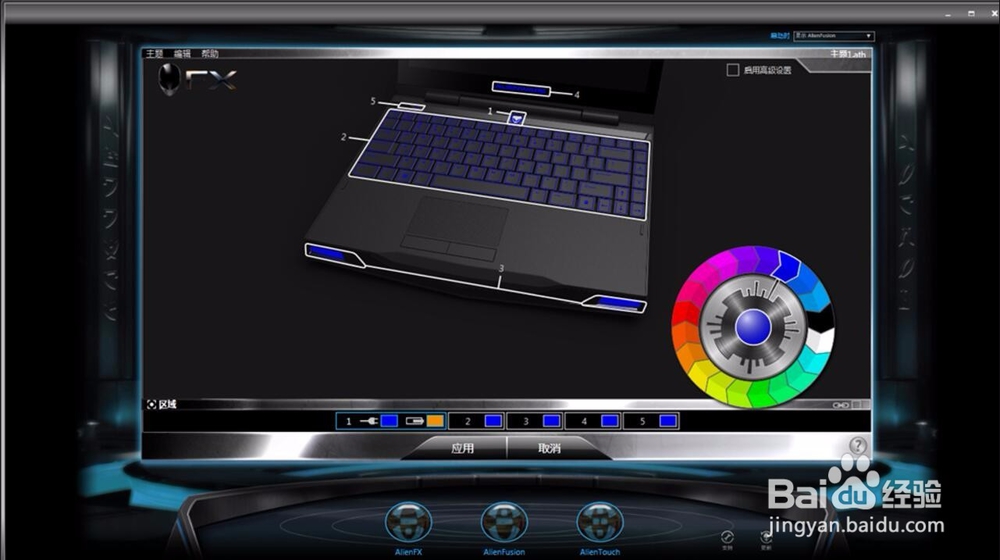
3、1:C面的开机按钮的外星人头像
2:键盘区域,一般设置的这个
3:笔记本前端的灯光区域
4:B面的,也就是屏幕下方ALIENWARE品牌标志
5:大写锁定/WiFi指示区域。
图中,指示中对应的灯就是的

4、我先选择1,就是设置开机按钮的外星人头像
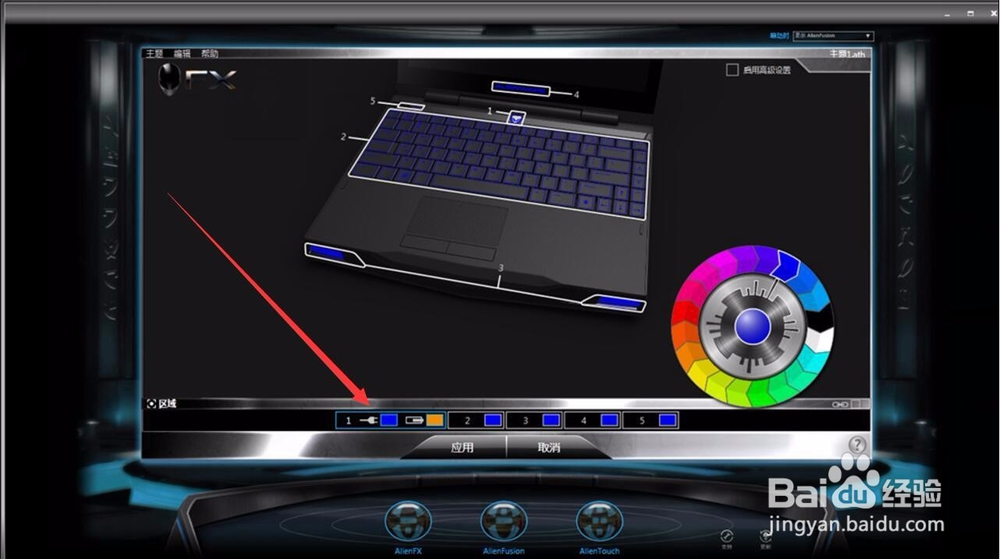
5、如图所示,我设置的是插入电源,灯为蓝色,使用电池,灯是橙色,设置完成后点击应用就可以了

6、然后选择2,就是键盘设置。选择“变形”时,通过色轮中心左右两个半球颜色的设定,键盘的灯光就会在这两种灯光中变来变去。选择“脉冲”时,键盘区域的灯光将以选定的颜色快速闪烁。

7、最后点击应用,就可以了
