如何用ps滤镜制作镜头光效

 时间:2026-05-04 00:47:51

1、打开ps,

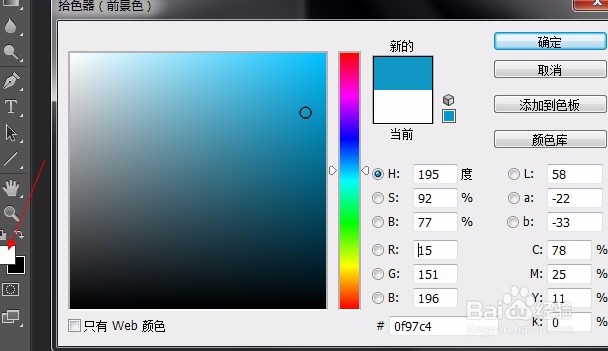
将背景色设置为黑色

如何用ps滤镜制作镜头光效

2、文件-新建,或者直接Ctrl+N

如何用ps滤镜制作镜头光效

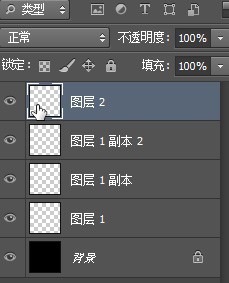
3、新建图层

如何用ps滤镜制作镜头光效

4、将前景色设置为蓝色

如何用ps滤镜制作镜头光效

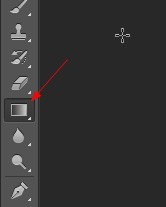
5、使用渐变工具

如何用ps滤镜制作镜头光效

如何用ps滤镜制作镜头光效

如何用ps滤镜制作镜头光效

6、ctrl+T

如何用ps滤镜制作镜头光效

7、复制两层Ctrl+J

8、新建图层

如何用ps滤镜制作镜头光效

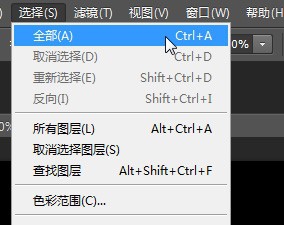
9、选择全部,将前景色与背景色互换,使用油漆桶工具将此图层变成黑色

如何用ps滤镜制作镜头光效

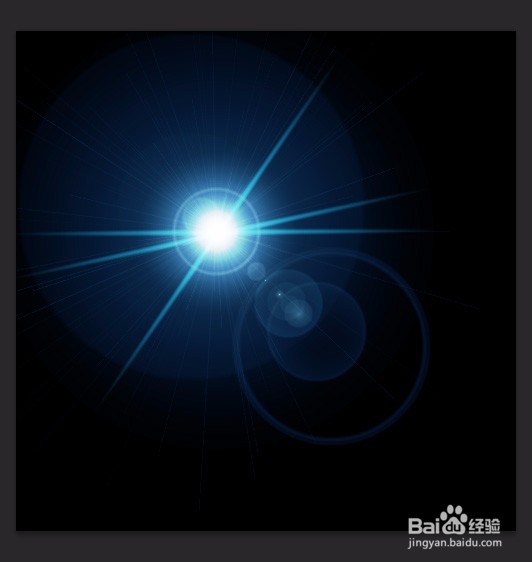
10、取消选择CTRL+D,滤镜-渲染-镜头光晕

如何用ps滤镜制作镜头光效

11、Ctrl+shift+u取色,Ctrl+b调色

如何用ps滤镜制作镜头光效

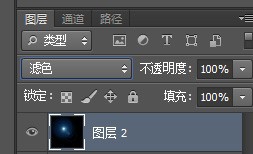
12、将此图层模式改为滤色

如何用ps滤镜制作镜头光效

13、分别在各图层上Ctrl+T

得到如下效果

如何用ps滤镜制作镜头光效

14、新建图层,模式设置为叠加

前景色设置为白色

使用渐变工具

如何用ps滤镜制作镜头光效

15、Ctrl+T,顺着光线方向调整完成即可

如何用ps滤镜制作镜头光效

16、一只光效就完成啦~有没有很简单呐~

  • 细说向阳职业规划与职业定位模型 助你走出迷茫
  • 花粉俱乐部怎么打开分享设备和应用使用数据功能
  • 在ps中怎样修改白边呢?
  • CDR绘制橙子和冰块
  • 教大家如何挑选品质优良的杏鲍菇。
  • 热门搜索
    怀孕几天可以测出来 威海旅游 中国旅游地理 南京栖霞山旅游攻略 旅游体验师 湖北武汉旅游景点 匿名举报信怎么写 云南普者黑旅游攻略 旅游电商 电子公章怎么做