1、首先在电脑上新建一个word文档,插入图片和文字。

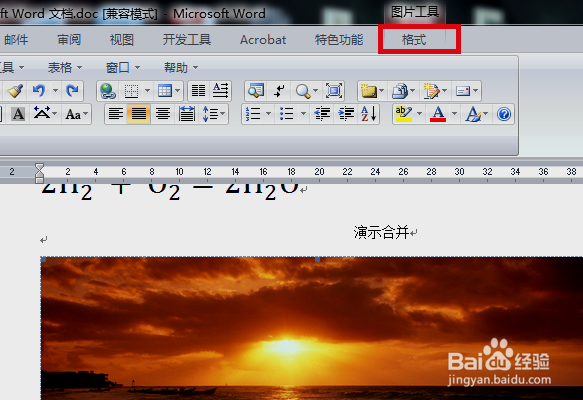
2、然后选中图片,点击上方菜单中的“格式”选项。
3、然后在出现的页面中,设置其文字环绕为非嵌入式类型。

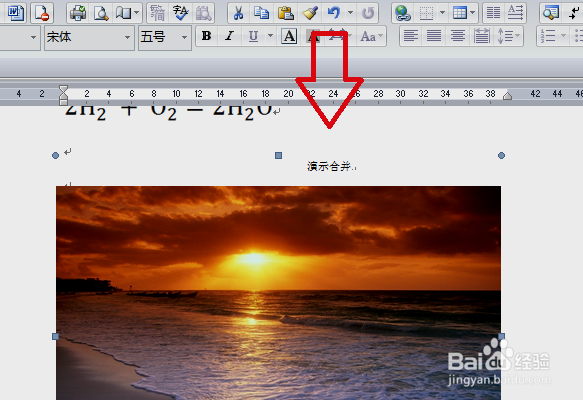
4、然后按住shift键,分别选中图片和文本框。

5、右击鼠标,在出现的菜单中执行“组合-组合”命令。

6、完成以上设置后,即可解决提问者的问题。
时间:2026-04-23 03:50:45
1、首先在电脑上新建一个word文档,插入图片和文字。
2、然后选中图片,点击上方菜单中的“格式”选项。
3、然后在出现的页面中,设置其文字环绕为非嵌入式类型。
4、然后按住shift键,分别选中图片和文本框。
5、右击鼠标,在出现的菜单中执行“组合-组合”命令。
6、完成以上设置后,即可解决提问者的问题。
