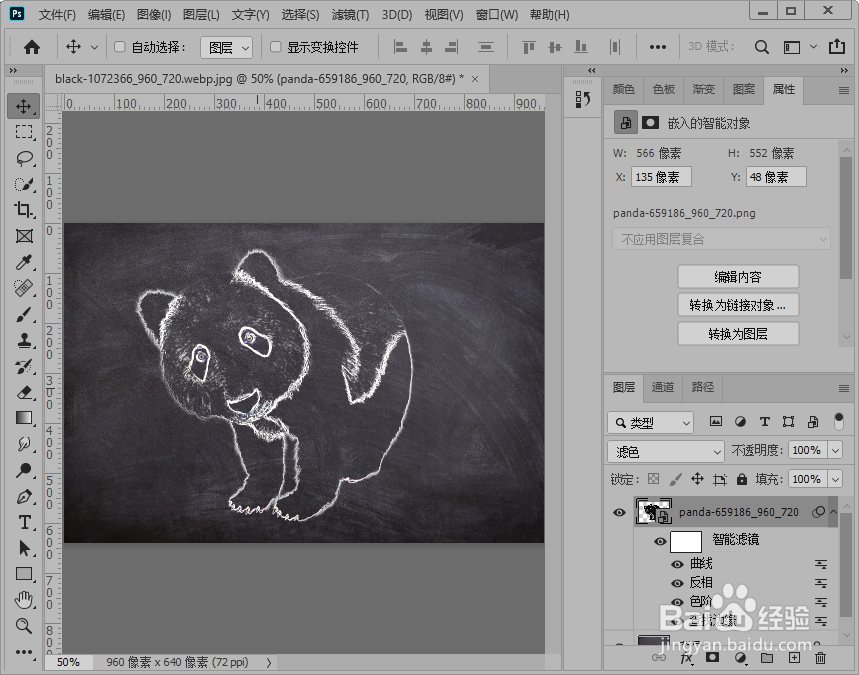
1、打开黑板素材,拖入素材;

2、点击,滤镜、像素化、查找边缘;
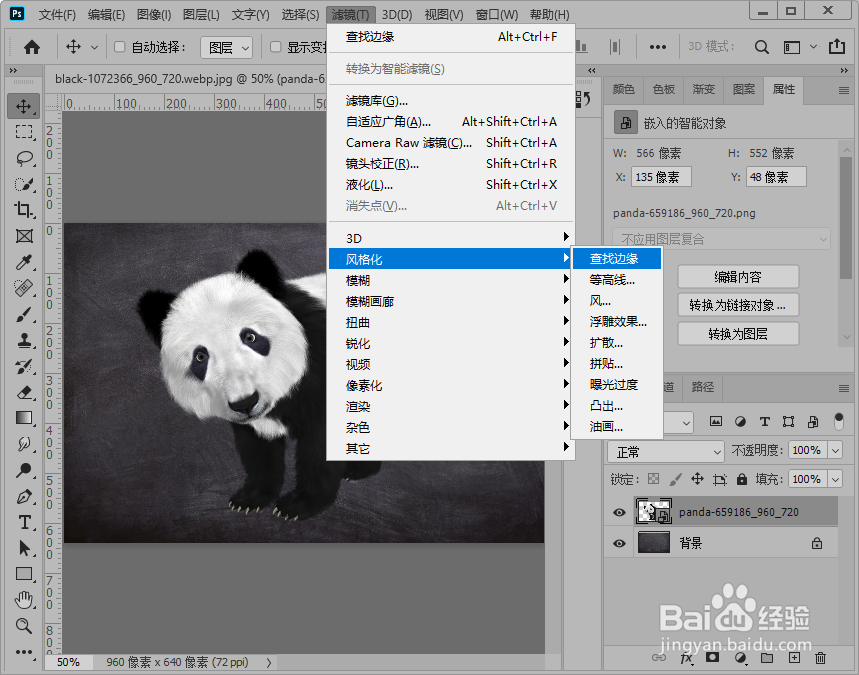
3、Ctrl+Shift+U去色;

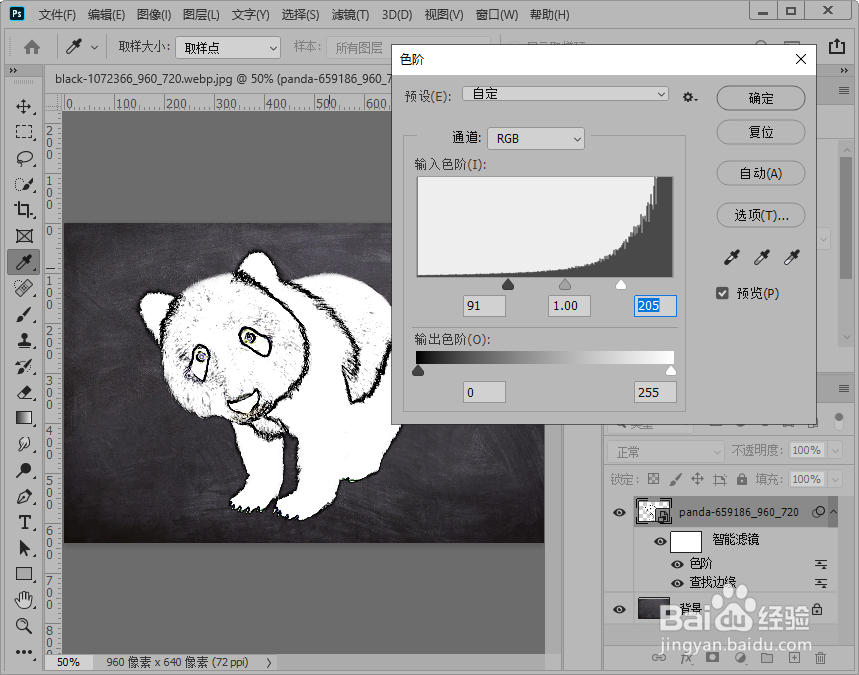
4、Ctrl+L调出色阶,调整黑白色;
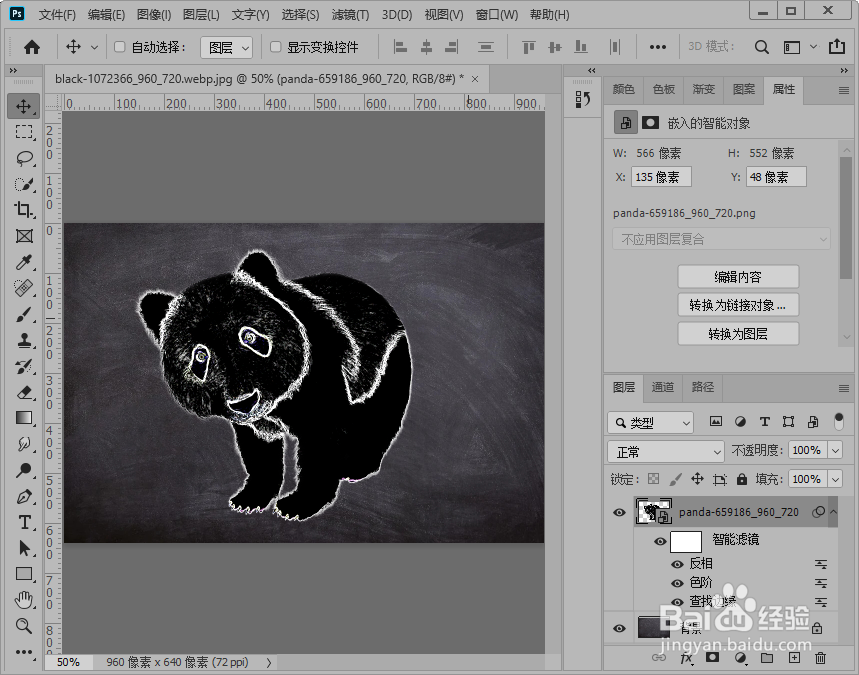
5、Ctrl+I反相;
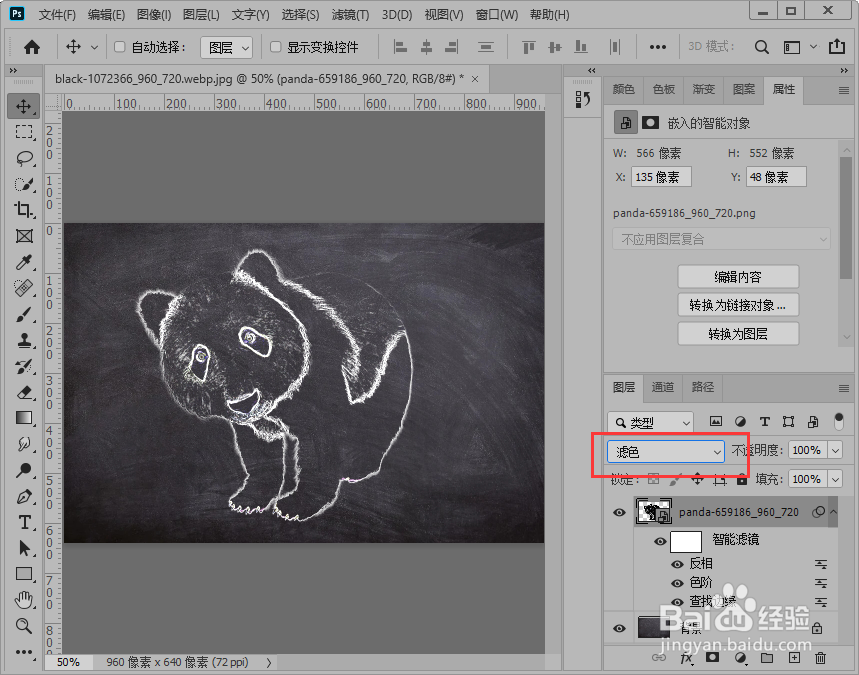
6、设置混合模式设为滤色;
7、Ctrl+M调出曲线工具,调暗增强效果;

8、效果制作完成。
时间:2026-04-21 15:46:05
1、打开黑板素材,拖入素材;
2、点击,滤镜、像素化、查找边缘;
3、Ctrl+Shift+U去色;
4、Ctrl+L调出色阶,调整黑白色;
5、Ctrl+I反相;
6、设置混合模式设为滤色;
7、Ctrl+M调出曲线工具,调暗增强效果;
8、效果制作完成。
