win10如何设置局域网共享文件夹

 时间:2026-04-25 07:44:01

1、新建一个文件夹,命名为“文件”

win10如何设置局域网共享文件夹

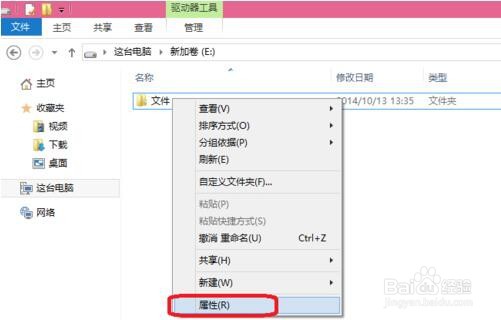
2、右击“文件”-选择单击“属性”

win10如何设置局域网共享文件夹

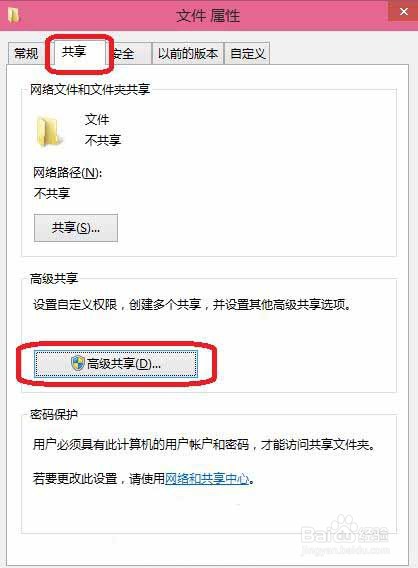
3、选择“共享”在单击“高级共享”。

win10如何设置局域网共享文件夹

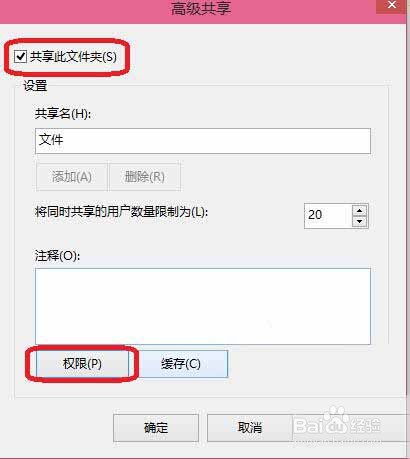
4、打勾“共享此文件夹”,在单击“权限”。

win10如何设置局域网共享文件夹

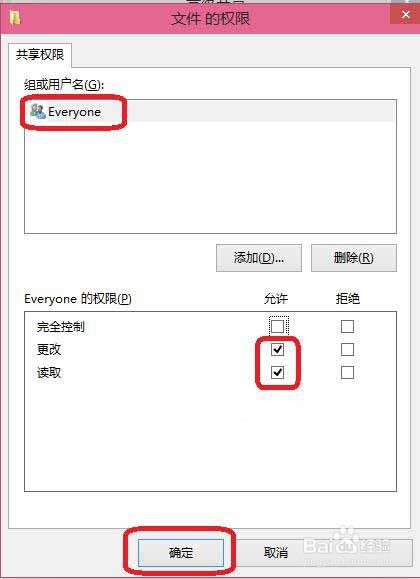
5、这里选择“更改”权限,在单击确定。这样就完成了共享文件夹。

win10如何设置局域网共享文件夹

6、使用其他电脑在局域网络上输入这一台共享的电脑IP地址,就可以读取和写入了

1、右击左下角“开始”按钮,然后点击“运行”

2、输入control,然后点击“确定”

3、点击“查看设备和打印机”

4、右击需要设置为默认打印机的设备,选择“设置为默认打印机”

5、下次使用电脑进行打印文件时,系统默认的打印机就是更改后的了

6、使用其他电脑在局域网络上输入这一台共享的电脑IP地址,就可以读取和写入了

  • win10凭据管理器在哪里
  • 如何解决访问局域网共享文件夹显示没有权限访问
  • 打开组策略的命令
  • win10无法访问共享电脑
  • win10局域网共享设置
  • 热门搜索
    隐藏分怎么提高 鼠标垫怎么洗 貔貅怎么带 苏州博物馆门票 衣长怎么量 一分五的利息怎么算 怎么看电脑主板 淘宝怎么交保证金 丙肝常识 流感和普通感冒的区别