1、打开EXCEL文件

2、做了一些数字作为示例内容:
关键:鼠标左键单击单元格(所选择单元格的上方和左侧设置为固定行和列)(示例选择紫色的单元格)

3、选择菜单栏中的“试图”选项,以及下面的“冻结窗口”选项

4、左键选择好单元格之后,再选择“冻结窗口”下面的“冻结窗口”
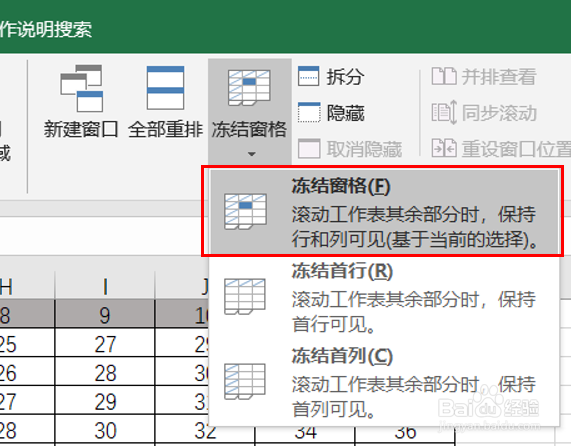
5、查看效果:将表格单元格往下拉以及往右侧拉,发现第一行以及第一列都是固定不动的。

6、如何取消固定的单元格?
直接选择图中红框选项“取消冻结窗口”

7、当然也有最最简单的操作,直接锁定第一行或第一列,如图中红框所示的。

时间:2026-04-22 19:10:54
1、打开EXCEL文件
2、做了一些数字作为示例内容:
关键:鼠标左键单击单元格(所选择单元格的上方和左侧设置为固定行和列)(示例选择紫色的单元格)
3、选择菜单栏中的“试图”选项,以及下面的“冻结窗口”选项
4、左键选择好单元格之后,再选择“冻结窗口”下面的“冻结窗口”
5、查看效果:将表格单元格往下拉以及往右侧拉,发现第一行以及第一列都是固定不动的。
6、如何取消固定的单元格?
直接选择图中红框选项“取消冻结窗口”
7、当然也有最最简单的操作,直接锁定第一行或第一列,如图中红框所示的。
